

Генератор QR-кода Spotify
Выберите свой QR-код
Генератор QR-кода Spotify
Название QR-кода
Предварительный просмотр
Генератор QR-кодов для Spotify
Хотите поделиться своими песнями, альбомами и подкастами с друзьями всего за 5 секунд? Больше не нужно спрашивать идентификаторы, затем искать альбомы, делиться ими и ждать. Теперь это всего лишь одно быстрое сканирование, и готово, как сказано, всего за 5 секунд. Используйте QR-код Spotify через QRCodeChamp.
Что такое QR-код Spotify?
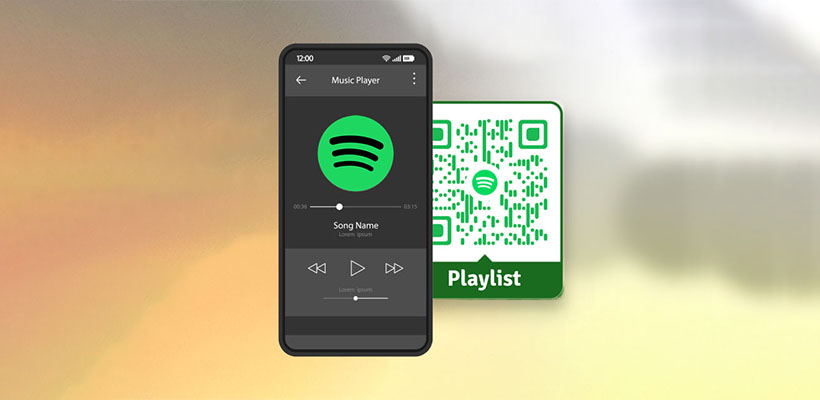
QR-код Spotify — это QR-код, связанный с аккаунтом Spotify. При сканировании он перенаправит пользователя к контенту Spotify, которым пользователь хочет поделиться. Вместо хлопот с получением ID, пересылкой всего контента и ожиданием доставки указанному лицу. Просто сканируйте, и вы пропускаете все ненужные шаги, а ваш альбом Spotify оказывается общим. Это самый быстрый, простой и умный способ поделиться своим контентом Spotify.
Как сгенерировать QR-код Spotify (Пошаговая инструкция)?
Вы можете бесплатно создать QR-код Spotify за несколько шагов, используя наш генератор QR-кодов QRCodeChamp.
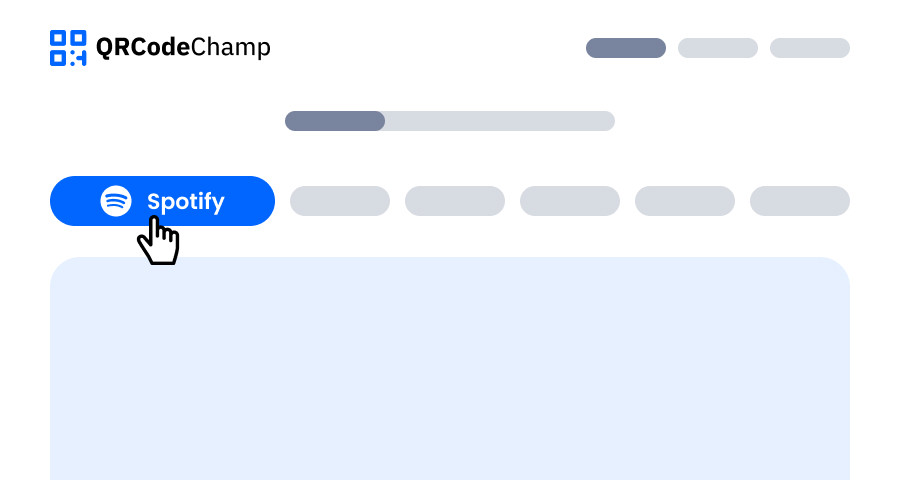
Шаг 1: Посетите QRCodeChamp и перейдите к QR-коду Spotify
Откройте наш редактор QRCodeChamp и выберите опцию QR-кода Spotify, чтобы начать создание вашего QR-кода на основе Spotify.
Шаг 2: Введите вашу ссылку Spotify
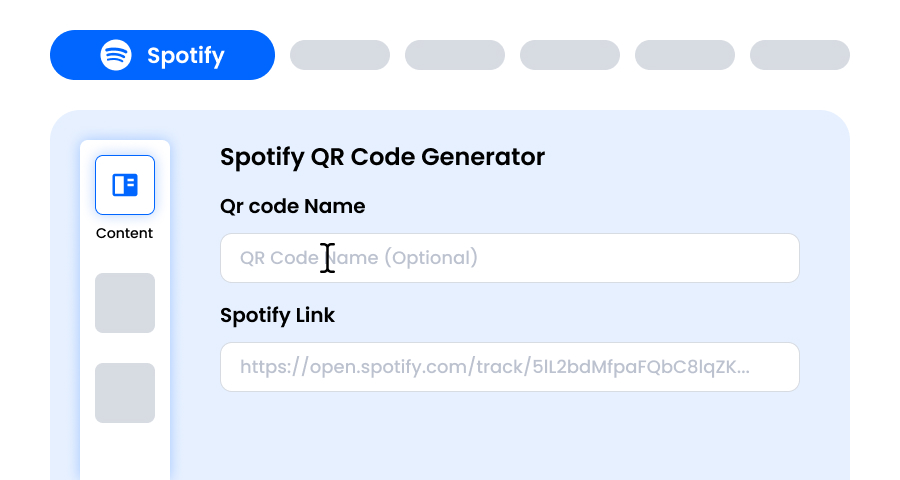
Скопируйте и вставьте ссылку на контент Spotify, которым вы хотите поделиться со всеми. При этом вы также можете добавить имя вашего QR-кода в поле «Имя QR-кода» (Это полностью необязательно). Ваша аудитория просто сканирует код и сразу переходит к вашему треку, альбому или плейлисту Spotify. Больше не нужно искать свое имя в Spotify!
Шаг 3: Выберите шаблон для QR-кода Spotify, соответствующий вашему стилю и цели
После того как ваш динамический QR-код Spotify сгенерирован, перейдите в раздел настройки и просмотрите заранее разработанные шаблоны. Выберите тот, который отражает цель вашей кампании Spotify — будь то маркетинг, мероприятия, продвижение или личный брендинг. Правильный шаблон мгновенно придаст вашему QR-коду Spotify профессиональный и привлекательный вид.

Шаг 4: Выберите форму для создания уникального дизайна QR-кода Spotify
Сделайте свой QR-код Spotify заметным, экспериментируя с различными формами для точек и углов. Вы можете выбрать закругленные края для современного ощущения, острые углы для гладкой, технологичной атмосферы или креативные стили, соответствующие предпочтениям вашей аудитории. Выбранная вами форма может добавить тонкий, но мощный брендинговый штрих к вашему QR-коду Spotify.

Шаг 5: Выберите цвета, чтобы выделить ваш QR-код Spotify
Настройте цвета вашего QR-кода Spotify, чтобы они соответствовали палитре вашего бренда, теме кампании или личному стилю. Вы можете выбрать сплошные цвета для чистого вида, градиенты для современного поворота или фирменные оттенки для усиления узнаваемости. Просто убедитесь, что контраст остается достаточно высоким для легкого сканирования.

Шаг 6: Выберите/добавьте логотип к вашему QR-коду Spotify для соответствия вашему брендингу
Улучшите свой QR-код Spotify, вставив логотип вашей компании, значок продукта или графику кампании в центр. Логотип не только делает QR-код Spotify визуально привлекательным, но также укрепляет узнаваемость бренда и вызывает доверие у сканирующих его пользователей. Убедитесь, что логотип четкий и не загораживает сканируемые области QR-кода.

Шаг 7: Выберите рамку для вашего QR-кода Spotify по вашему выбору
Придайте своему QR-коду Spotify завершающий штрих, добавив рамку. Рамки могут выделять QR-код и даже включать короткие призывы к действию, такие как «Сканируй меня» или «Посети сейчас», что стимулирует большее количество сканирований. Выберите стиль и цветовую комбинацию, которая дополняет ваш бренд и выделяется везде, где вы размещаете QR-код Spotify.

Шаг 8: Отрегулируйте уровень коррекции ошибок QR-кода Spotify для максимальной надежности сканирования
Отрегулируйте уровень коррекции ошибок вашего QR-кода Spotify, чтобы контролировать, насколько хорошо он все еще может быть отсканирован, если часть его повреждена, размыта или закрыта (например, логотипом).
- L (7%) – Менее загроможденный вид, подходит для простых дизайнов без логотипа.
- M (15%) – Сбалансированный шаблон для общего использования.
- Q (25%) – Оптимально устойчив к повреждениям; хорошо работает с небольшими логотипами.
- H (30%) – Максимальная устойчивость к повреждениям; лучше всего подходит для более крупных логотипов или условий отображения с высоким риском.
Выбор правильного уровня ошибок гарантирует, что ваш QR-код Spotify останется сканируемым, выглядя при этом чистым и профессиональным.

Шаг 9: Выберите формат и размер QR-кода Spotify в соответствии с вашими требованиями
Формат - Выберите формат файла — PNG для большинства случаев использования, JPG для Интернета или SVG для масштабируемой печати. Таким образом, вы можете выбирать в зависимости от того, где вы будете использовать QR-код Spotify — на цифровых экранах, печатных материалах или и там, и там.
Размер - Выберите размер, соответствующий вашим потребностям: меньший для визитных карточек или цифрового использования, больший для плакатов и баннеров. Это гарантирует, что ваш QR-код Spotify останется четким и сканируемым в любом месте.

Шаг 10: Скачайте ваш персонализированный QR-код Spotify
Как только вы закончите настройку своего QR-кода Spotify, нажмите кнопку «Скачать». Сохраните его в выбранном вами формате и размере, чтобы он был готов к печати, совместному использованию в Интернете или встраиванию в ваши маркетинговые материалы.

Каковы преимущества использования QR-кода Spotify?
Создание QR-кода для Spotify имеет свои преимущества, такие как
- Работает на любом устройстве и не зависит от ручного обмена
- Самый простой способ поделиться контентом со многими людьми
- Его можно напечатать на всех типах печатных носителей для лучшего маркетинга
- Он обеспечивает простоту обмена во всех средствах массовой информации, таких как Instagram, Facebook и т. д.
Изучить больше генераторов QR-кодов
QR-код URL
QR-код vCard
Текст в QR-код
QR-код Wi-Fi
QR-код электронной почты
QR-код номера телефона
QR-код сообщения
QR-код социальных сетей
QR-код YouTube
QR-код отзыва Google
QR-код Google Form
QR-код WhatsApp
QR-код Snapchat
QR-код Facebook
QR-код Instagram
QR-код TikTok
QR-код LinkedIn
Видео в QR-код
PDF в QR-код
QR-код изображения
Часто задаваемые вопросы о бесплатном генераторе QR-кодов для Spotify
Срок действия моего QR-кода Spotify когда-нибудь истечет?
Срок действия статического QR-кода, созданного для Spotify, не истечет, созданный бесплатно с помощью генератора QR-кодов Spotify от QRCodeChamp. Если только контент не удален из Spotify.
Могу ли я настроить свой QR-код Spotify?
Да, вы можете настроить свой QR-код Spotify в QRCodeChamp по своему усмотрению. Он предлагает различные расширенные опции настройки, такие как цвет, форма, шаблон, логотип, рамка, размер и т. д.
Могу ли я использовать генератор QR-кодов бесплатно для Spotify?
Да, вы можете получить генератор QR-кодов абсолютно бесплатно для Spotify на QRCodeChamp.
Могу ли я изменить свой QR-код Spotify?
Если QR-код динамический по своей природе, вы можете изменить QR-код Spotify на QRCodeChamp, просто изменив место назначения, к которому приведет QR-код. Однако вы не можете изменить его, если это статический QR-код.
Могу ли я редактировать сохраненные данные в QR-коде Spotify?
Да, если QR-код динамический, вы можете редактировать сохраненные данные в QR-коде Spotify на QRCodeChamp, просто изменив содержимое QR-кода. Статический QR-код, однако, не может быть отредактирован.