

Generatore di Codici QR LinkedIn
Seleziona il Tuo Codice QR
Generatore di Codici QR LinkedIn
Nome Codice QR
Anteprima
Crea un codice QR per il profilo LinkedIn
LinkedIn è il modo migliore per connettersi. Ma prendere l'ID, cercare l'ID giusto e poi inviare la richiesta di connessione potrebbe essere una causa di contatti persi. Un QR Code LinkedIn elimina tutti questi ostacoli e le tue connessioni sono a un semplice scan del QR code. Tutto grazie a QRCodeChamp!
Che cos'è un QR Code LinkedIn?
Un QR Code LinkedIn è un QR code scansionabile che elimina tutti i fastidi tradizionali coinvolti nel connettersi con qualcuno. Un QR Code LinkedIn ti aiuta a creare un QR code che le persone possono scansionare per il tuo profilo LinkedIn.
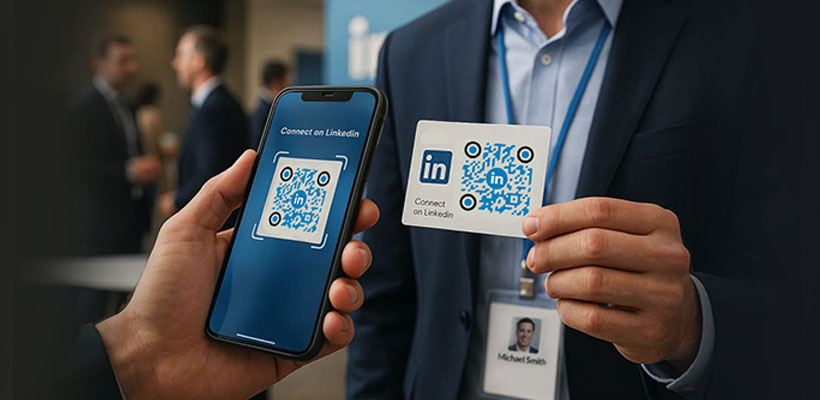
Come ottenere un QR Code LinkedIn utilizzando il Generatore di QR Code LinkedIn (Passo dopo passo)?
Ti aiuteremo a generare il QR code LinkedIn con semplici passaggi.
Passo 1: Visita QRCodeChamp e vai al QR Code LinkedIn
Apri il nostro editor QRCodeChamp e seleziona l'opzione QR Code LinkedIn per iniziare a creare il tuo QR Code basato su LinkedIn.

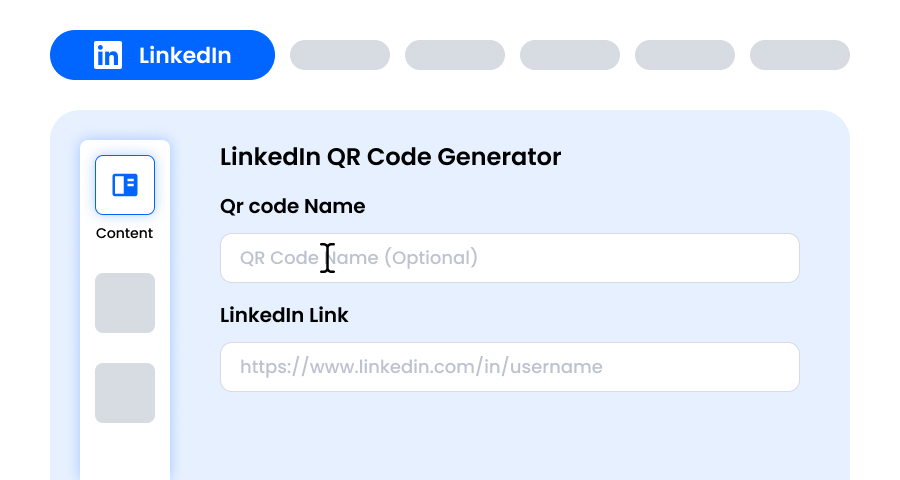
Passo 2: Aggiungi il Tuo Link Profilo LinkedIn
Inserisci il tuo link completo LinkedIn nell'apposito campo per generare il tuo QR Code LinkedIn unico. In questo modo, chiunque scansionerà il tuo QR Code LinkedIn verrà indirizzato al tuo profilo LinkedIn o a qualsiasi altro contenuto che hai aggiunto, rendendo super facile per le persone aggiungerti istantaneamente senza cercare manualmente il tuo nome. Puoi anche aggiungere altri link di contenuti LinkedIn. Nessun problema!
Passo 3: Scegli un Modello per il QR Code LinkedIn che si adatti al tuo Stile e Scopo
Una volta generato il tuo QR Code LinkedIn dinamico, vai alla sezione di personalizzazione e sfoglia i modelli pre-progettati. Seleziona quello che riflette lo scopo della tua campagna LinkedIn—che si tratti di marketing, eventi, promozioni o branding personale. Il modello giusto darà al tuo QR Code LinkedIn un aspetto professionale e accattivante.

Passo 4: Seleziona la Forma per Creare un Design Unico per il QR Code LinkedIn
Fai risaltare il tuo QR Code LinkedIn sperimentando diverse forme per i punti e gli angoli. Puoi scegliere angoli arrotondati per un aspetto moderno, angoli appuntiti per un tocco elegante e tecnologico, o stili creativi per adattarti alle preferenze del tuo pubblico. La forma che scegli può aggiungere un tocco sottile ma potente al tuo branding nel QR Code LinkedIn.

Passo 5: Scegli i Colori per Far Risaltare il Tuo QR Code LinkedIn
Personalizza i colori del tuo QR Code LinkedIn per abbinarli alla palette del tuo marchio, al tema della campagna o al tuo stile personale. Puoi optare per colori solidi per un aspetto pulito, gradienti per un tocco moderno, o tonalità specifiche del marchio per rafforzare il riconoscimento. Assicurati solo che il contrasto rimanga abbastanza alto per una scansione facile.

Passo 6: Seleziona/Aggiungi un Logo al Tuo QR Code LinkedIn per Allinearlo al Tuo Branding
Rendi migliore il tuo QR Code LinkedIn inserendo il logo della tua azienda, l'icona del prodotto o la grafica della campagna al centro. Un logo non solo rende il QR Code LinkedIn visivamente attraente, ma rafforza anche il riconoscimento del marchio e costruisce fiducia con gli utenti che lo scansionano. Assicurati che il logo sia chiaro e non ostacoli le aree scansionabili del QR Code.

Passo 7: Scegli la Cornice per il Tuo QR Code LinkedIn Come Preferisci
Dai un tocco finale al tuo QR Code LinkedIn aggiungendo una cornice. Le cornici possono mettere in evidenza il QR Code e includere anche brevi testi di invito all'azione, come “Scansiona Mi” o “Visita Ora”, incoraggiando più scansioni. Seleziona uno stile e una combinazione di colori che complementano il tuo marchio e risaltano ovunque esponi il QR Code LinkedIn.

Passo 8: Regola il Livello di Correzione degli Errori del QR Code LinkedIn per Massima Affidabilità nella Scansione
Regola il livello di correzione degli errori del tuo QR Code LinkedIn per controllare quanto bene può essere scansionato anche se una parte viene danneggiata, sfocata o coperta (per esempio, da un logo).
- L (7%) – Aspetto meno ingombrante, adatto per design semplici senza logo.
- M (15%) – Modello bilanciato per uso generale.
- Q (25%) – Ottimamente resistente ai danni; funziona bene con piccoli loghi.
- H (30%) – Massima resistenza ai danni; migliore per loghi più grandi o ambienti di esposizione ad alto rischio.
Scegliere il giusto livello di errore assicura che il tuo QR Code LinkedIn rimanga scansionabile pur mantenendo un aspetto pulito e professionale.

Passo 9: Seleziona il Formato e la Dimensione del QR Code LinkedIn in base alle Tue Esigenze
Formato - Scegli il formato del file—PNG per la maggior parte degli usi, JPG per il web, o SVG per la stampa scalabile. Quindi puoi selezionare in base a dove utilizzerai il QR Code LinkedIn—schermi digitali, materiali stampati, o entrambi.
Dimensione - Seleziona la dimensione in base alle tue esigenze: più piccola per biglietti da visita o uso digitale, più grande per poster e banner. Questo assicura che il tuo QR Code LinkedIn rimanga nitido e scansionabile ovunque.

Passo 10: Scarica il Tuo QR Code LinkedIn Personalizzato
Una volta che hai finito di personalizzare il tuo QR Code LinkedIn, fai clic sul pulsante Scarica. Salvalo nel formato e nella dimensione scelti, pronto per essere stampato, condiviso online o incorporato nei tuoi materiali di marketing.

Perché dovrei usare un Generatore di QR Code LinkedIn?
Un generatore di QR Code LinkedIn offre funzionalità aggiuntive come la modifica della dimensione, dei colori, del modello e del formato del QR Code. Quindi, un QR Code che soddisfa le tue esigenze può essere creato utilizzando QRCodeChamp. E tutto gratuitamente.
Vantaggi dell'uso del QR Code per LinkedIn.
I vantaggi di usare un QR Code LinkedIn sono:
- Elimina tutta la complessità nel trovare il profilo e interagire con l'ortografia
- Connessione istantanea con il profilo desiderato
- Funziona su qualsiasi dispositivo e ti consente di connetterti in pochi istanti
- Può essere usato anche per il marketing, anche in campagne offline
- È anche tracciabile; un utente può tenere traccia del numero di persone che hanno visitato usando il QR code
Esplora Altri Generatori di Codici QR
Codice QR URL
Codice QR vCard
Testo a Codice QR
Codice QR Wi-Fi
Codice QR Email
Codice QR Numero di Telefono
Codice QR Messaggio
Codice QR Social Media
Codice QR YouTube
Codice QR Spotify
Codice QR Recensione Google
Codice QR Modulo Google
Codice QR WhatsApp
Codice QR Snapchat
Codice QR Facebook
Codice QR Instagram
Codice QR TikTok
Video a Codice QR
PDF a Codice QR
Codice QR Immagine
Domande frequenti sul generatore di codici QR per LinkedIn
Il mio codice QR per il negozio LinkedIn scadrà?
No, quando si genera un QR LinkedIn Statico da QRCodeChamp, non scade mai; uno dinamico potrebbe scadere.
Questo è un Generatore di Codici QR gratuito per LinkedIn?
Sì, il generatore di QR CodeChamp è assolutamente gratuito.
Posso personalizzare il mio Codice QR LinkedIn?
Sì, puoi personalizzare il tuo Codice QR Profilo LinkedIn in QRCodeChamp come preferisci. Offre varie opzioni di personalizzazione avanzate come colore, forma, modello, logo, cornice, dimensione, ecc.
Dovrei creare un Codice QR LinkedIn statico o dinamico?
Se non devi cambiare l'URL di LinkedIn a breve, allora dovresti creare un Codice QR LinkedIn Statico. Tuttavia, se devi cambiarlo, un Codice QR dinamico è un'opzione migliore.
Posso inserire un Codice QR LinkedIn sul mio curriculum?
Sì, puoi inserire un Codice QR LinkedIn sul tuo curriculum.