

Генератор QR-кода из изображения
Выберите свой QR-код
Генератор QR-кода изображения
Название QR-кода
Предварительный просмотр
Фото в QR-код
Делитесь своим изображением более разумно, не теряя качества! С QRCodeChamp вы можете создать Изображение в QR-код бесплатно всего за несколько минут. Он позволяет использовать расширенные параметры настройки, делая его идеальной стратегией для маркетинга и обмена изображениями в нужном формате.
Что такое QR-код с изображением?
QR-код изображения — это сканируемый код, который напрямую ведет пользователя к нужному изображению. При сканировании изображение откроется мгновенно в высоком качестве. Это самый умный способ делиться плакатами, флаерами, личными или бизнес-фотографиями, меню, сертификатами, приглашениями на события или фото продуктов.
Как создать QR-код изображения с помощью генератора QR-кода изображения (пошагово)?
Создать QR-код изображения очень просто с помощью QRCodeChamp Не требуется обладать техническими знаниями; просто следуйте простым шагам ниже.
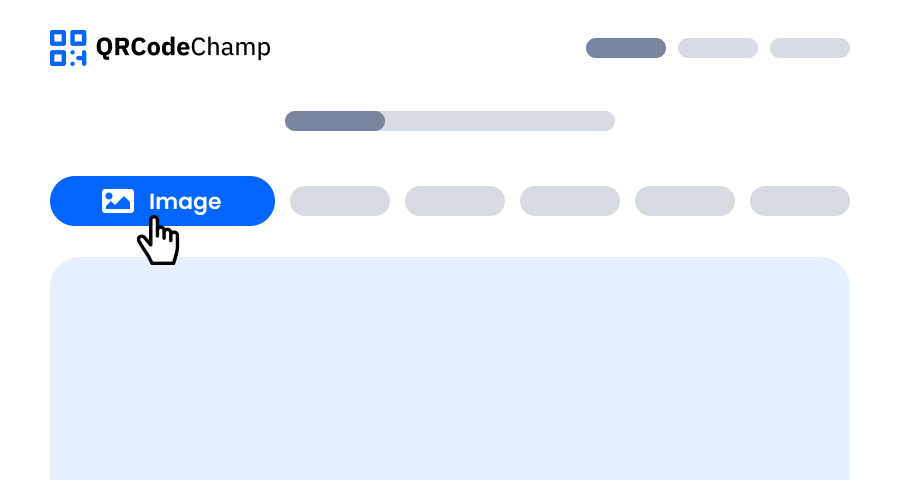
Шаг 1: Перейдите на QRCodeChamp и откройте QR-код изображения
Откройте наш редактор QRCodeChamp и выберите опцию QR-код изображения, чтобы начать создание QR-кода на основе изображения.
Шаг 2: Загрузите файл изображения для QR-кода
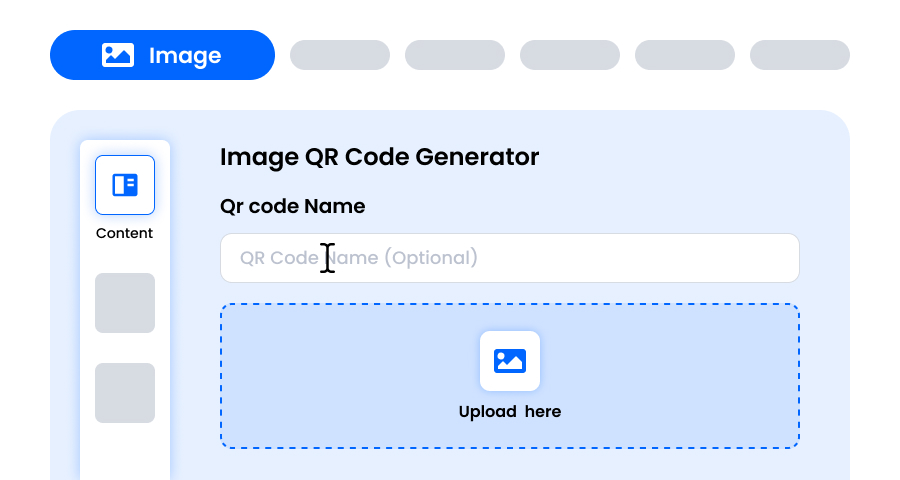
Теперь введите имя QR-кода (это полностью необязательно, просто чтобы в будущем ваши QR-коды были организованы). Затем загрузите изображение, нажав на область загрузки, или просто перетащите файл. Максимальный допустимый размер файла — 30 МБ. После загрузки изображения оно будет напрямую связано с QR-кодом.
Шаг 3: Выберите шаблон QR-кода изображения, соответствующий вашему стилю и цели
После генерации динамического QR-кода изображения перейдите в раздел настройки и просмотрите готовые шаблоны. Выберите тот, который отражает цель вашей кампании с изображениями — для маркетинга, мероприятий, промоакций или личного брендинга. Правильный шаблон мгновенно придаст вашему QR-коду профессиональный и привлекательный вид.

Шаг 4: Выберите форму для создания уникального дизайна QR-кода изображения
Выделите ваш QR-код изображения, экспериментируя с различными формами точек и углов. Можно выбрать округлые края для современного вида, острые углы для стильного, технологичного вида, или креативные стили, соответствующие предпочтениям вашей аудитории. Выбранная форма добавляет тонкий, но мощный элемент брендинга вашему QR-коду изображения.

Шаг 5: Выберите цвета, чтобы выделить ваш QR-код изображения
Настройте цвета QR-кода изображения в соответствии с палитрой вашего бренда, темой кампании или личным стилем. Можно выбрать сплошные цвета для чистого вида, градиенты для современного акцента или фирменные оттенки для усиления узнаваемости. Убедитесь, что контраст достаточен для легкого сканирования.

Шаг 6: Выберите/добавьте логотип к вашему QR-коду изображения для соответствия бренду
Улучшите ваш QR-код изображения, вставив в центр логотип компании, иконку продукта или графику кампании. Логотип делает QR-код изображения более привлекательным и укрепляет узнаваемость бренда, а также повышает доверие пользователей, сканирующих его. Убедитесь, что логотип четкий и не закрывает области QR-кода, которые можно сканировать.

Шаг 7: Выберите рамку для вашего QR-кода изображения по вашему выбору
Добавьте завершающий штрих вашему QR-коду изображения, добавив рамку. Рамки могут выделять QR-код и даже включать короткие призывы к действию, такие как «Сканируйте меня» или «Посетите сейчас», стимулируя больше сканирований. Выберите стиль и комбинацию цветов, которые дополняют ваш бренд и выделяются там, где вы показываете QR-код изображения.

Шаг 8: Настройте уровень коррекции ошибок QR-кода изображения для максимальной надежности сканирования
Настройте уровень коррекции ошибок QR-кода изображения, чтобы контролировать, насколько хорошо его можно будет сканировать, если часть кода будет повреждена, размазана или закрыта (например, логотипом).
- L (7%) – Менее загроможденный вид, подходит для простых дизайнов без логотипа.
- M (15%) – Сбалансированный шаблон для общего использования.
- Q (25%) – Оптимально устойчив к повреждениям; хорошо подходит для маленьких логотипов.
- H (30%) – Максимальная устойчивость к повреждениям; лучше для больших логотипов или условий высокого риска.
Выбор правильного уровня коррекции ошибок гарантирует, что QR-код изображения останется сканируемым и будет выглядеть аккуратно и профессионально.

Шаг 9: Выберите формат и размер QR-кода изображения в соответствии с вашими требованиями
Формат - Выберите формат файла — PNG для большинства случаев, JPG для веба или SVG для масштабируемой печати. Таким образом, вы можете выбрать формат в зависимости от того, где будете использовать QR-код изображения — на экранах, в печатных материалах или и там, и там.
Размер - Выберите размер в соответствии с вашими потребностями: меньше для визиток или цифрового использования, больше для плакатов и баннеров. Это гарантирует, что QR-код изображения останется четким и легко сканируемым в любом месте.

Шаг 10: Скачайте ваш персонализированный QR-код изображения
После завершения настройки вашего QR-кода изображения нажмите кнопку «Скачать». Сохраните его в выбранном формате и размере, чтобы использовать для печати, онлайн-обмена или размещения в маркетинговых материалах.

Помните, что это статический QR-код, который будет деактивирован через 30 дней. Попробуйте наш Фото в QR-код!
Какую информацию я могу отобразить в QR-коде изображения?
Вы можете отобразить следующую информацию в QR-коде изображения,
- Само изображение до 30 МБ
- Имя QR-кода (по желанию)
- Логотип бренда
Каковы преимущества использования QR-кода фото?
QR-код изображения имеет несколько выдающихся преимуществ, таких как:
- Быстрый обмен изображениями
- Без потери качества
- Легко сканировать и просматривать
- Идеально для печати или цифрового использования
- Вы можете настроить внешний вид QR-кода
- Помогает в маркетинге и продвижении
Изучить больше генераторов QR-кодов
QR-код URL
QR-код vCard
Текст в QR-код
QR-код Wi-Fi
QR-код электронной почты
QR-код номера телефона
QR-код сообщения
QR-код социальных сетей
QR-код YouTube
QR-код Spotify
QR-код отзыва Google
QR-код Google Form
QR-код WhatsApp
QR-код Snapchat
QR-код Facebook
QR-код Instagram
QR-код TikTok
QR-код LinkedIn
Видео в QR-код
PDF в QR-код
Часто задаваемые вопросы о генераторе QR-кодов с изображениями
Срок действия моего QR-кода для изображения истечет?
Да, наш QR-код изображения доступен в течение 15 дней, после чего срок действия ссылки истечет самостоятельно.
Могу ли я настроить свой QR-код фотографии?
Да, наш генератор QR-кодов изображений может настроить цвет, форму, рамку и шаблон изображения QR-кода. Более того, вы можете добавить логотип своего бренда и выбрать значок из предложенных вариантов.
Стоит ли создавать статический или динамический QR-код из фотографии?
Это зависит от ваших требований. Если вы хотите создать одноразовый QR-код, вам не нужно менять изображение. Вы можете выбрать статический QR-код; это бесплатно. Однако, если вы хотите изменить изображение, содержащееся в QR-коде, позже и отслеживать, сколько людей его сканируют, то динамический QR-код для вас.
Какие форматы файлов изображений поддерживает генератор QR-кодов изображений QRCodeChamp?
QRCodeChamp позволяет загружать изображение QR-кода в различных форматах, таких как PNG, JPG, SVG и WEBP. Вы можете выбрать любой формат по своему усмотрению.
Зачем преобразовывать изображение в QR-код?
Преобразование изображения в QR-код упрощает и оптимизирует процесс обмена визуальным контентом. Это идеальное решение для использования изображений (например, фотографий товаров, меню, плакатов или произведений искусства) в печатных материалах, на дисплеях и в рекламных кампаниях — без необходимости работать с тяжелыми файлами или длинными URL-адресами.