

Generatore di codici QR da immagini
Seleziona il Tuo Codice QR
Generatore di Codici QR Immagine
Nome Codice QR
Anteprima
Da foto a codice QR
Condividi la tua immagine in modo più intelligente senza perdere qualità! Con QRCodeChamp, puoi creare un Da immagine a codice QR gratuitamente in pochi minuti. Consente opzioni di personalizzazione avanzate, rendendolo una strategia ideale per il marketing e la condivisione dell'immagine nel formato desiderato.
Cos'è un codice QR immagine?
Un Codice QR Immagine è un codice scansionabile che porta l'utente direttamente a un'immagine specifica. Quando qualcuno lo scansiona, l'immagine si apre immediatamente in alta qualità. È il modo più intelligente per condividere poster, volantini, foto personali o aziendali, menù, certificati, inviti a eventi o foto di prodotti.
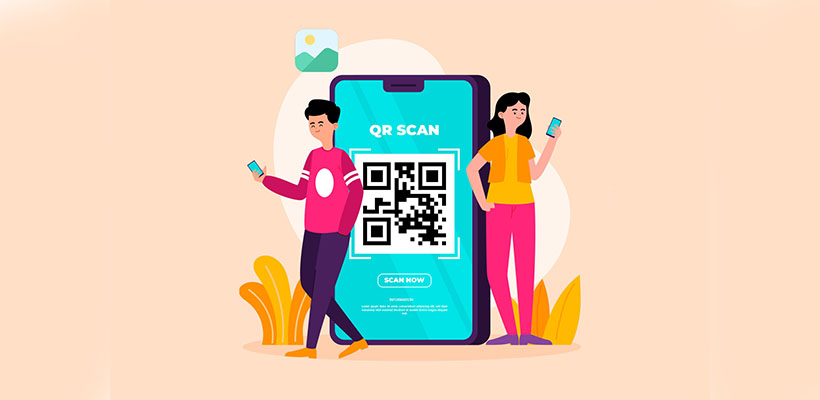
Come creare un Codice QR Immagine utilizzando il Generatore di Codici QR Immagine (passo dopo passo)?
Creare un'immagine in un codice QR è semplicissimo con QRCodeChamp Non è necessario avere conoscenze tecniche; devi solo seguire i semplici passaggi riportati di seguito.
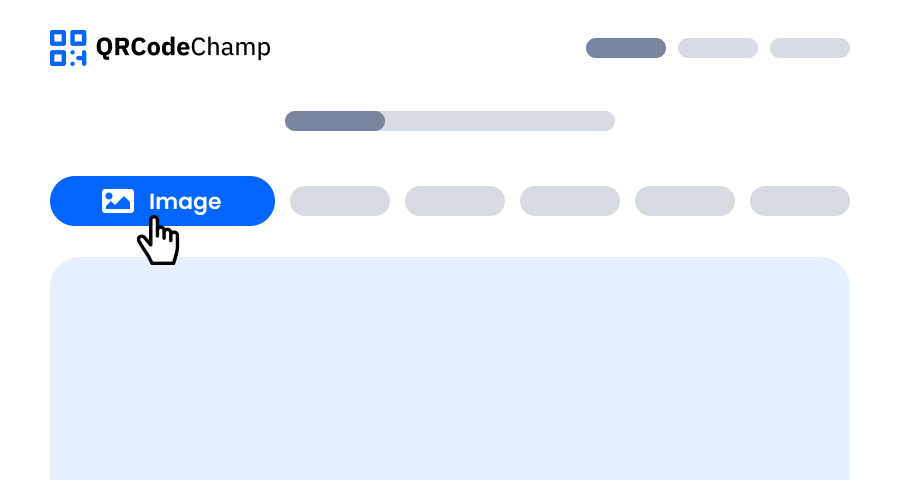
Passaggio 1: Visita QRCodeChamp e vai al Codice QR Immagine
Apri il nostro editor QRCodeChamp e seleziona l'opzione Codice QR Immagine per iniziare a creare il tuo codice QR basato su immagine.
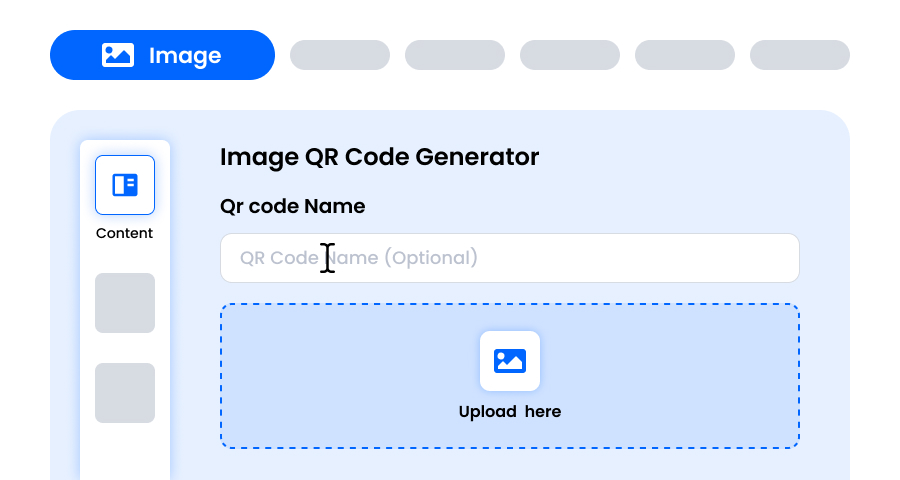
Passaggio 2: Carica il tuo file immagine per il Codice QR
Ora inserisci un nome per il Codice QR (opzionale) per mantenere organizzati i tuoi codici. Quindi carica la tua immagine cliccando sull'area di caricamento o trascinando il file. La dimensione massima consentita è di 30 MB. Una volta terminato, l'immagine sarà collegata direttamente a un codice QR.
Passaggio 3: Scegli un modello per il Codice QR Immagine che si adatti al tuo stile e scopo
Una volta generato il tuo codice QR dinamico, vai alla sezione di personalizzazione e sfoglia i modelli predefiniti. Seleziona quello che riflette lo scopo della tua campagna — che si tratti di marketing, eventi, promozioni o branding personale. Il modello giusto darà subito un aspetto professionale e accattivante al tuo codice QR.

Passaggio 4: Seleziona la forma per creare un design unico del Codice QR Immagine
Fai risaltare il tuo codice QR sperimentando forme diverse per i punti e gli angoli. Puoi scegliere bordi arrotondati per un tocco moderno, angoli netti per un aspetto tecnologico o stili creativi in base alle preferenze del tuo pubblico. La forma scelta può aggiungere un tocco di branding sottile ma efficace.

Passaggio 5: Scegli i colori per far risaltare il tuo Codice QR Immagine
Personalizza i colori del tuo codice QR per adattarli alla palette del tuo marchio, al tema della campagna o al tuo stile personale. Puoi scegliere colori solidi per un aspetto pulito, sfumature per un tocco moderno o tonalità specifiche del marchio per rafforzare il riconoscimento. Assicurati che il contrasto sia sufficientemente alto per una facile scansione.

Passaggio 6: Aggiungi o seleziona un logo per allineare il tuo Codice QR Immagine al tuo marchio
Migliora il tuo codice QR inserendo il logo aziendale, l'icona del prodotto o un'immagine della campagna al centro. Un logo rende il codice QR più attraente visivamente e rafforza il riconoscimento del marchio.

Passaggio 7: Scegli la cornice per il tuo Codice QR Immagine secondo la tua preferenza
Dai un tocco finale al tuo codice QR aggiungendo una cornice. Le cornici possono mettere in evidenza il codice e includere testi come “Scansionami” o “Visita ora”, incoraggiando più scansioni. Scegli uno stile e una combinazione di colori che si adattino al tuo marchio.

Passaggio 8: Regola il livello di correzione degli errori del Codice QR per una massima affidabilità di scansione
Regola il livello di correzione degli errori del tuo codice QR per controllare quanto bene può essere scansionato anche se parzialmente danneggiato, sfocato o coperto (ad esempio da un logo).
- L (7%) – Aspetto più pulito, adatto a design semplici senza logo.
- M (15%) – Schema bilanciato per uso generale.
- Q (25%) – Resistenza ottimale ai danni; funziona bene con loghi piccoli.
- H (30%) – Massima resistenza ai danni; ideale per loghi grandi o ambienti esposti.
Scegliere il giusto livello di errore garantisce che il codice QR rimanga scansionabile e dall'aspetto professionale.

Passaggio 9: Seleziona il formato e la dimensione del Codice QR Immagine in base alle tue esigenze
Formato - Scegli il formato del file: PNG per la maggior parte degli usi, JPG per il web o SVG per la stampa scalabile. Puoi selezionare in base all'utilizzo del codice QR — schermi digitali, materiali stampati o entrambi.
Dimensione - Seleziona la dimensione in base alle tue esigenze: più piccola per biglietti da visita o uso digitale, più grande per poster e banner. Ciò garantisce che il tuo codice QR rimanga nitido e facilmente scansionabile ovunque.

Passaggio 10: Scarica il tuo Codice QR Immagine personalizzato
Una volta terminata la personalizzazione, clicca su Scarica. Salvalo nel formato e nelle dimensioni scelte per stamparlo, condividerlo online o inserirlo nei tuoi materiali promozionali.

Ricorda che questo è un Codice QR statico che verrà disattivato dopo 30 giorni. Prova il nostro Foto in Codice QR!
Quali informazioni posso mostrare su un Codice QR Immagine?
Puoi mostrare le seguenti informazioni su un Codice QR Immagine:
- Immagine fino a 30 MB
- Nome del Codice QR (opzionale)
- Logo del marchio
Quali sono i vantaggi di utilizzare un Codice QR Foto?
Il Codice QR Immagine offre diversi vantaggi straordinari come:
- Condivisione rapida delle immagini
- Nessuna perdita di qualità
- Facile da scansionare e visualizzare
- Perfetto per l'uso su stampa o digitale
- Puoi personalizzare l'aspetto del QR
- Aiuta nel marketing e nelle promozioni
Esplora Altri Generatori di Codici QR
Codice QR URL
Codice QR vCard
Testo a Codice QR
Codice QR Wi-Fi
Codice QR Email
Codice QR Numero di Telefono
Codice QR Messaggio
Codice QR Social Media
Codice QR YouTube
Codice QR Spotify
Codice QR Recensione Google
Codice QR Modulo Google
Codice QR WhatsApp
Codice QR Snapchat
Codice QR Facebook
Codice QR Instagram
Codice QR TikTok
Codice QR LinkedIn
Video a Codice QR
PDF a Codice QR
FAQ sul generatore di codici QR con immagine
Il mio codice QR per l'immagine scadrà?
Sì, il nostro Codice QR Immagine è accessibile per 15 giorni, e dopodiché, il link scadrà automaticamente.
Posso personalizzare il mio codice QR per foto?
Sì, il nostro generatore di Codici QR Immagine può personalizzare il colore, la forma, la cornice e il modello dell'immagine del codice QR. Inoltre, puoi aggiungere il logo del tuo brand e selezionare l'icona dalle opzioni fornite.
Dovrei creare un codice QR statico o dinamico da una foto?
Dipende dalle tue esigenze. Se desideri creare un Codice QR usa e getta, non è necessario cambiare l'immagine. Puoi scegliere un Codice QR statico; è gratuito. Tuttavia, se desideri cambiare l'Immagine contenuta nel Codice QR in un secondo momento e tracciare quante persone lo scansionano, allora un Codice QR dinamico fa al caso tuo.
Quali formati di file immagine sono supportati dal Generatore da Immagine a Codice QR di QRCodeChamp?
QRCodeChamp ti permette di scaricare un Codice QR Immagine in vari formati come PNG, JPG, SVG e WEBP. Puoi selezionare qualsiasi formato in base alle tue preferenze.
Perché dovrei convertire un'immagine in un codice QR?
Convertire un'immagine in un codice QR semplifica e snellisce la condivisione di contenuti visivi. È la soluzione ideale per trasformare immagini – come foto di prodotti, menu, poster o opere d'arte – in materiali stampati, elementi per display e campagne, evitando le complicazioni legate a file di grandi dimensioni o URL lunghi.