

Generator voor afbeelding-naar-QR-code
Selecteer Uw QR-code
Afbeelding QR-codegenerator
QR-code Naam
Voorbeeld
Foto naar QR-code
Deel je afbeelding slimmer zonder kwaliteitsverlies! Met QRCodeChamp kun je een Afbeelding naar QR-code gratis maken in slechts enkele minuten. Het biedt geavanceerde aanpassingsmogelijkheden, waardoor het een ideale strategie is voor marketing en het delen van de afbeelding in het gewenste formaat.
Wat is een afbeelding-QR-code?
Een Afbeelding QR-code is een scanbare code die de gebruiker direct naar een specifieke afbeelding brengt. Wanneer iemand deze scant, wordt de afbeelding direct in hoge kwaliteit geopend. Het is de slimste manier om posters, flyers, persoonlijke of zakelijke foto’s, menu’s, certificaten, evenementuitnodigingen of productfoto’s te delen.
Hoe maak je een Afbeelding naar QR-code met de Image QR-codegenerator (stap-voor-stap)?
Een afbeelding naar een QR-code maken is heel eenvoudig met QRCodeChamp Je hoeft geen technische kennis te hebben; volg gewoon de eenvoudige stappen hieronder.
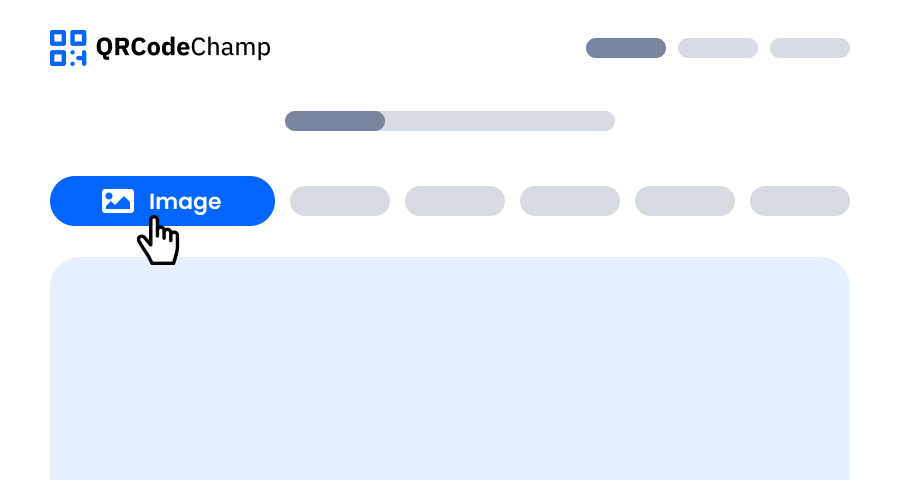
Stap 1: Bezoek QRCodeChamp en ga naar de Afbeelding QR-code
Open onze QRCodeChamp-editor en selecteer de optie Afbeelding QR-code om je op afbeeldingen gebaseerde QR-code te maken.
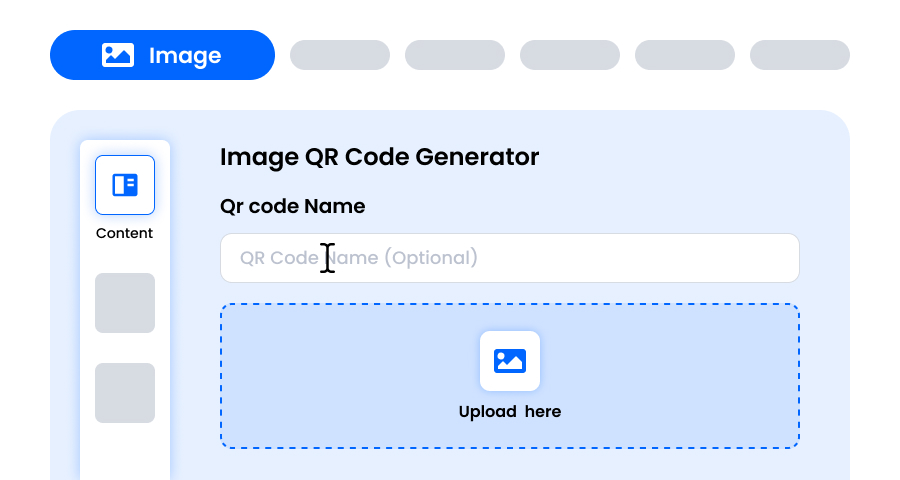
Stap 2: Upload je afbeeldingsbestand voor QR-code
Voer nu een naam voor de QR-code in, dit is volledig optioneel, gewoon om je QR-codes in de toekomst georganiseerd te houden. Upload vervolgens je afbeelding door op het uploadgebied te klikken of sleep je bestand. De maximale toegestane bestandsgrootte is 30 MB. Zodra je afbeelding is geüpload, wordt deze direct gekoppeld aan een QR-code.
Stap 3: Kies een sjabloon voor de Afbeelding QR-code om aan je stijl en doel te voldoen
Zodra je dynamische Afbeelding QR-code is gegenereerd, ga je naar het aanpassingsgedeelte en blader je door de vooraf ontworpen sjablonen. Kies er een die past bij het doel van je afbeeldingscampagne – of het nu voor marketing, evenementen, promoties of persoonlijke branding is. Het juiste sjabloon geeft je Afbeelding QR-code direct een professionele en opvallende uitstraling.

Stap 4: Selecteer de vorm om een uniek Afbeelding QR-code ontwerp te maken
Laat je Afbeelding QR-code opvallen door te experimenteren met verschillende vormen voor de stippen en hoeken. Kies afgeronde hoeken voor een moderne uitstraling, scherpe hoeken voor een strak, technologisch gevoel, of creatieve stijlen die passen bij de voorkeuren van je publiek. De vorm die je kiest kan een subtiele maar krachtige brandingtouch aan je Afbeelding QR-code toevoegen.

Stap 5: Kies kleuren om je Afbeelding QR-code te laten opvallen
Pas de kleuren van je Afbeelding QR-code aan om bij je merkpalet, campagnethema of persoonlijke stijl te passen. Je kunt kiezen voor effen kleuren voor een strakke look, verlopen voor een moderne twist, of merkspecifieke tinten om herkenning te versterken. Zorg er wel voor dat het contrast hoog genoeg blijft voor eenvoudige scanning.

Stap 6: Selecteer/voeg een logo toe aan je Afbeelding QR-code om bij je branding te passen
Verbeter je Afbeelding QR-code door je bedrijfslogo, productpictogram of campagnegrafiek in het midden toe te voegen. Een logo maakt de Afbeelding QR-code niet alleen visueel aantrekkelijk, maar versterkt ook de merkherkenning en het vertrouwen van gebruikers die het scannen. Zorg dat het logo duidelijk is en de scanbare gebieden van de QR-code niet blokkeert.

Stap 7: Kies het kader voor je Afbeelding QR-code naar keuze
Geef je Afbeelding QR-code een laatste touch door een kader toe te voegen. Kadertjes kunnen de QR-code benadrukken en zelfs korte call-to-action teksten bevatten, zoals “Scan mij” of “Bezoek nu”, wat meer scans stimuleert. Kies een stijl en kleurcombinatie die bij je merk past en opvalt waar je de QR-code ook toont.

Stap 8: Pas het foutcorrectieniveau van de Afbeelding QR-code aan voor maximale scanbetrouwbaarheid
Pas het foutcorrectieniveau van je Afbeelding QR-code aan om te bepalen hoe goed deze nog kan worden gescand als een deel ervan beschadigd, wazig of bedekt is (bijvoorbeeld door een logo).
- L (7%) – Minder rommelige uitstraling, geschikt voor eenvoudige ontwerpen zonder logo.
- M (15%) – Gebalanceerd patroon voor algemeen gebruik.
- Q (25%) – Optimaal bestand tegen beschadiging; werkt goed met kleine logo’s.
- H (30%) – Maximale beschadigingsweerstand; het beste voor grotere logo’s of risicovolle display-omgevingen.
Het kiezen van het juiste foutniveau zorgt ervoor dat je Afbeelding QR-code scanbaar blijft en er netjes en professioneel uitziet.

Stap 9: Selecteer het formaat en de grootte van de Afbeelding QR-code volgens je wensen
Formaat - Kies het bestandsformaat—PNG voor de meeste toepassingen, JPG voor web of SVG voor schaalbare print. Zo kun je selecteren op basis van waar je de Afbeelding QR-code gebruikt—digitale schermen, printmateriaal of beide.
Grootte - Selecteer de grootte die bij je behoeften past: kleiner voor visitekaartjes of digitaal gebruik, groter voor posters en banners. Dit zorgt ervoor dat je Afbeelding QR-code overal scherp en scanbaar blijft.

Stap 10: Download je gepersonaliseerde Afbeelding QR-code
Zodra je klaar bent met het aanpassen van je Afbeelding QR-code, klik je op de knop Downloaden. Sla het op in het gekozen formaat en grootte, zodat het klaar is om te worden afgedrukt, online gedeeld of in je marketingmateriaal ingebed.

Onthoud dat dit een statische QR-code is, die na 30 dagen wordt gedeactiveerd. Probeer onze Foto naar QR-code!
Welke informatie kan ik op een QR-code afbeelding tonen?
Je kunt onderstaande informatie op een QR-code afbeelding tonen,
- Afbeelding zelf tot 30 MB
- Naam van de QR-code (optioneel)
- Merklogo
Wat zijn de voordelen van het gebruik van een Foto QR-code?
Een Afbeelding QR-code biedt verschillende uitstekende voordelen, zoals:
- Snelle deling van afbeeldingen
- Geen kwaliteitsverlies
- Gemakkelijk te scannen en bekijken
- Perfect voor print- of digitaal gebruik
- Je kunt het uiterlijk van de QR-code aanpassen
- Helpt bij marketing en promoties
Ontdek Meer QR-code Generatoren
URL QR-code
vCard QR-code
Tekst naar QR-code
Wi-Fi QR-code
E-mail QR-code
Telefoonnummer QR-code
Bericht QR-code
Sociale Media QR-code
YouTube QR-code
Spotify QR-code
Google Review QR-code
Google Formulier QR-code
WhatsApp QR-code
Snapchat QR-code
Facebook QR-code
Instagram QR-code
TikTok QR-code
LinkedIn QR-code
Video naar QR-code
PDF naar QR-code
Locatie QR-code
Evenement QR-code
Kalender QR-code
Zoom Vergadering QR-code
Google Meet QR-code
Crypto Betaling QR-code
Bestand QR-code
Audio QR-code
Google Sheets QR-code
Google Docs QR-code
Excel QR-code
PNG QR-code
Dropbox QR-code
Etsy QR-code
iTunes QR-code
PPTX QR-code
PayPal QR-code
Veelgestelde vragen over de QR-codegenerator voor afbeeldingen
Zal mijn QR-code voor de Afbeelding verlopen?
Ja, onze Afbeelding QR-code is 15 dagen toegankelijk, waarna de link vanzelf zal verlopen.
Kan ik mijn Foto QR-code aanpassen?
Ja, onze Afbeelding QR-codegenerator kan de kleur, vorm, kader en sjabloon van de QR-code afbeelding op maat maken. Bovendien kunt u het logo van uw merk toevoegen en het pictogram uit de gegeven opties selecteren.
Moet ik een statische of dynamische QR-code van een foto maken?
Het hangt af van uw vereisten. Als u een eenmalige QR-code wilt maken, hoeft u de afbeelding niet te wijzigen. U kunt een statische QR-code kiezen; deze is gratis. Als u echter de afbeelding die de QR-code bevat later wilt wijzigen en wilt bijhouden hoeveel mensen deze scannen, dan is een dynamische QR-code iets voor u.
Welke Afbeeldingsbestandsformaten worden ondersteund door de Afbeelding naar QR-codegenerator van QRCodeChamp?
QRCodeChamp stelt u in staat om een QR-code Afbeelding te downloaden in verschillende formaten zoals PNG, JPG, SVG en WEBP. U kunt elk formaat naar wens selecteren.
Waarom zou ik een afbeelding omzetten in een QR-code?
Het omzetten van een afbeelding naar een QR-code vereenvoudigt en stroomlijnt het delen van beeldmateriaal. Het is de ideale oplossing om afbeeldingen – zoals productfoto's, menu's, posters of kunstwerken – te verwerken in drukwerk, displays en campagnes, zonder gedoe met grote bestanden of lange URL's.