

位置情報QRコードジェネレーター
あなたのQRコードを選択
位置情報QRコードジェネレーター
QRコード名
プレビュー
位置情報QRコード作成ツール
長い住所や分かりにくい道順、誰も開かない地図リンクを送るのはもう終わりにしませんか?あらゆる場所をスキャンひとつで共有できる、無料の 位置情報QRコード作成ツール. Google Maps のリンクを貼り付けてデザインをカスタマイズし、ダウンロードするだけ。スマートフォンでスキャンすれば、数秒で目的地がピンポイントで開く位置情報QRコードが完成します。
位置情報QRコードとは?
位置情報QRコード とは、店舗、オフィス、イベント会場、ホテル、自宅など、特定の場所の地図リンクを保存したスキャン可能なコードです。スキャンすると、その場所が Google Maps または標準の地図アプリで直接開き、すぐにルート案内を利用できます。住所の入力も、入力ミスも、道に迷う心配もありません。 QRCodeChamp は、シンプルな地図QRコード作成ツールであり、Google Maps QRコード作成ツールでもあります。場所のリンクを追加するだけで、位置情報をすぐにQRコードに変換できます。
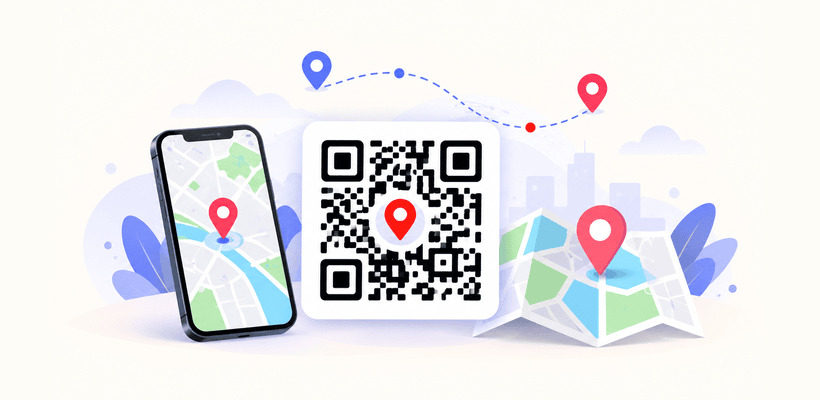
位置情報QRコードの作り方(ステップバイステップ)
位置情報のQRコードの作り方や、地図QRコードの作成方法をお探しですか?簡単な数ステップで位置情報QRコードを無料で作成するなら QRCodeChamp.
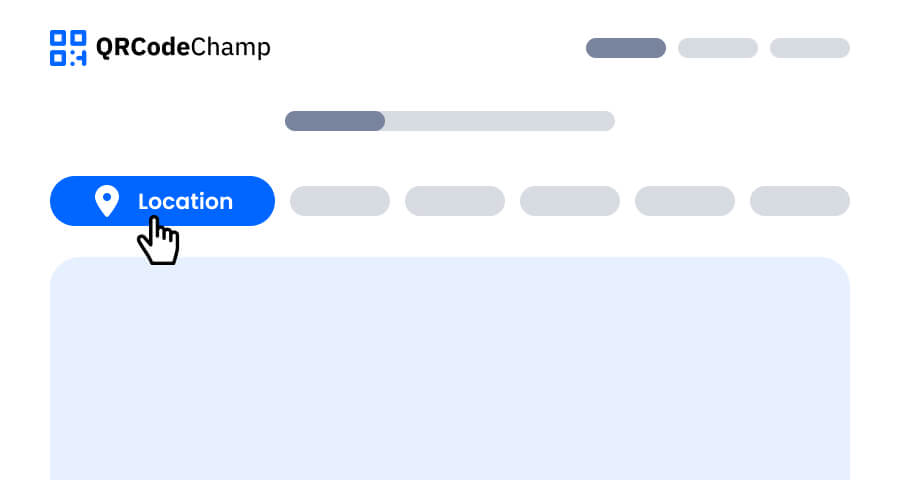
ステップ 1: QRCodeChamp にアクセスし、位置情報QRコードへ移動
QRCodeChamp のエディターを開き、「位置情報QRコード」オプションを選択して、位置情報用のQRコードを作成します。
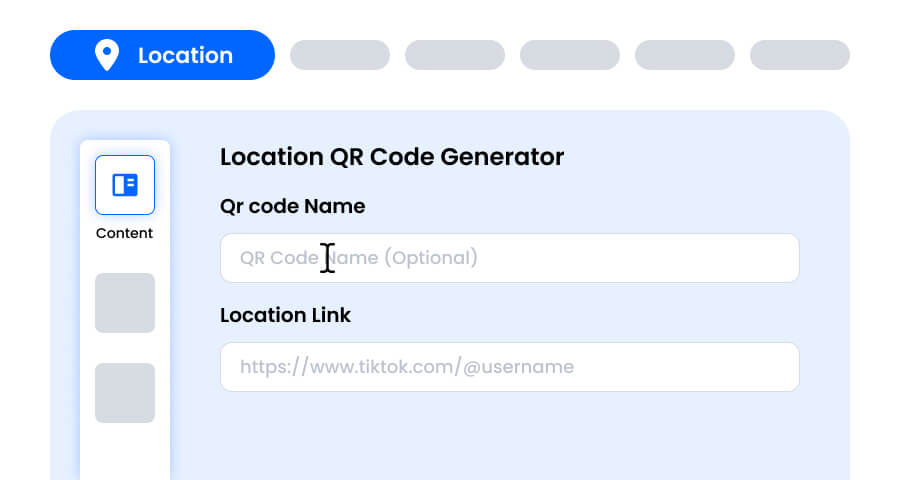
ステップ 2: QRコード名を入力し、位置情報リンクを貼り付け
必要に応じてQRコード名を入力します(任意)。次に、場所の Google Maps リンクを「位置情報リンク」欄に貼り付けます。誰かがQRコードをスキャンすると、地図アプリで正確な場所が開き、すぐにルート案内を始められます。
ステップ 3: スタイルと目的に合った位置情報QRコードのテンプレートを選択
位置情報QRコードが生成されたら、カスタマイズセクションに移動し、あらかじめデザインされたテンプレートを確認します。店舗のウィンドウ、イベントの招待状、不動産の看板、名刺など、コードを使用する場所に合ったものを選びましょう。適切なテンプレートを使えば、位置情報QRコードがすぐにプロフェッショナルで目を引くデザインになります。

ステップ 4: 形状を選択して、オリジナルの位置情報QRコードデザインを作成
ドットやコーナーの形状をいろいろ試して、位置情報QRコードを目立たせましょう。親しみやすい印象には丸みのある形、すっきりとしたモダンな印象には角ばった形、またはブランドに合ったクリエイティブなスタイルを選べます。

ステップ 5: 色を選んで位置情報QRコードを目立たせる
ブランドカラー、看板、イベントのテーマに合わせて、位置情報QRコードの色をカスタマイズできます。単色、グラデーション、ブランド独自の色合いが使えます。スキャンしやすいよう、十分なコントラストを保つようにしてください。

ステップ 6: ブランドに合わせて位置情報QRコードにロゴを選択/追加
QRコードの中央に会社のロゴ、地図ピンのアイコン、またはブランドのグラフィックを追加しましょう。ロゴがあると位置情報QRコードが認識しやすくなり、スキャンする人の信頼も高まります。ロゴがスキャン可能な領域を覆わないように注意してください。

ステップ 7: お好みに合わせて位置情報QRコードのフレームを選択
「スキャンしてルートを表示」や「ここにいます」のような短い行動喚起を入れたフレームを追加して、位置情報QRコードを仕上げましょう。分かりやすいフレームは、スキャンすると何が得られるかを伝え、スキャン数アップにつながります。

ステップ 8: 読み取りの信頼性を最大化するために位置情報QRコードのエラー訂正レベルを調整
位置情報QRコードのエラー訂正レベルを調整すると、コードの一部が破損したり、汚れたり、(ロゴなどで)隠れたりした場合でも、どの程度スキャンできるかを制御できます。屋外の看板やポスターに印刷するコードでは特に重要です。
- L (7%) – すっきりとした見た目で、ロゴなしのシンプルなデザインに適しています。
- M (15%) – 一般的な用途に適したバランスの良いパターン。
- Q (25%) – 高い耐損傷性。小さなロゴとの相性が良好です。
- H (30%) – 最大の耐損傷性。大きなロゴや破損リスクの高い掲示環境に最適です。
適切なエラーレベルを選ぶことで、位置情報QRコードはすっきりとしたプロフェッショナルな見た目のまま、確実にスキャンできます

ステップ 9: 用途に合わせて位置情報QRコードのフォーマットとサイズを選択
フォーマット - ファイル形式を選択します。ほとんどの用途には PNG、Web には JPG、拡大縮小可能な印刷物には SVG がおすすめです。デジタル画面、印刷物、またはその両方など、位置情報QRコードを使用する場所に合わせて選びましょう。
サイズ - 用途に合わせてサイズを選択します。名刺や招待状には小さめ、ポスター、バナー、屋外看板には大きめのサイズがおすすめです。これにより、位置情報QRコードはどこでも鮮明でスキャンしやすくなります。

ステップ 10: パーソナライズした位置情報QRコードをダウンロード
カスタマイズが完了したら、「ダウンロード」ボタンをクリックします。選択したフォーマットとサイズで位置情報QRコードを保存すれば、印刷、オンラインでの共有、マーケティング資料への追加にすぐ使えます。

Google Maps のQRコードの作り方は?
当社の Google Maps QRコード作成ツールは、どの Google Maps リンクにも対応しています。場所のリンクを取得する方法は次のとおりです。
- スマートフォンまたはパソコンで Google Maps を開き、場所を検索します。
- 「共有」ボタンをタップまたはクリックし、リンクをコピーします。
- QRCodeChamp の「位置情報リンク」欄にリンクを貼り付けます。
- Google Maps のQRコードをカスタマイズしてダウンロードします。
無料の位置情報QRコード作成ツールを使うメリットは?
位置情報QRコードを数秒で作成できます。無料の位置情報QRコード作成ツールには、場所のQRコードを作ってスマートに共有するために必要な機能がすべて揃っています。
- ワンスキャンで Google Maps の正確な場所が開く
- 住所の入力や場所の検索が不要
- 無料で作成でき、ダウンロードは無制限
- 登録不要であらゆる場所をQRコードに変換
- 色、形状、ロゴ、フレームを自由にカスタマイズ
- PNG、JPG、SVG 形式でダウンロード可能
- すべてのスマートフォンとQRスキャナーに対応
位置情報QRコードはどこで使える?
位置情報QRコードがあれば、ブランドに触れたその場所から、人々があなたのもとへたどり着けます。
- 名刺や店頭:お客様を店舗やオフィスへ案内
- 結婚式、パーティー、イベントの招待状:会場の場所を共有
- 不動産の看板やパンフレット:物件の所在地を表示
- ホテル、レストラン、カフェ:ゲストが迷わず到着
- チラシ、ポスター、新聞広告:地域密着型のマーケティングに
- 配送パッケージや請求書:受取場所や返品先を共有
- 観光地、キャンパス、病院:スムーズな道案内に
他のQRコードジェネレーターを探索する
URL QRコード
vCard QRコード
テキストからQRコードへ
Wi-Fi QRコード
EメールQRコード
電話番号QRコード
メッセージQRコード
ソーシャルメディアQRコード
YouTube QRコード
Spotify QRコード
GoogleレビューQRコード
GoogleフォームQRコード
WhatsApp QRコード
Snapchat QRコード
Facebook QRコード
Instagram QRコード
TikTok QRコード
LinkedIn QRコード
動画からQRコードへ
PDFからQRコードへ
画像QRコード
イベントQRコード
カレンダーQRコード
Zoom会議QRコード
Google Meet QRコード
暗号通貨決済QRコード
ファイルQRコード
音声QRコード
Google Sheets QRコード
Google Docs QRコード
Excel QRコード
PNG QRコード
Dropbox QRコード
Etsy QRコード
iTunes QRコード
PPTX QRコード
PayPal QRコード
位置情報QRコード生成ツールに関するよくある質問
位置情報QRコードはどうやって作成しますか?
QRCodeChamp の位置情報QRコード作成ツールを開き、Google Maps のリンクを「位置情報リンク」欄に貼り付け、必要に応じてデザインをカスタマイズして「ダウンロード」をクリックします。これで位置情報QRコードを印刷・共有できます。
位置情報QRコード作成ツールは無料ですか?
はい。QRCodeChamp では位置情報QRコードを無料で作成でき、ダウンロードは無制限です。色、形状、ロゴ、フレームなどのカスタマイズもすべて利用できます。
Google Maps のQRコードを作成できますか?
はい。Google Maps で任意の場所の共有リンクをコピーし、当社の Google Maps QRコード作成ツールに貼り付けてください。スキャンすると、その場所が Google Maps で正確に開きます。
位置情報QRコードに有効期限はありますか?
静的な位置情報QRコードは、地図リンクがコードに直接保存されているため、有効期限はありません。Google Maps のリンク自体が有効である限り、使い続けられます。
位置情報QRコードをスキャンするとどうなりますか?
スキャンした人のスマートフォンで、保存された場所が Google Maps または標準の地図アプリで開きます。場所の確認、ルート検索、ナビゲーションの開始がすぐにできます。