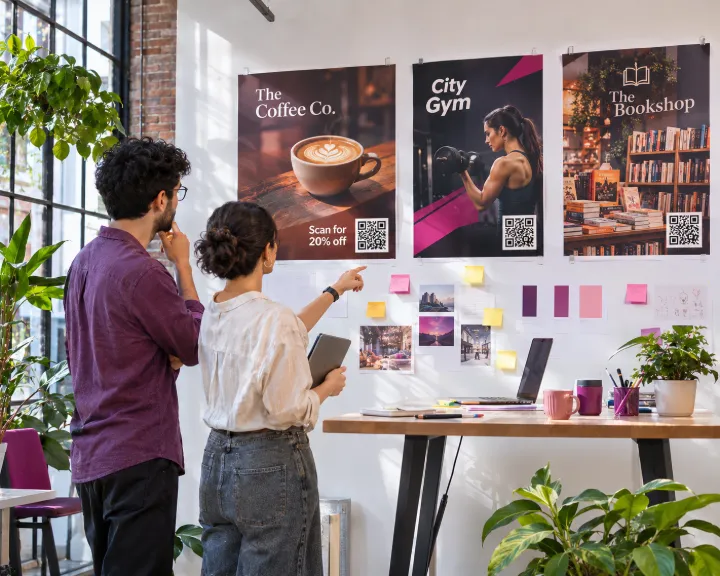
每个客户一个文件夹
在仪表板中把每个客户的二维码放在一起,确保正确的二维码用在正确的设计稿里。
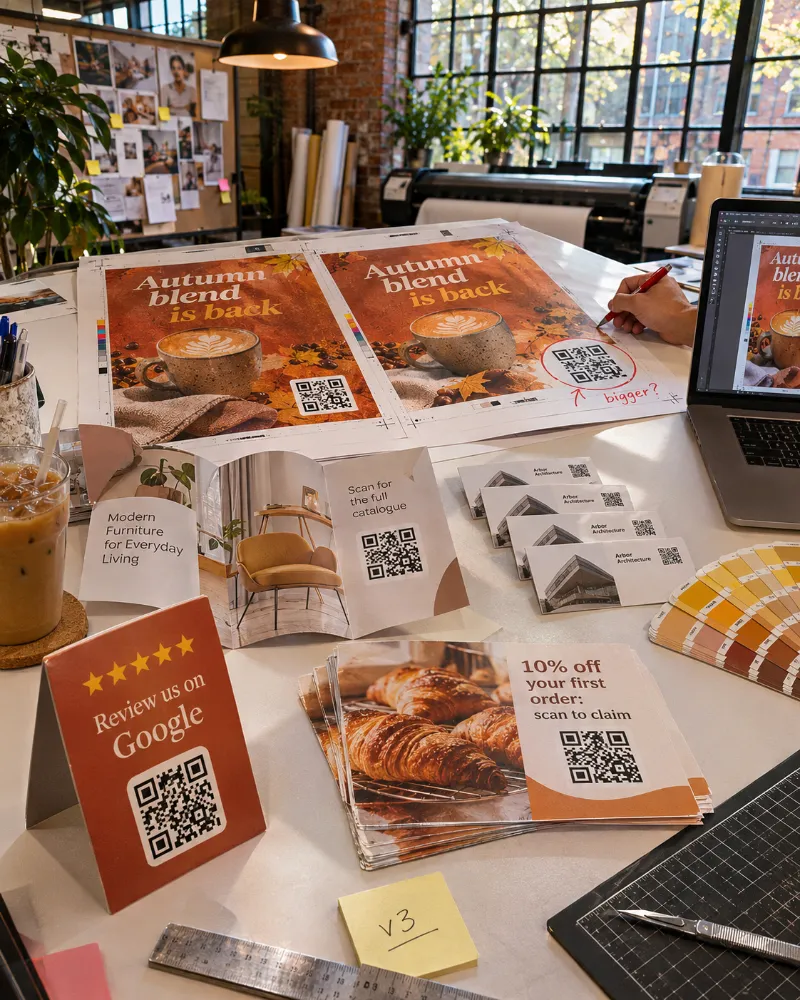
在代理工作中,二维码的难点不在于制作,而在于跨客户、跨活动、跨印刷批次地管理好它们。
在仪表板中把每个客户的二维码放在一起,确保正确的二维码用在正确的设计稿里。
设置颜色、码点样式、Logo 和带行动号召的边框,匹配每个客户的品牌规范。
如果客户的页面迁移或链接有误,只需修改动态二维码的跳转地址,已印刷的二维码照样可用。
动态二维码会按日期、设备和地区统计扫描次数,让您向客户展示哪些物料被使用了。
根据客户的顾客扫码后要做什么来选择类型。标有“可编辑”的类型是动态二维码:之后可以修改内容并查看扫描统计。其他类型是静态二维码:内容直接存储在二维码中,印刷后无法更改。凡是要为客户印刷的物料,选择可编辑的类型更稳妥。
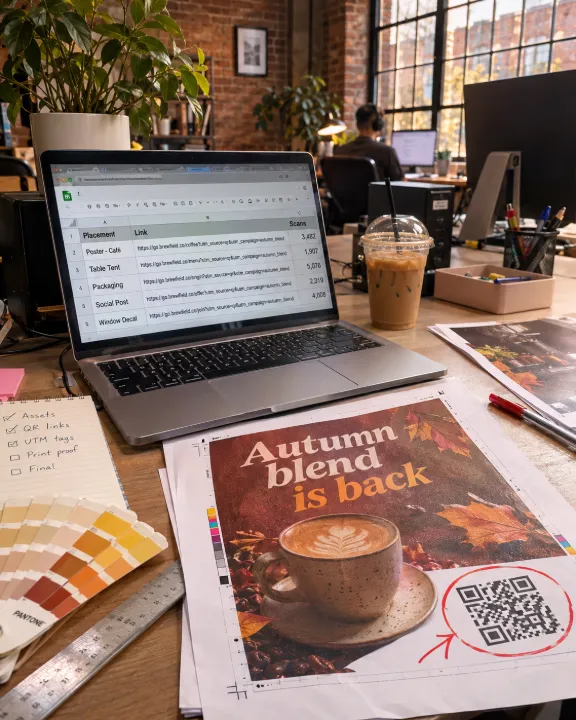
大多数客户二维码都会打开落地页。在制作二维码之前,按客户自己的命名方式给链接加上 UTM 参数,扫描就会以正确的活动名称进入客户的分析工具。Google Analytics 区分大小写,因此每个客户约定一套小写命名规则并坚持使用。保存为动态二维码后,印刷完成后仍可修改链接。
典型客户项目

设计稿确认后,客户仍常常调整价格、菜单和条款。印刷品上的 PDF 二维码会打开您设计的文档,客户发来修改时,上传新版本即可。已印刷的二维码会打开新文件,无需再次送印。
典型客户项目
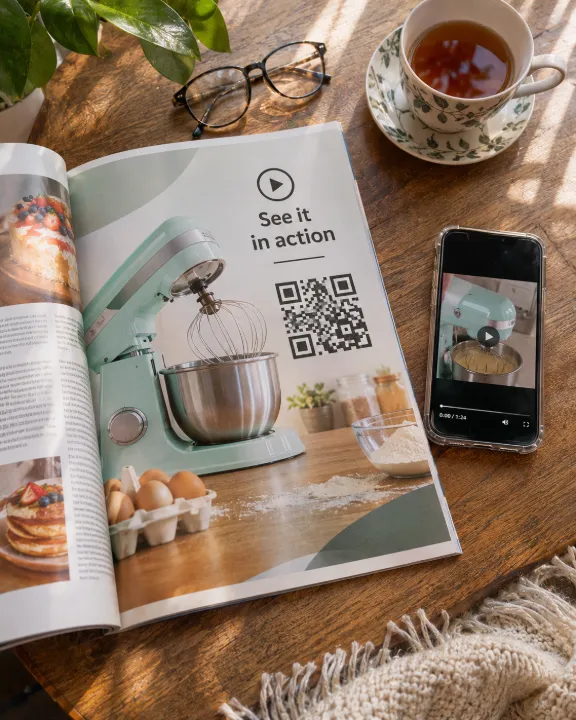
客户投入制作了广告片或产品演示时,在印刷广告、包装或展示物上放一个视频二维码,就能让手拿印刷品的人看到它。客户重新剪辑后,换上新版本即可。
典型客户项目
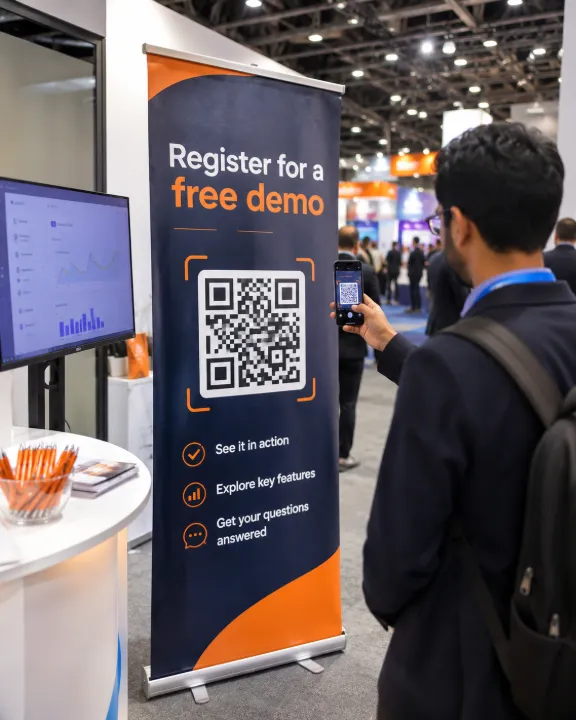
用于获客、报名和抽奖时,请在客户的 Google 账号而不是您的账号中创建表单,这样报名数据和个人信息从一开始就属于客户。传单或展位上的 Google 表单二维码会打开它。上线前请核对客户的隐私声明和抽奖规则。
典型客户项目
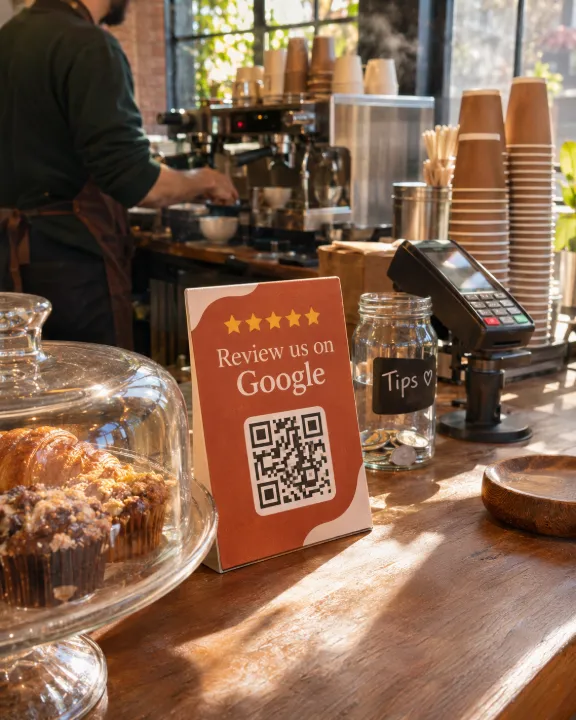
餐厅、美容院和诊所经常请代理公司制作评价物料。柜台卡或小票上的 Google 评价二维码会直接打开客户的评价表单。建议客户邀请每一位顾客评价,且绝不以任何好处换取评价,这是 Google 政策不允许的。
典型客户项目
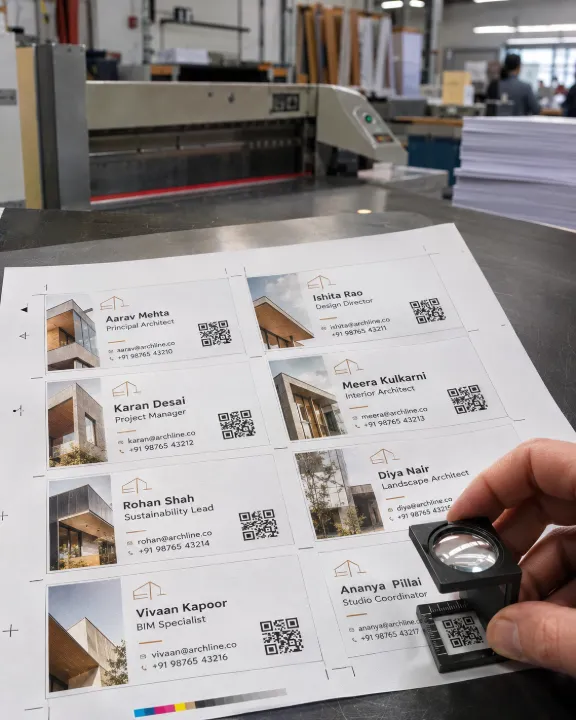
客户为员工订制新名片时,每个人都需要自己的 vCard 二维码。批量生成器可以根据名单生成 vCard 二维码,一次就能做完整个团队的二维码,再分别放入各自的名片设计稿。
典型客户项目
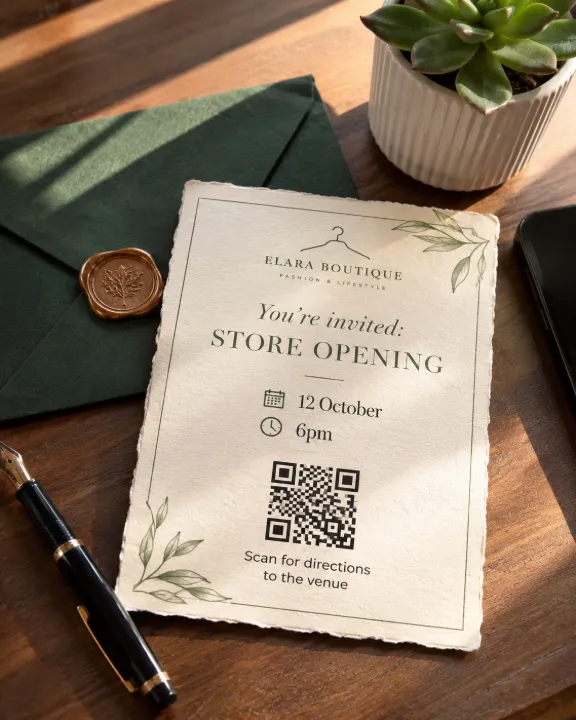
门店开业、新品发布和客户活动都离不开让人找到地点。邀请函或直邮上的位置二维码会在手机地图中打开准确的入口,场地变更时也可以修改位置。
典型客户项目
代理公司的二维码大多最终出现在交付给客户的物料中。规划物料时就规划二维码,而不是等到最后一次打样。
如果客户希望长期拥有这些二维码,请在客户掌控的 Google 账号下创建。否则在代理公司账号中创建,并书面约定合同结束后的处理方式。
在仪表板中为客户建一个文件夹,并按活动、投放位置和版本命名每个二维码,例如 spring-sale-poster-a。
给每个落地页链接加上 UTM 参数,然后逐个制作,或用批量生成器一次最多制作 25 个。生成前先登录,二维码才会被保存。
应用客户的颜色和 Logo,为印刷厂下载 SVG 文件,并在客户确认前用多部手机扫描按最终尺寸印出的打样。
这些习惯能帮代理公司避开两个最糟的二维码问题:印出来扫不了,以及没人能再编辑的二维码。
按最终尺寸,用 iPhone 和安卓手机扫描导出文件和印刷打样。不仅要确认能扫,还要确认打开的是正确页面。可以用我们的二维码扫描器查看内容。
二维码标准(ISO/IEC 18004)要求二维码四周留出四个模块宽的空白边距。提醒设计师和印刷厂不要裁掉它,并保持浅色背景上的深色二维码。
浅淡的品牌色、杂乱的背景和过大的 Logo 都会降低识别率。如果某个样式打样失败,先把二维码颜色加深,再考虑缩小 Logo。
SVG 在任何尺寸下都清晰,也便于放入印刷设计稿。把您检查过的文件交给印刷厂,并请他们不要凭目测重做或缩放二维码。
目前没有团队权限、白标功能,也不能在账号之间转移二维码。动态二维码保留在创建它的账号中,并通过 QRCodeChamp 链接跳转,因此请尽早决定项目结束后由谁持有该账号。
切勿通过邮件或聊天发送 Google 密码。如果多人需要编辑某个客户的二维码,由账号所有者决定访问方式,并开启两步验证。
在仪表板中为每个客户建一个文件夹,并为每个二维码使用统一的命名规则,例如活动、投放位置和版本。这样就能为任何设计稿找到正确的二维码,也能集中查看每个客户的二维码。
QRCodeChamp 没有团队席位或用户角色:每个账号对应一个 Google 登录。该登录如何管理由其所有者决定。切勿通过邮件或聊天传递密码,并保持开启两步验证。
二维码无法在账号之间转移。静态二维码和已下载的文件可以独立使用,直接交给客户即可。动态二维码保留在创建它的账号中,所以如果客户之后需要拥有并编辑它们,请从一开始就在客户的 Google 账号下创建。
不提供。动态二维码会先经过 QRCodeChamp 链接,再跳转到客户的页面。如果客户需要只指向自己域名的二维码,请使用直接链接到其网站的静态二维码,但要知道它印刷后无法修改。
没有。您可以逐个制作二维码,也可以用批量生成器粘贴列表或上传 CSV 文件,一次最多制作 25 个。
在制作二维码之前把它们加到落地页链接上,例如 ?utm_source=poster&utm_medium=qr&utm_campaign=spring-sale。Google 建议始终设置 source、medium 和 campaign,且参数值区分大小写,因此请使用与客户在其他地方一致的小写名称。
对于每个动态二维码,仪表板会显示总扫描次数、随时间和按时段的扫描、设备类型、操作系统、浏览器,以及扫描来自的国家和城市。目前没有报告导出功能,请把数据复制到您自己的报告中。它不会显示是谁扫描的。
发送 SVG。它是矢量格式,在任何印刷尺寸下都清晰。请发送您检查过的那个文件,保留二维码四周的空白边距,并在正式印刷前索取打样。