

Générateur de Codes QR de vCard
Sélectionnez Votre Code QR
Générateur de Codes QR de vCard
Nom du Code QR


Aperçu
Créer un code QR vCard
Il est temps de créer une version numérique de votre carte de visite et de permettre aux gens de sauvegarder vos informations de contact en un clin d'œil, avec un seul scan. Créez un Code QR vCard en utilisant notre générateur de codes QR pour cartes de visite. Que vous soyez chef d'entreprise, *freelancer* ou professionnel, partagez vos informations de contact intelligemment et donnez-leur envie de les enregistrer.
Qu'est-ce qu'un Code QR vCard ?
Un code QR de Carte de Visite est un moyen avancé de partager des coordonnées avec d'autres personnes dans un format numérique. Si quelqu'un scanne le code QR vCard, il/elle peut visualiser et enregistrer vos informations, telles que votre nom, numéro de téléphone, e-mail et informations sur l'entreprise, directement dans le répertoire de contacts de son appareil.
Laissez de côté les cartes de visite imprimées traditionnelles qui peuvent être perdues, endommagées ou oubliées, choisissez le Code QR vCard et passez au zéro papier. Vous pouvez créer un Code QR pour une carte de visite gratuitement en utilisant le générateur de codes QR vCard de QRCodeChamp.
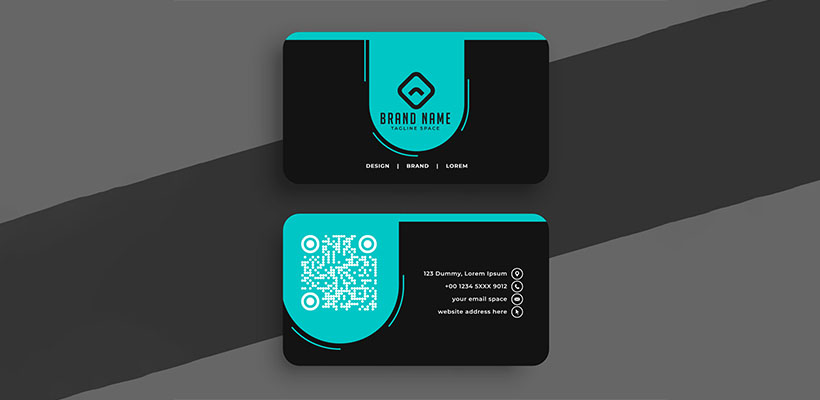
Comment Puis-je Créer un Code QR pour une Carte de Visite (Étape par étape) ?
Créez une Carte de Visite à Code QR en quelques clics en quelques secondes. Bien sûr, vous n'avez pas besoin de compétences techniques. Vous n'y croyez pas ? Regardez !
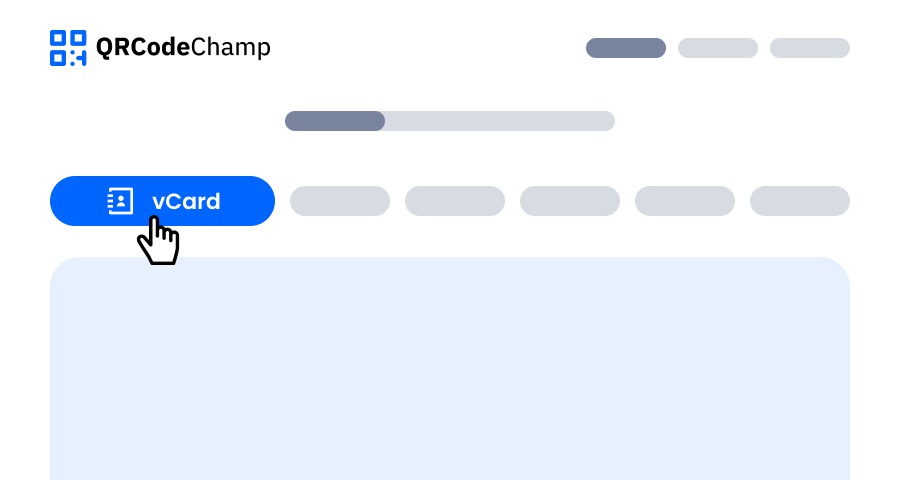
Étape 1 : Visitez QRCodeChamp et Allez au Code QR vCard
Ouvrez notre éditeur QRCodeChamp et sélectionnez l'option Code QR vCard pour commencer à créer votre code QR basé sur vCard.
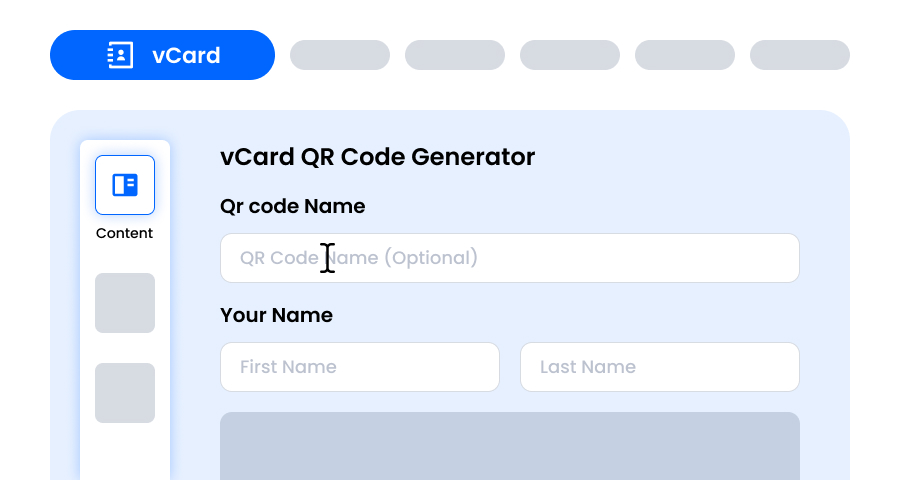
Étape 2 : Remplissez Vos Détails vCard Requis
Maintenant, soumettez vos informations personnelles et professionnelles, y compris votre prénom et nom, votre identifiant e-mail, votre numéro de contact (vous pouvez combiner deux numéros), le nom de l'entreprise, le numéro de l'entreprise, votre poste et votre adresse. Vos données seront stockées à l'intérieur du code QR, permettant à toute personne qui scanne le code QR de sauvegarder vos coordonnées sur son téléphone.
Étape 3 : Choisissez un Modèle pour le Code QR vCard Correspondant à Votre Style et Objectif
Une fois votre code QR vCard dynamique généré, dirigez-vous vers la section de personnalisation et parcourez les modèles préconçus. Sélectionnez-en un qui reflète le but de votre campagne vCard, que ce soit pour le marketing, les événements, les promotions ou l'image de marque personnelle. Le bon modèle donne instantanément à votre code QR vCard un aspect professionnel et attrayant.

Étape 4 : Sélectionnez la Forme pour Créer un Design Unique de Code QR vCard
Faites ressortir votre code QR vCard en expérimentant différentes formes pour les points et les coins. Vous pouvez choisir des bords arrondis pour une sensation moderne, des coins vifs pour une ambiance élégante et technologique, ou des styles créatifs pour correspondre aux préférences de votre public. La forme que vous choisissez peut ajouter une touche de marque subtile mais puissante à votre Code QR vCard.

Étape 5 : Choisissez des Couleurs pour Faire Ressortir Votre Code QR vCard
Personnalisez les couleurs de votre code QR vCard pour qu'elles correspondent à la palette de votre marque, au thème de votre campagne ou à votre style personnel. Vous pouvez opter pour des couleurs unies pour un aspect net, des dégradés pour une touche moderne, ou des nuances spécifiques à la marque pour renforcer la reconnaissance. Assurez-vous simplement que le contraste reste suffisamment élevé pour un scan facile.

Étape 6 : Sélectionnez/ajoutez un Logo à Votre Code QR vCard pour l'Aligner avec Votre Image de Marque
Améliorez votre code QR vCard en insérant le logo de votre entreprise, l'icône de votre produit ou le graphique de votre campagne au centre. Un logo rend non seulement le code QR vCard visuellement attrayant, mais renforce également la reconnaissance de la marque et établit la confiance avec les utilisateurs qui le scannent. Assurez-vous que le logo est clair et n'obstrue pas les zones scannables du code QR.

Étape 7 : Choisissez le Cadre pour Votre QR vCard Selon Votre Choix
Donnez une touche finale à votre code QR vCard en ajoutant un cadre. Les cadres peuvent mettre en évidence le code QR et même inclure de courts textes d'appel à l'action, tels que "Scannez-Moi" ou "Visitez Maintenant", encourageant plus de scans. Sélectionnez un style et une combinaison de couleurs qui complètent votre marque et se démarquent partout où vous affichez le code QR vCard.

Étape 8 : Ajustez le Niveau de Correction d'Erreur du Code QR vCard pour une Fiabilité de Scan Maximale
Ajustez le niveau de correction d'erreur de votre code QR vCard pour contrôler dans quelle mesure il peut toujours être scanné si une partie de celui-ci est endommagée, floue ou couverte (par exemple, par un logo).
- L (7%) – Apparence moins encombrée, adaptée aux designs simples sans logo.
- M (15%) – Motif équilibré pour un usage général.
- Q (25%) – Optimalement résistant aux dommages ; fonctionne bien avec de petits logos.
- H (30%) – Résistance maximale aux dommages ; idéal pour les logos plus grands ou les environnements d'affichage à haut risque.
Choisir le bon niveau d'erreur garantit que votre code QR vCard reste scannable tout en ayant l'air propre et professionnel

Étape 9 : Sélectionnez le Format et la Taille du Code QR vCard Selon Votre Exigence
Format - Choisissez le format de fichier—PNG pour la plupart des utilisations, JPG pour le web, ou SVG pour l'impression évolutive. Vous pouvez donc sélectionner en fonction de l'endroit où vous utiliserez le code QR vCard—écrans numériques, supports imprimés, ou les deux.
Taille - Sélectionnez la taille pour correspondre à vos besoins : plus petit pour les cartes de visite ou l'utilisation numérique, plus grand pour les affiches et les bannières. Cela garantit que votre code QR vCard reste net et scannable partout.

Étape 10 : Téléchargez Votre Code QR vCard Personnalisé
Une fois que vous avez terminé de personnaliser votre code QR vCard, cliquez sur le bouton Télécharger. Enregistrez-le dans le format et la taille choisis afin qu'il soit prêt à être imprimé, partagé en ligne ou intégré dans vos supports marketing.

Quelles Informations Puis-je Stocker dans un Code QR vCard ?
Dans votre Code QR vCard d'Entreprise, vous pouvez partager des informations de contact et d'entreprise complètes, regardez ceci.
- Nom du Code QR
- Votre Prénom et Nom
- Votre Identifiant E-mail
- Numéro de téléphone
- Nom de l'Entreprise
- Numéro de l'Entreprise
- Votre Titre de Poste
- L'Adresse de Votre Entreprise.
Puis-je Créer Plusieurs Codes QR vCard en Même Temps ?
Actuellement, QRCodeChamp ne permet pas la création en masse de Codes QR vCard à la fois. Cependant, vous pouvez toujours créer plusieurs codes QR vCard en utilisant notre générateur de codes QR vCard Gratuit en entrant les détails un par un et en créant chaque Code QR individuellement. C'est parfait pour les petits lots ou les entreprises créant des codes QR pour les employés.
Explorer Plus de Générateurs de Codes QR
Code QR d'URL
Texte en Code QR
Code QR de Wi-Fi
Code QR d'E-mail
Code QR de Numéro de Téléphone
Code QR de Message
Code QR de Médias Sociaux
Code QR de YouTube
Code QR de Spotify
Code QR d'Avis Google
Code QR de Formulaire Google
Code QR de WhatsApp
Code QR de Snapchat
Code QR de Facebook
Code QR d'Instagram
Code QR de TikTok
Code QR de LinkedIn
Vidéo en Code QR
PDF en Code QR
Code QR d'Image
FAQ sur le générateur gratuit de codes QR vCard
Mon Code QR vCard Expirera-t-il ?
Si vous avez généré un Code QR vCard Statique, il n'expirera pas, mais le Code QR vCard dynamique peut expirer.
Un Code QR vCard Fonctionnera-t-il sur un iPhone ?
Oui, absolument, les Codes QR vCard fonctionnent sur tous les appareils, qu'il s'agisse d'iPhones, d'appareils Android et de tablettes. La plupart des appareils peuvent les scanner directement à l'aide de la caméra intégrée.
Y a-t-il une Limite de Scan pour les Codes QR vCard ?
Non, il n'y a pas de limites de scan spécifiques pour les Codes QR vCard, et ils peuvent être scannés un nombre illimité de fois.
Puis-je Changer les Informations Liées à Mon Code QR de Carte de Visite ?
Si vous utilisez un Code QR Statique, vous devrez en générer un nouveau chaque fois que vous souhaitez mettre à jour ou modifier les informations. Mais avec un Code QR Dynamique, vous pouvez modifier les informations à tout moment sans changer le Code QR.
Quel est le Meilleur Format pour Télécharger Mon Code QR vCard ?
Eh bien, cela dépend de l'objectif d'utilisation du Code QR. Vous pouvez télécharger le Code QR vCard aux formats PNG, JPG, SVG et WEBP selon votre préférence.
Puis-je Ajouter une Photo dans Mon Code QR vCard ?
Non, vous ne pouvez pas ajouter de photo à votre Code QR vCard. Cependant, notre générateur QR vous permet d'ajouter un logo dans le cadre du design du Code QR.