

Generador de Código QR de Evento
Seleccione Su Código QR
Generador de Código QR de Evento
Nombre del Código QR
Vista Previa
Generador de Código QR de Evento
¿Sigues imprimiendo detalles largos de eventos que los invitados olvidan guardar? Usa nuestro generador de código QR para evento gratuito para crear un código QR para tu evento en segundos. Agrega el título del evento, el lugar, la fecha y la hora, y los invitados pueden guardar tu evento en su calendario con un escaneo.
¿Qué es un código QR para un evento?
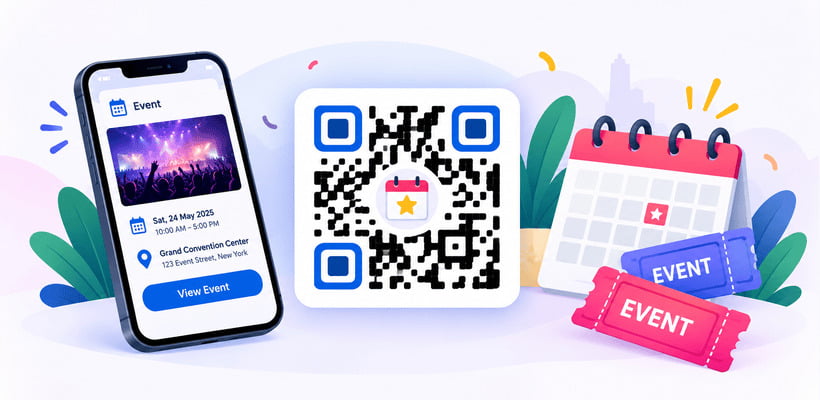
Un código QR de evento es un código escaneable que almacena los detalles de tu evento, como el título, la ubicación, la hora de inicio y de fin, y un breve resumen. Cuando alguien lo escanea, su teléfono muestra el evento y le permite añadirlo directamente a su calendario, para que nadie se pierda la fecha. Funciona para conferencias, bodas, talleres, conciertos, seminarios web y encuentros. Con QRCodeChamp, puedes crear un código QR para un evento gratis y diseñarlo acorde con la imagen de tu evento.
¿Cómo crear un código QR para un evento (paso a paso)?
¿Te preguntas cómo crear un código QR para un evento? Sigue estos sencillos pasos para crear un código QR para tu evento con QRCodeChamp.
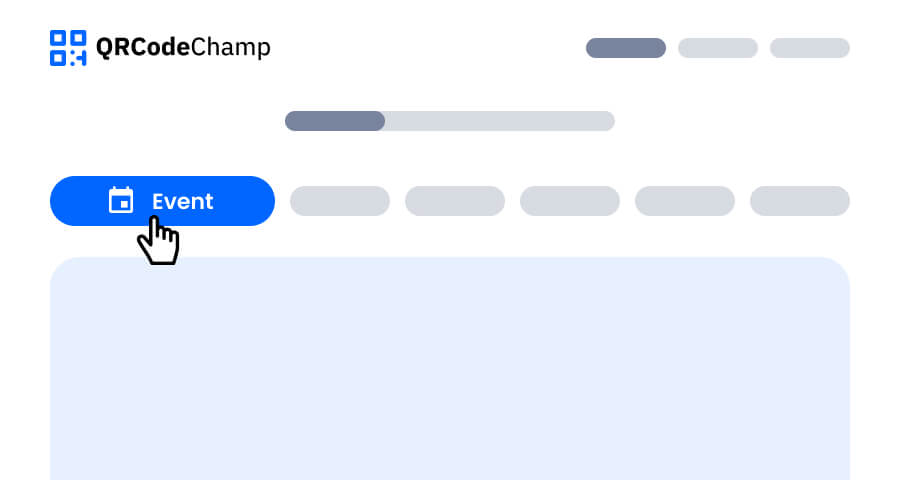
Paso 1: Visita QRCodeChamp y ve al Código QR de evento
Abre el editor de QRCodeChamp y selecciona la opción Código QR de evento para crear un código QR para tu evento.
Paso 2: Introduce el nombre del código QR y añade los detalles de tu evento
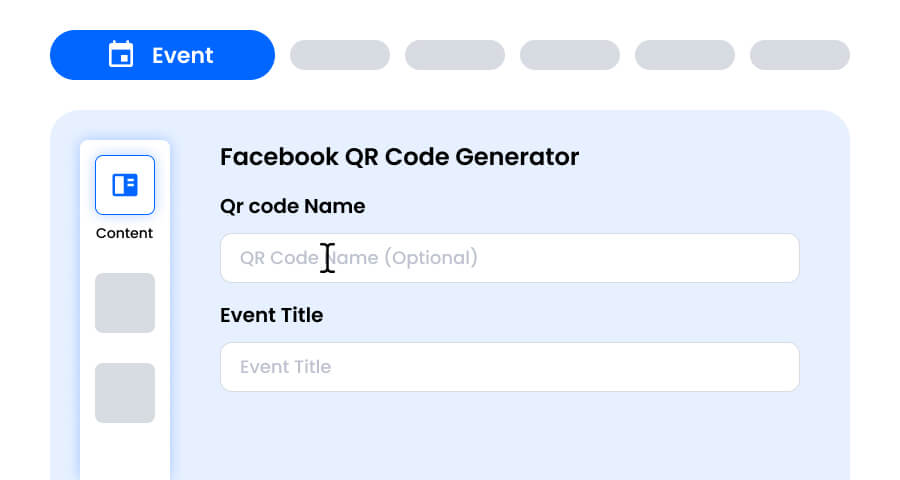
Introduce un nombre para el código QR si quieres, ya que es opcional. Después completa el título del evento, la ubicación, la hora de inicio, la hora de fin y un breve resumen del evento. Estos detalles se guardan dentro del código QR, para que cualquiera que lo escanee pueda añadir tu evento a su calendario al instante.
Paso 3: Elige una plantilla para el código QR de evento que se ajuste a tu estilo y propósito
Una vez generado tu código QR de evento, ve a la sección de personalización y explora las plantillas prediseñadas. Elige una que se adapte a tu evento, ya sea una conferencia de negocios, una invitación de boda, un concierto o un taller. La plantilla adecuada da al instante a tu código QR de evento un aspecto profesional y llamativo.

Paso 4: Selecciona la forma para crear un diseño único de código QR de evento
Haz que tu código QR de evento destaque experimentando con distintas formas para los puntos y las esquinas. Elige bordes redondeados para un aspecto cercano y festivo, esquinas rectas para un aspecto corporativo o estilos creativos que combinen con la temática de tu evento.

Paso 5: Elige colores para que tu código QR de evento destaque
Personaliza los colores de tu código QR de evento para que combinen con tu invitación, tu cartel o la imagen de tu evento. Puedes usar colores sólidos, degradados o tonos propios de tu marca. Solo mantén un contraste suficiente para facilitar el escaneo.

Paso 6: Selecciona o añade un logotipo a tu código QR de evento acorde con tu marca
Añade el logotipo de tu evento, el de tu empresa o un gráfico de un patrocinador en el centro del código QR. Un logotipo hace que tu código QR de evento sea reconocible al instante y genera confianza en los asistentes. Asegúrate de que el logotipo no cubra las zonas escaneables.

Paso 7: Elige el marco para tu QR de evento según tu preferencia
Dale un toque final a tu código QR de evento añadiendo un marco con una breve llamada a la acción, como “Reserva la fecha” o “Escanea para añadir al calendario”. Un marco claro indica a los invitados qué obtendrán al escanear y fomenta más escaneos.

Paso 8: Ajusta el nivel de corrección de errores del código QR de evento para una máxima fiabilidad de escaneo
Ajusta el nivel de corrección de errores de tu código QR de evento para controlar si se puede seguir escaneando cuando una parte se daña, se dobla o queda cubierta (por ejemplo, por un logotipo). Esto es importante en los códigos impresos en entradas, acreditaciones y pancartas.
- L (7 %) – Aspecto menos recargado, adecuado para diseños sencillos sin logotipo.
- M (15 %) – Patrón equilibrado para uso general.
- Q (25 %) – Resistencia óptima a daños; funciona bien con logotipos pequeños.
- H (30 %) – Máxima resistencia a daños; ideal para logotipos grandes o entornos de exposición de alto riesgo.
Elegir el nivel de error adecuado garantiza que tu código QR de evento siga siendo escaneable con un aspecto limpio y profesional

Paso 9: Selecciona el formato y el tamaño del código QR de evento según tus necesidades
Formato - Elige el formato de archivo: PNG para la mayoría de usos, JPG para la web o SVG para impresión escalable. Decide según dónde usarás el código QR de evento: invitaciones digitales, material impreso o ambos.
Tamaño - Selecciona el tamaño según tus necesidades: más pequeño para entradas, acreditaciones o tarjetas de invitación, más grande para carteles, pancartas y fondos de escenario. Así tu código QR de evento se mantendrá nítido y escaneable en cualquier lugar.

Paso 10: Descarga tu código QR de evento personalizado
Cuando termines de personalizarlo, haz clic en el botón Descargar. Guarda tu código QR de evento en el formato y tamaño elegidos para que esté listo para imprimir en invitaciones, entradas y carteles o para compartir en línea.

¿Cómo hacer un código QR para un evento de calendario?
Un código QR para un evento de calendario guarda tu evento directamente en la app de calendario de quien lo escanea, como Google Calendar o Apple Calendar. Solo completa el título del evento, la ubicación, la hora de inicio y la hora de fin en el generador de códigos QR de evento. Cuando los invitados lo escanean, el evento se abre con todos los detalles completados, listo para guardarse con un toque.
¿Cómo crear un código QR para el registro a un evento?
Si quieres que la gente se inscriba en tu evento, haz que el código QR apunte a tu página de registro. Así es como puedes hacer un código QR para el registro a un evento:
- Crea tu formulario de registro o página de venta de entradas, por ejemplo con Google Forms o con tu plataforma de eventos.
- Copia el enlace a la página de registro.
- Pégalo en nuestro generador de códigos QR de URL o en nuestro generador de códigos QR de Google Forms.
- Personaliza el diseño, descárgalo y añádelo a tus carteles, correos electrónicos y publicaciones en redes sociales.
Uso de un código QR para el check-in de eventos
Un código QR para el check-in de eventos agiliza la entrada y reduce las colas. Imprime un código QR en la entrada que enlace a tu formulario de check-in o a tu hoja de asistencia, para que los invitados puedan registrarse ellos mismos desde sus teléfonos. También puedes colocar un código QR de evento en acreditaciones y entradas para que los asistentes tengan siempre la fecha, la hora y el lugar guardados en sus teléfonos.
¿Por qué QRCodeChamp es el mejor generador de códigos QR para la gestión de eventos?
Organizar un evento implica gestionar muchos detalles. QRCodeChamp hace que compartirlos sea sencillo.
- Los invitados guardan tu evento en su calendario con un solo escaneo
- Sin escribir a mano fechas, horas ni direcciones
- Creación gratuita con descargas ilimitadas
- Personalización completa de colores, formas, logotipos y marcos
- Descarga en formatos PNG, JPG o SVG para uso impreso y digital
- Funciona en todos los smartphones y lectores QR
¿Dónde puedes usar un código QR de evento?
¿Te preguntas “¿Cómo creo un código QR para mi evento?”? Se tarda menos de un minuto. Crea un código QR para tu evento y úsalo donde tus invitados lo vean.
- Invitaciones de boda, cumpleaños y fiestas
- Entradas, acreditaciones y cintas de conferencias y seminarios
- Carteles, folletos y pancartas de eventos
- Anuncios de talleres, seminarios web y formaciones
- Promociones de conciertos, festivales y exposiciones
- Boletines por correo electrónico y publicaciones en redes sociales
- Paneles de entrada para el check-in del evento
Explorar Más Generadores de Códigos QR
Código QR de URL
Código QR de vCard
Texto a Código QR
Código QR de Wi-Fi
Código QR de Correo Electrónico
Código QR de Número de Teléfono
Código QR de Mensaje
Código QR de Redes Sociales
Código QR de YouTube
Código QR de Spotify
Código QR de Reseña de Google
Código QR de Formulario de Google
Código QR de WhatsApp
Código QR de Snapchat
Código QR de Facebook
Código QR de Instagram
Código QR de TikTok
Código QR de LinkedIn
Video a Código QR
PDF a Código QR
Código QR de Imagen
Código QR de Ubicación
Código QR de Calendario
Código QR de Reunión Zoom
Código QR de Google Meet
Código QR de Pago con Criptomoneda
Código QR de Archivo
Código QR de Audio
Código QR de Google Sheets
Código QR de Google Docs
Código QR de Excel
Código QR de PNG
Código QR de Dropbox
Código QR de Etsy
Código QR de iTunes
Código QR de PPTX
Código QR de PayPal
Preguntas frecuentes sobre cómo crear un código QR para un evento
¿Cómo creo un código QR para un evento?
Abre el generador de códigos QR para eventos de QRCodeChamp, introduce el título del evento, la ubicación, la hora de inicio, la hora de finalización y un breve resumen; luego personaliza el diseño y haz clic en Descargar. Tu código QR para el evento estará listo para imprimir o compartir.
¿Qué pasa cuando alguien escanea un código QR de un evento?
El teléfono del usuario mostrará los detalles de tu evento y le ofrecerá la opción de agregarlo a su calendario (como Google Calendar o Apple Calendar) con el título, el lugar, la fecha y la hora ya rellenados.
¿Puedo crear un código QR para el registro de eventos?
Sí. Crea tu formulario de registro o página de venta de entradas, copia su enlace y conviértelo en un código QR con nuestro generador de códigos QR de URL o de Google Forms. Las personas podrán escanearlo para inscribirse en tu evento al instante.
¿Puedo usar un código QR para el registro de entrada (check-in) en un evento?
Sí. Coloca un código QR en la entrada que enlace a tu formulario de registro de entrada o lista de asistencia para que los invitados puedan hacer el check-in desde sus teléfonos y evitar las filas.
¿Es gratuito el generador de códigos QR para eventos?
Sí. Puedes crear un código QR para tu evento de forma gratuita en QRCodeChamp con descargas ilimitadas y personalización completa, incluyendo colores, formas, logotipos y marcos.