

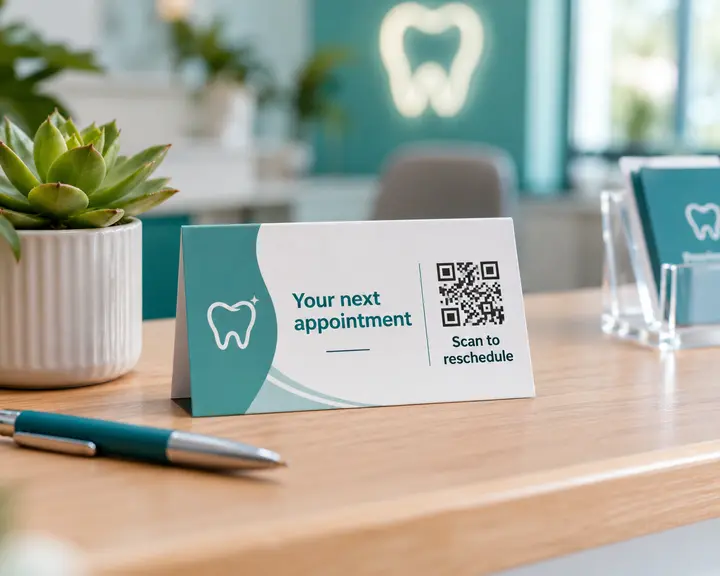
须知资料始终保持最新
当指导意见发生变化时,上传新版须知或术后护理单即可。印好的二维码会打开最新文件。
二维码不能取代与医生、护士或药剂师的交流。它为患者提供了一个事后可靠查阅信息的地方。
当指导意见发生变化时,上传新版须知或术后护理单即可。印好的二维码会打开最新文件。
患者随时都能在手机上打开使用说明、康复训练视频和联系方式。
引导患者前往您已在使用的预约、续方或患者门户页面。
动态二维码会统计扫描次数,您可以看到患者实际打开了哪些须知和海报。
根据您希望患者扫码后做什么来选择类型。标有“可编辑”的类型是动态二维码:之后可以修改内容并查看扫描统计。其他类型是静态二维码:内容存储在二维码本身中,印刷后无法更改。只链接到可以公开的信息,或您自己的安全系统。
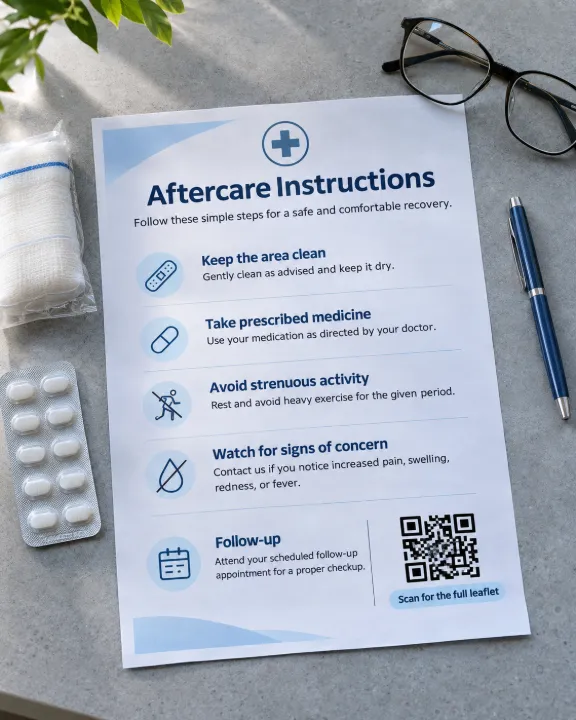
印刷的须知资料会用完、会过时,字也常常小得难以阅读。在术后护理单、药袋或候诊室海报上放置 PDF 二维码,即可在患者手机上打开完整的须知,患者可以放大阅读并保存下来。它是动态二维码,指导意见变化时只需上传新版本。请为偏好纸质资料的患者保留纸质版。
适用场景
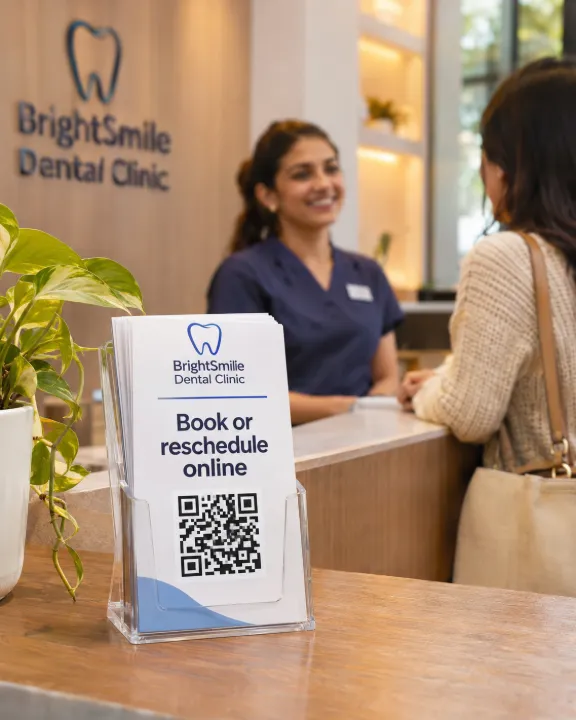
患者打电话预约或改约时,电话线路最为繁忙。在预约卡或前台放置网站二维码,即可打开您的在线预约、续方或患者门户页面。QRCodeChamp 只负责制作二维码:页面和患者数据都保留在您已在使用的系统中。
适用场景
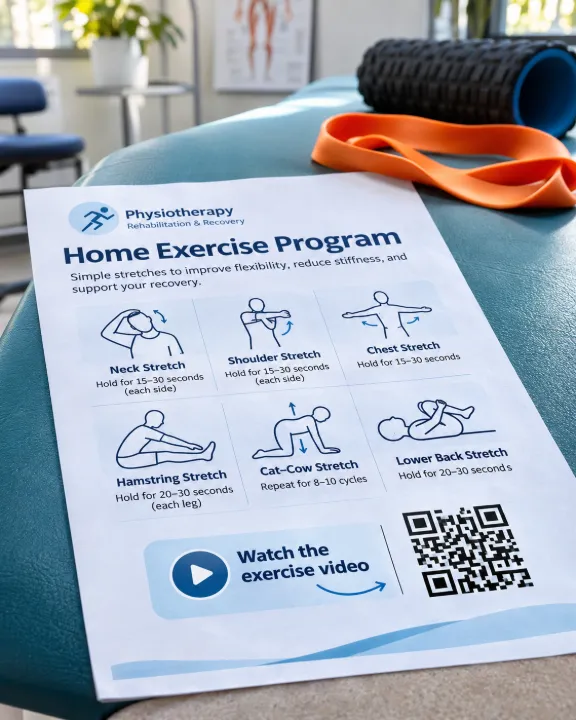
有些说明亲眼看到才更容易照做:理疗训练、吸入器的使用、更换敷料。在讲义上放置视频二维码,患者在家就能播放简短的演示,想看几遍都可以。请使用您自己制作的视频,或来自可信医疗卫生机构的视频。
适用场景
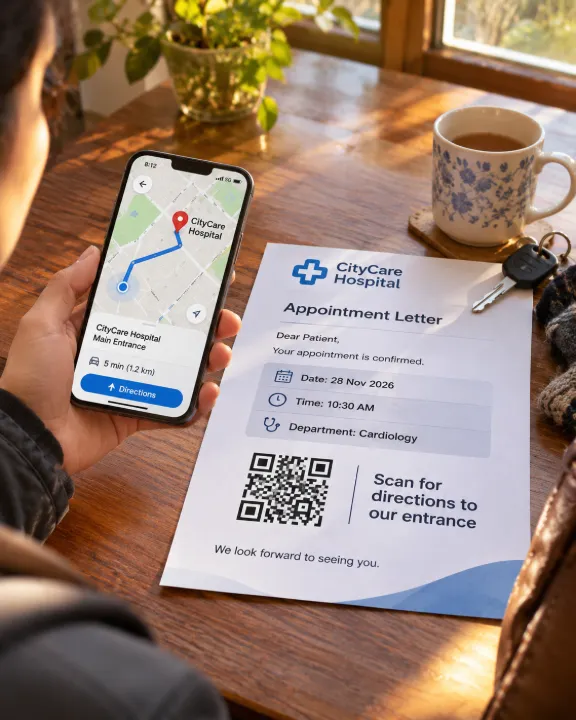
大型院区、共用楼宇和隐蔽的停车场常常让患者迟到又焦虑。在预约通知信上放置位置二维码,即可在手机地图应用中打开确切的入口,而不只是街道地址。
适用场景
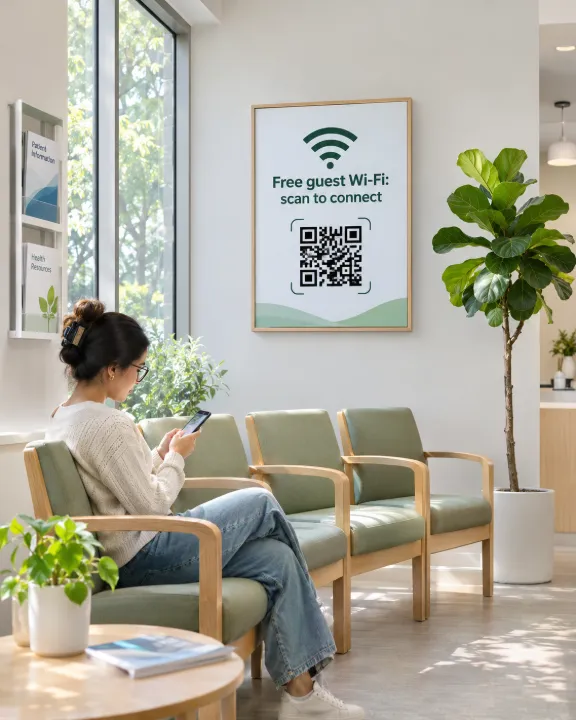
候诊时间可能很长,患者常常需要查资料或给家人发消息。在候诊室墙上放置 Wi-Fi 二维码,患者扫一次即可连接您的访客网络,无需到前台询问。
适用场景
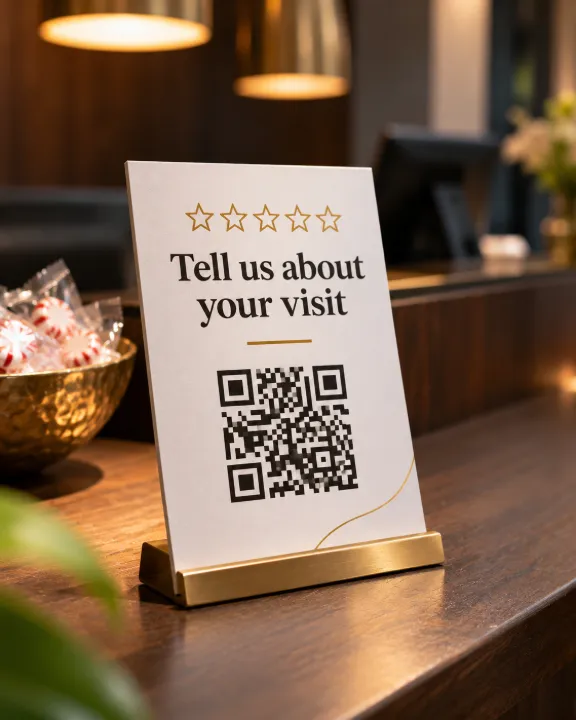
评价能帮助新患者选择诊所。在前台放置 Google Review 二维码,即可直接打开您的评价表单。请以同样的方式邀请每位患者,绝不提供任何回报,并且在回复评价时不要透露任何患者信息。
适用场景
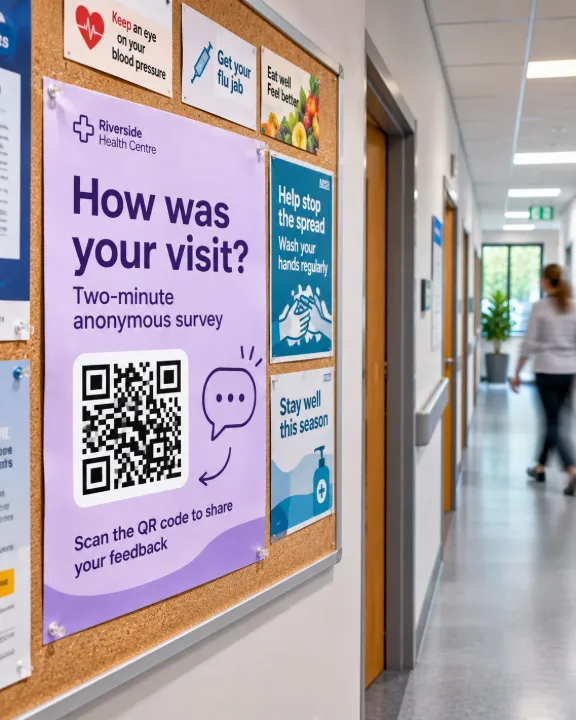
一份关于候诊时间、清洁程度或讲解是否清楚的简短问卷,能帮助您改进服务。在候诊室放置 Google Forms 二维码,即可打开您的问卷。请保持匿名,也不要询问健康信息:通用表单不适合收集这类信息。
适用场景
在患者产生疑问的地方放置对应的二维码:柜台上放须知,前台放预约,通知信里放路线。
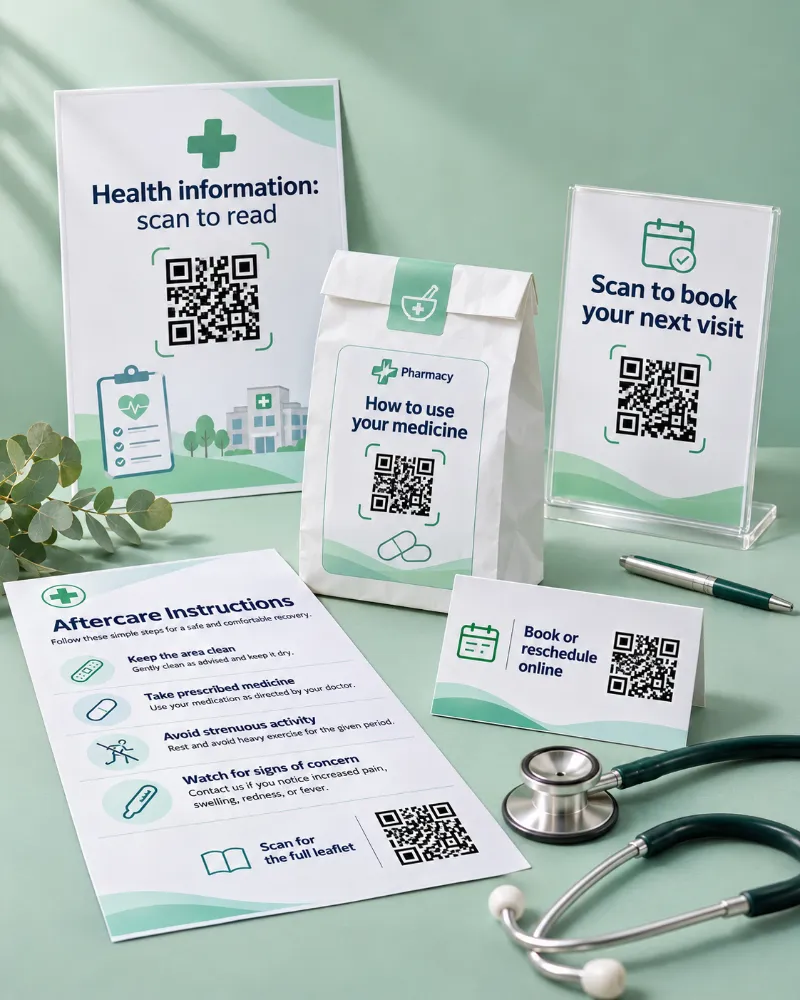
打开完整说明,方便在家重新阅读。
打开您的预约页面,确认或更改预约。
演示吸入器、注射笔或医疗器械的使用方法。
在地图应用中打开正确的入口或停车场。
让患者连接访客 Wi-Fi。
打开健康宣传或诊所信息资料。
邀请每位患者评价诊所。
打开一份简短的匿名反馈问卷。
使用不含患者姓名或个人信息的通用须知或术后护理单,并保存为 PDF。
打开 PDF 二维码生成器并上传文件。免费登录即可保存,日后还能更换文件。
选择一个边框和一句简短的提示,例如“扫码查看完整须知”,并在二维码下方印上诊所网址。
下载 SVG 格式用于印刷,用几部手机扫描印刷样稿,并为偏好纸质资料的患者保留纸质版。
在医疗健康领域,信任与便利同样重要。以下几点能让您的二维码既实用又安全。
姓名、出生日期、检查结果和病历号不应出现在二维码或上传的文件中。任何涉及个人的内容,请链接到您自己的安全系统。
任何扫描二维码的人都能打开其背后的文件。请上传通用须知和诊所信息,绝不上传个别患者的文件。
并非每位患者都有智能手机或习惯扫码。请同时提供纸质须知和电话号码。
在每个二维码旁印上诊所名称和网址,并定期检查海报,留意是否有人在上面贴了贴纸。
许多患者视力不佳或身体不适。请使用浅色背景上的深色二维码,尺寸至少 2 × 2 厘米(0.8 × 0.8 英寸),并配上清晰的说明文字。
检查须知和视频是否仍符合现行指导意见,内容变化时及时更新动态二维码。
安全,前提是二维码只打开公开信息或您自己的安全系统。在每个二维码旁印上诊所名称和网址,检查海报上是否被贴了贴纸,并且绝不把患者信息放进二维码。
不可以。任何扫描二维码的人都能读取其中的内容,任何拿到链接的人都能打开上传的文件。二维码只用于通用信息,涉及个人的内容请引导患者前往您安全的患者门户。
不适合。QRCodeChamp 用于制作二维码,并不是存储健康档案或个人健康信息的系统。请将它用于公开的须知、视频、路线指引,以及指向您已在使用的预约和门户系统的链接,这些系统会按照您自己的数据保护规定处理患者数据。
将须知保存为 PDF,打开 PDF 二维码生成器,上传文件并下载二维码。把它添加到印刷单页、海报或药袋上,并配上简短的说明文字,例如“扫码查看完整须知”。
可以,只要使用动态二维码,例如 PDF 二维码。在控制面板中上传新版本,印好的二维码就会打开它。编辑二维码需要一个免费账户,使用 Google 登录即可创建。
应该。许多患者乐于扫码,但也有人没有智能手机、视力不佳,或者就是更喜欢纸质资料。两者都要提供。
在二维码旁显示诊所名称和网址,让患者知道它会打开哪里。尽量把二维码直接印在物料上,并撕掉任何不是您贴的贴纸。
可以,适用于动态二维码。控制面板会显示二维码的扫描次数、扫描时间和设备,但不会显示是谁扫描的。