

Folders die actueel blijven
Upload een nieuwe versie van een folder of nazorginstructie als de richtlijnen veranderen. De geprinte code opent het nieuwste bestand.
Patiënten nemen folders, afspraakkaartjes en nazorginstructies mee naar huis, en raken die vaak kwijt of hebben later nog vragen. Een QR-code op dat papier opent de volledige folder, een instructievideo of je afsprakenpagina op hun telefoon. Deze gids laat zien welke QR-codes werken in klinieken, praktijken en apotheken, waar je ze plaatst en hoe je ze veilig en privé houdt.
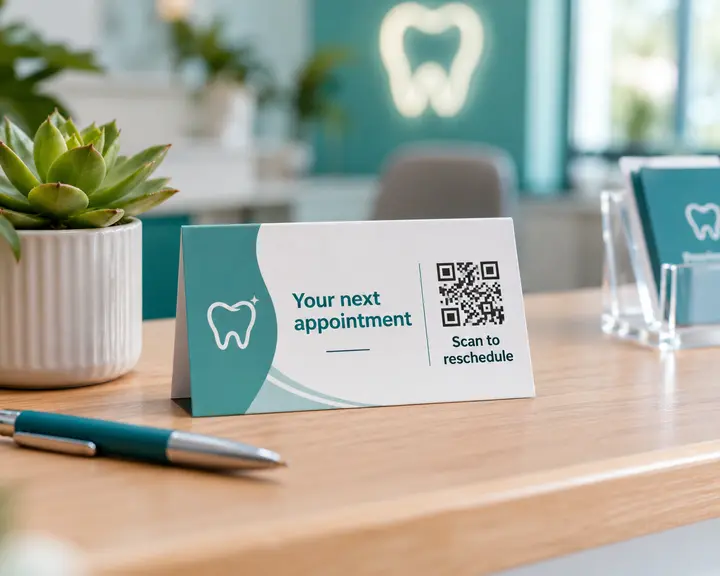
Een QR-code vervangt geen gesprek met een arts, verpleegkundige of apotheker. Hij geeft patiënten een betrouwbare plek om dingen achteraf na te lezen.
Upload een nieuwe versie van een folder of nazorginstructie als de richtlijnen veranderen. De geprinte code opent het nieuwste bestand.
Patiënten openen instructies, oefenvideo's en contactgegevens op hun telefoon wanneer ze die nodig hebben.
Stuur patiënten naar de pagina's voor afspraken, herhaalrecepten of het patiëntenportaal die je al gebruikt.
Dynamische codes tellen scans, zodat je ziet welke folders en posters patiënten echt openen.
Kies het type op basis van wat de patiënt na het scannen moet doen. Types met het label "Bewerkbaar" zijn dynamisch: je kunt de inhoud later wijzigen en scanstatistieken bekijken. De andere zijn statisch: de inhoud staat in de code zelf, dus die kan na het printen niet meer veranderen. Link alleen naar informatie die openbaar mag zijn, of naar je eigen beveiligde systemen.
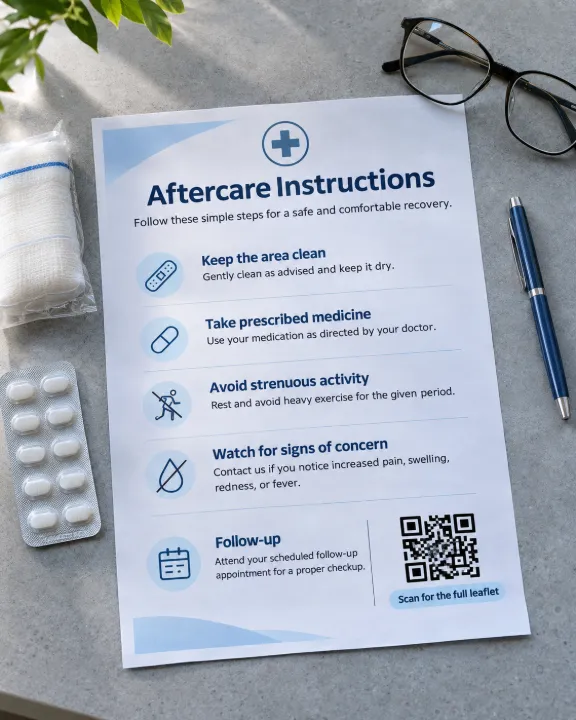
Geprinte folders raken op, verouderen en zijn vaak te klein gedrukt. Een PDF QR-code op een nazorginstructie, apotheekzakje of poster in de wachtkamer opent de volledige folder op de telefoon van de patiënt, die kan inzoomen en de folder bewaren. Omdat het een dynamische code is, upload je een nieuwe versie als de richtlijnen veranderen. Houd papieren exemplaren beschikbaar voor patiënten die daar de voorkeur aan geven.
Waar te gebruiken
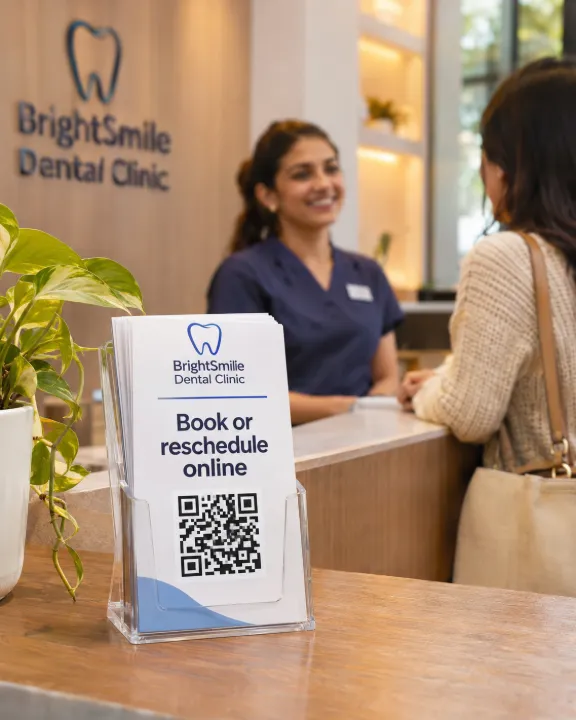
De telefoonlijnen zijn het drukst als patiënten een afspraak willen maken of verzetten. Een website QR-code op het afspraakkaartje of bij de receptie opent je online afsprakenpagina, de pagina voor herhaalrecepten of het patiëntenportaal. QRCodeChamp maakt alleen de code: de pagina en de patiëntgegevens blijven in het systeem dat je al gebruikt.
Waar te gebruiken
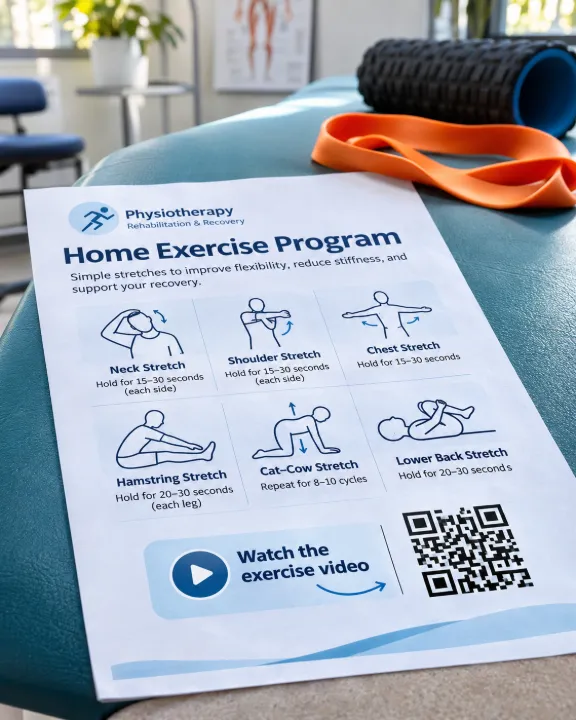
Sommige instructies zijn makkelijker te volgen als je ze ziet: fysiotherapie-oefeningen, een inhalator gebruiken, een verband verwisselen. Een video QR-code op de handout speelt thuis een korte demonstratie af, zo vaak als de patiënt nodig heeft. Gebruik video's die je zelf hebt gemaakt of die van een betrouwbare zorgorganisatie komen.
Waar te gebruiken
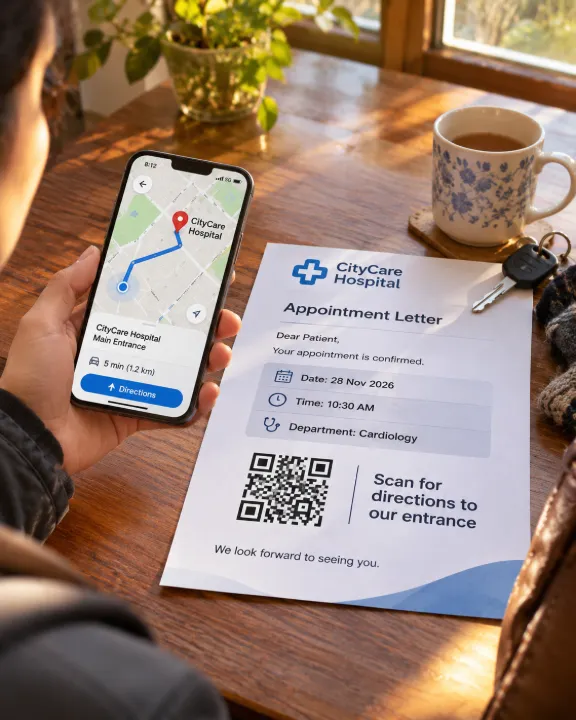
Grote terreinen, gedeelde gebouwen en verstopte parkeerplaatsen zorgen dat patiënten te laat en gespannen aankomen. Een locatie QR-code op de afspraakbrief opent de exacte ingang in de kaarten-app van de telefoon, niet alleen het straatadres.
Waar te gebruiken
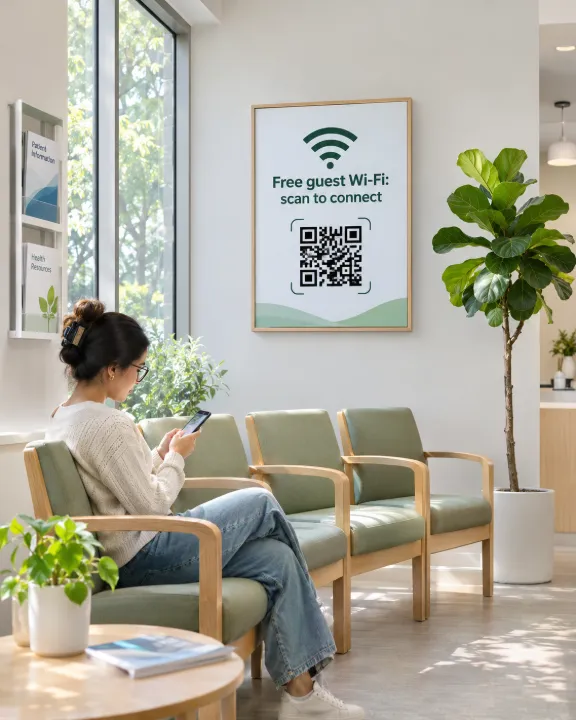
Wachten kan lang duren, en patiënten willen vaak iets opzoeken of familie een bericht sturen. Een Wi-Fi QR-code aan de muur van de wachtkamer verbindt ze met één scan met je gastennetwerk, zonder het bij de receptie te hoeven vragen.
Waar te gebruiken
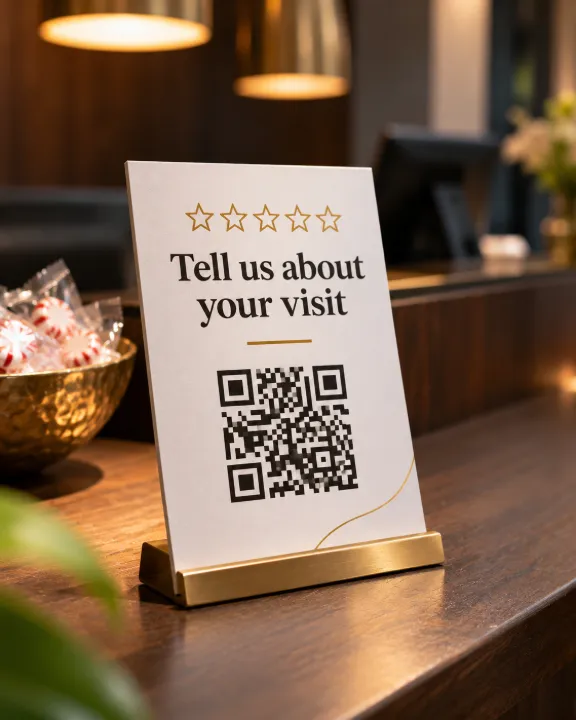
Reviews helpen nieuwe patiënten een praktijk te kiezen. Een Google Review QR-code bij de receptie opent direct je reviewformulier. Vraag het elke patiënt op dezelfde manier, bied nooit iets in ruil aan en deel geen patiëntgegevens als je op een review reageert.
Waar te gebruiken
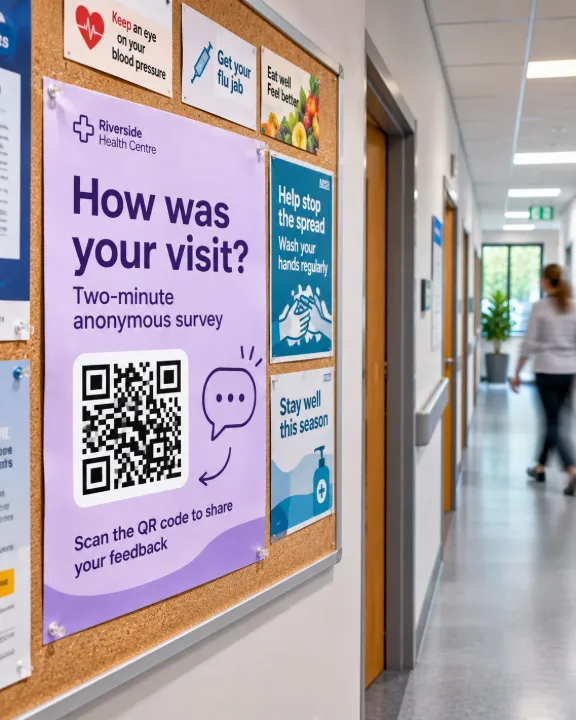
Een korte enquête over wachttijden, hygiëne of hoe duidelijk dingen zijn uitgelegd helpt je om te verbeteren. Een Google Forms QR-code in de wachtkamer opent je enquête. Houd hem anoniem en vraag niet naar gezondheidsgegevens: een algemeen formulier is daar niet de plek voor.
Waar te gebruiken
Plaats elke code waar patiënten die vraag hebben: de folder bij de balie, de afspraak bij de receptie, de route in de brief.
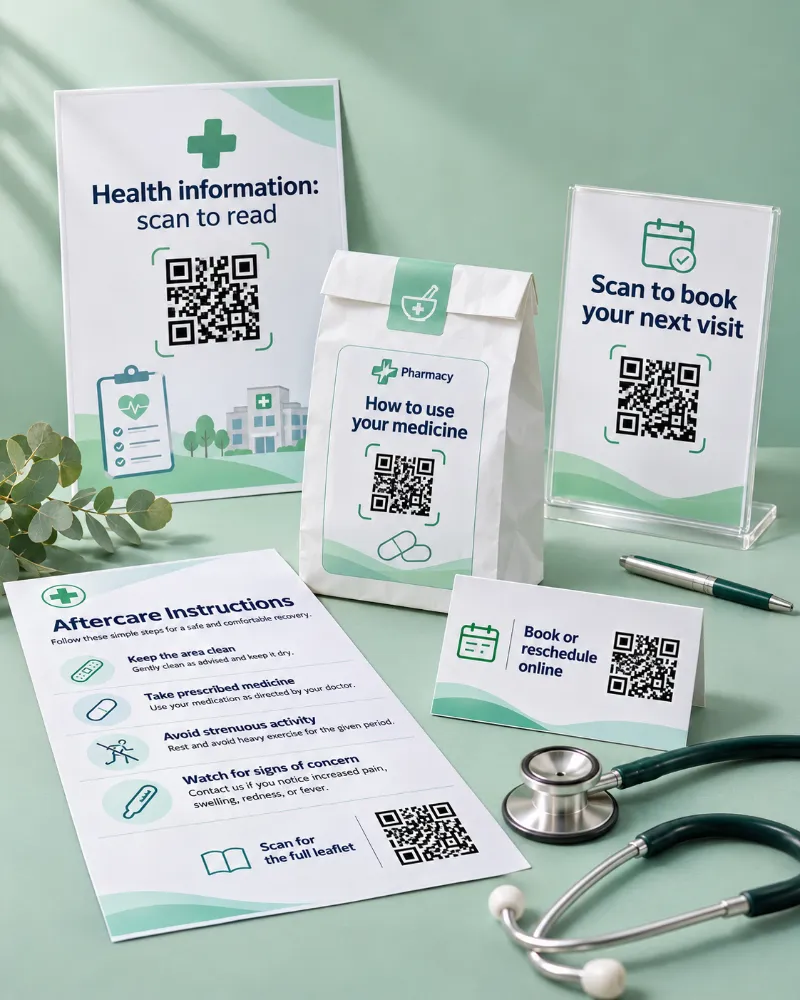
Opent de volledige instructies om thuis nog eens te lezen.
Opent je afsprakenpagina om de afspraak te bevestigen of te verzetten.
Laat zien hoe je een inhalator, injectiepen of hulpmiddel gebruikt.
Opent de juiste ingang of parkeerplaats in de kaarten-app.
Verbindt patiënten met de gasten-Wi-Fi.
Opent folders over gezondheidscampagnes of praktijkinformatie.
Nodigt elke patiënt uit om een review over de praktijk te schrijven.
Opent een korte, anonieme enquête.
Gebruik een algemene folder of nazorginstructie zonder patiëntnamen of persoonsgegevens, en sla hem op als PDF.
Open de PDF QR-codegenerator en upload het bestand. Log gratis in om hem op te slaan, zodat je het bestand later kunt vervangen.
Kies een frame en een korte tekst zoals "Scan voor de volledige folder", en print het webadres van je praktijk onder de code.
Download SVG om te printen, scan een geprinte proef met een paar telefoons en houd papieren exemplaren beschikbaar voor patiënten die dat liever hebben.
In de zorg is vertrouwen net zo belangrijk als gemak. Met deze tips blijven je codes nuttig en veilig.
Namen, geboortedata, uitslagen en dossiernummers horen niet in een QR-code of in een geüpload bestand. Link voor alles wat persoonlijk is naar je eigen beveiligde systemen.
Iedereen die de code scant, kan het bestand erachter openen. Upload algemene folders en praktijkinformatie, nooit documenten van individuele patiënten.
Niet elke patiënt heeft een smartphone of voelt zich prettig bij scannen. Bied ook geprinte folders en een telefoonnummer aan.
Print de naam en het webadres van je praktijk naast elke code, en controleer posters regelmatig op stickers die iemand anders eroverheen heeft geplakt.
Veel patiënten zien slecht of voelen zich niet goed. Gebruik een donkere code op een lichte achtergrond, minstens 2 × 2 cm (0.8 × 0.8 in), met een duidelijk label.
Controleer of folders en video's nog kloppen met de huidige richtlijnen, en werk de dynamische code bij als ze veranderen.
Ja, zolang ze alleen openbare informatie of je eigen beveiligde systemen openen. Print de naam en het webadres van je praktijk naast elke code, controleer posters op stickers die eroverheen zijn geplakt en zet nooit patiëntgegevens in een code.
Nee. Iedereen die een QR-code scant, kan lezen wat erin staat, en iedereen met de link kan een geüpload bestand openen. Gebruik QR-codes voor algemene informatie en stuur patiënten voor alles wat persoonlijk is naar je beveiligde patiëntenportaal.
Nee. QRCodeChamp maakt QR-codes; het is geen systeem voor medische dossiers of persoonlijke gezondheidsinformatie. Gebruik het voor openbare folders, video's, routebeschrijvingen en links naar de afspraaksystemen en portalen die je al gebruikt, die patiëntgegevens verwerken volgens je eigen regels voor gegevensbescherming.
Sla de folder op als PDF, open de PDF QR-codegenerator, upload hem en download de code. Zet hem op het geprinte blad, de poster of het apotheekzakje met een kort label zoals "Scan voor de volledige folder".
Ja, als je een dynamische code gebruikt, zoals de PDF QR-code. Upload de nieuwe versie in je dashboard en de geprinte code opent die. Om codes te bewerken heb je een gratis account nodig, dat je aanmaakt door in te loggen met Google.
Ja. Veel patiënten scannen graag een code, maar sommigen hebben geen smartphone, zien slecht of hebben gewoon liever papier. Bied allebei aan.
Toon de naam en het webadres van je praktijk naast de code, zodat patiënten zien waar hij naartoe leidt. Print codes waar mogelijk direct op het materiaal en verwijder stickers die je er niet zelf op hebt geplakt.
Ja, bij dynamische codes. Het dashboard toont hoe vaak een code is gescand, wanneer en op welke apparaten. Het toont niet wie hem heeft gescand.
Begin met één folder of nazorginstructie, en voeg daarna codes toe voor afspraken, de route en Wi-Fi. Log gratis in om de inhoud na het printen bij te werken.