

WiFi 二维码生成器
选择您的二维码
Wi-Fi 二维码生成器
二维码名称
预览
生成 WiFi 二维码
我的祖父不知道如何在没有我帮助的情况下连接到 Wi-Fi,我的朋友们总是大声喊着要密码。每当涉及到 Wi-Fi 密码时,我的生活就像地狱。但现在情况已经扭转了。多亏了 QRCodeChamp. 我有一个 Wi-Fi 二维码生成器,可以将我的 Wi-Fi 转换成二维码。你试过吗?
什么是 Wi-Fi 二维码?
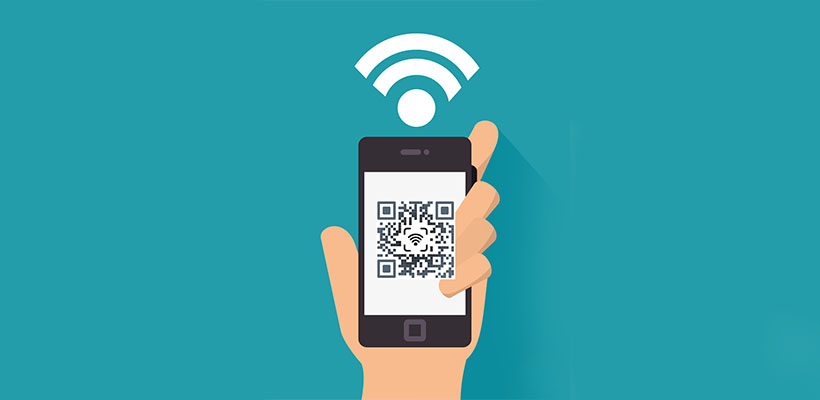
Wi-Fi 二维码 是连接任何设备到 Wi-Fi 网络的有史以来最智能的方式。您只需要任何设备或智能手机来扫描二维码。有了这个功能,索要密码和通过喊叫“密码”来打扰整个环境的艰巨任务就被消除了。
如何创建 Wi-Fi 二维码?
创建 Wi-Fi 代码听起来可能像是需要请程序员。但它就像向你的朋友索要 Wi-Fi 网络密钥一样简单方便。
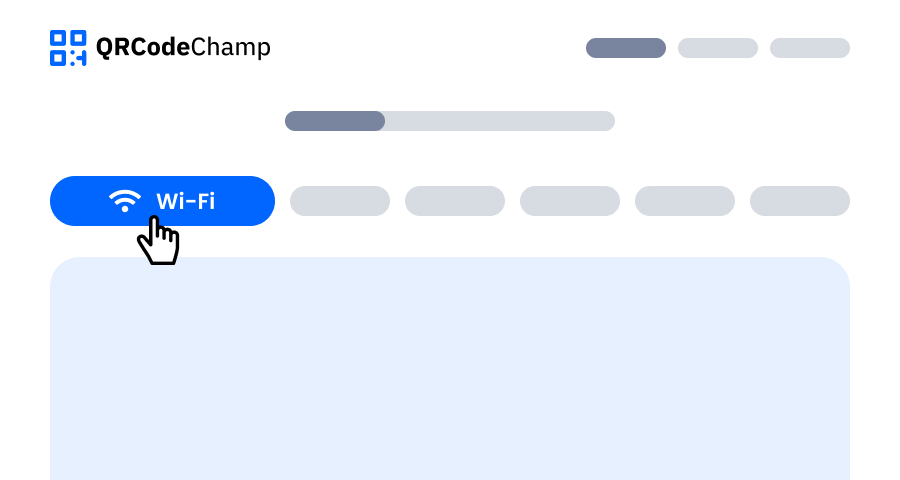
步骤 1:访问 QRCodeChamp 并转到 Wi-Fi 二维码
打开我们的 QRCodeChamp 编辑器并选择 Wi-Fi 二维码选项,开始创建您的基于 Wi-Fi 的二维码。
步骤 2:输入您的 Wi-Fi 网络详细信息
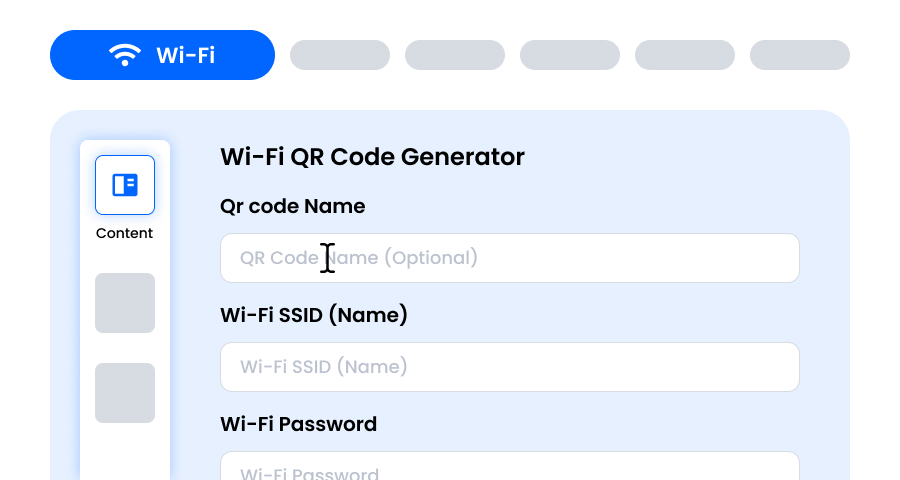
在输入字段中,输入您的 Wi-Fi 二维码名称(可选)、Wi-Fi SSID 名称、加密密钥,最后是 Wi-Fi 的密码。然后您可以进入下一步来修饰您的 Wi-Fi 二维码,使其引人注目。
步骤 3:选择一个与您的风格和目的相匹配的 Wi-Fi 二维码模板
一旦您的动态 Wi-Fi 二维码生成,请前往自定义部分并浏览预先设计的模板。选择一个反映您 Wi-Fi 活动目的的模板——无论是用于营销、活动、促销还是个人品牌。正确的模板会立即使您的 Wi-Fi 二维码看起来专业且引人注目。

步骤 4:选择形状以创建独特的 Wi-Fi 二维码设计
通过试验点和角的不同形状,让您的 Wi-Fi 二维码脱颖而出。您可以选择圆角以获得现代感,尖角以获得时尚、科技感,或选择创意风格以匹配受众的偏好。您选择的形状可以为您的 Wi-Fi 二维码添加微妙而强大的品牌触感。

步骤 5:选择颜色以使您的 Wi-Fi 二维码脱颖而出
自定义您的 Wi-Fi 二维码的颜色,以匹配您的品牌调色板、活动主题或个人风格。您可以选择纯色以获得简洁外观,渐变色以获得现代感,或品牌特定色调以加强识别。只需确保对比度保持足够高,以便于扫描。

步骤 6:选择/添加徽标到您的 Wi-Fi 二维码,使其与您的品牌保持一致
通过在中心插入您的公司徽标、产品图标或活动图形来增强您的 Wi-Fi 二维码。徽标不仅使 Wi-Fi 二维码在视觉上吸引人,而且还增强了品牌识别度并与扫描它的用户建立了信任。确保徽标清晰且不阻碍二维码的可扫描区域。

步骤 7:根据您的选择为您的 Wi-Fi 二维码选择边框
通过添加边框为您的 Wi-Fi 二维码画龙点睛。边框可以突出二维码,甚至可以包含简短的行动号召文本,例如“扫描我”或“立即访问”,鼓励更多的扫描。选择一种与您的品牌相得益彰的样式和颜色组合,并在您展示 Wi-Fi 二维码的任何地方脱颖而出。

步骤 8:调整 Wi-Fi 二维码的错误校正级别以实现最大扫描可靠性
调整您的 Wi-Fi 二维码的错误校正级别,以控制如果部分损坏、模糊或被覆盖(例如,被徽标覆盖)时,它仍然可以被扫描的程度。
- L (7%) – 外观不那么杂乱,适用于没有徽标的简单设计。
- M (15%) – 适用于一般使用的平衡图案。
- Q (25%) – 最佳的抗损坏性;适用于小型徽标。
- H (30%) – 最大的抗损坏性;最适合较大的徽标或高风险展示环境。
选择正确的错误级别可确保您的 Wi-Fi 二维码保持可扫描性,同时看起来干净专业

步骤 9:根据您的要求选择 Wi-Fi 二维码的格式和尺寸
格式 - 选择文件格式——大多数用途选择 PNG,用于 Web 选择 JPG,或用于可缩放打印选择 SVG。因此,您可以根据使用 Wi-Fi 二维码的位置进行选择——数字屏幕、印刷材料或两者兼而有之。
尺寸 - 选择与您的需求相匹配的尺寸:用于名片或数字用途选择较小的尺寸,用于海报和横幅选择较大的尺寸。这确保了您的 Wi-Fi 二维码在任何地方都能保持清晰和可扫描。

步骤 10:下载您的个性化 Wi-Fi 二维码
完成自定义您的 Wi-Fi 二维码后,点击下载按钮。将其以您选择的格式和尺寸保存,以便随时打印、在线分享或嵌入到您的营销材料中。

Wi-Fi 二维码中存储了哪些信息?
Wi-Fi 的二维码存储了人们通过传统方法连接到网络通常所需的所有基本常用数据。
这些是 Wi-Fi 名称、Wi-Fi 拥有的安全类型,例如 WPA、WPA2、2A、2等。此外,还有连接到您的 Wi-Fi 网络进行身份验证的 Wi-Fi 密码。
用二维码分享我的 Wi-Fi 有什么好处?
通过二维码分享 Wi-Fi 有许多优点,例如
- 它为任何人提供了简单即时的访问。
- 对于所有用户来说,无需太多外部帮助即可连接其设备,非常方便。
- 它也很安全,因为有了二维码,没有第三个人可以看到或听到密码。
- 不需要任何技术知识。
- 避免网络名称和密码输入错误造成的混淆。
- 有了二维码,不同型号和公司的所有设备都可以连接到 Wi-Fi 网络。
- 最重要的是,它节省了时间。
- 当二维码轻松地在房间里展示出来供人们访问 Wi-Fi 时,它看起来也现代且高科技。
为什么我需要一个 Wi-Fi 二维码生成器?
Wi-Fi 代码生成器就像披萨酱。你认为普通的酱汁也能行,直到你尝试用披萨酱做披萨。Wi-Fi 二维码生成器不仅可以帮助您免费下载和制作个性化的二维码,而且在所提供的功能方面也提供了灵活性。
根据您的需求进行自定义,将一个普通外观的二维码设计成具有视觉吸引力的东西。但最重要的是,不保存密码或加密代码,因此没有盗版问题。
WiFi 二维码生成器常见问题解答
我应该为 WiFi 创建静态还是动态二维码?
选择哪一个取决于目的。如果您是为家庭或固定 Wi-Fi 创建它,静态二维码是一个很好的选择。但是,出于商业目的或公共用途,您可以选择动态二维码,因为它允许跟踪或编辑选项。
WiFi 二维码会过期吗?
不会,特别是静态 WiFi 代码。但如果您更改密钥设置(例如网络类型等),它可能会更改。
QRCodeChamp 的 WiFi 二维码生成器与 iOS 和 Android 设备兼容吗?
是的,QRCodeChamp 的 Wifi 二维码生成器与 iOS 和 Android 设备兼容。无需安装软件和第三方应用程序即可生成二维码。它是一个无需任何费用即可工作的 Wifi 二维码生成器,并且高度可靠。此外,它还加载了自定义功能,可帮助您给人留下深刻印象。
我的 WiFi 网络是隐藏的 — 我仍然可以创建二维码吗?
是的,这不是问题。一个人唯一需要包含的是一个额外的设置,告诉 SSID 不广播。
我的手机可以使用二维码加入 WiFi 网络吗?
是的,任何智能手机或设备都可以使用 WiFi 二维码连接 WiFi 网络。
我可以免费使用二维码生成器来生成 WiFi 二维码吗?
是的,您可以使用 QRCodeChamp 的二维码生成器创建免费的 Wifi 二维码,它不仅免费,而且与所有设备兼容。
与用户共享 WiFi 二维码安全吗?
是的,与用户共享 WiFi 二维码是安全的,尤其是由经过认证的二维码生成器设计时,因为没有存储密码或加密代码。但必须始终谨慎与谁共享。