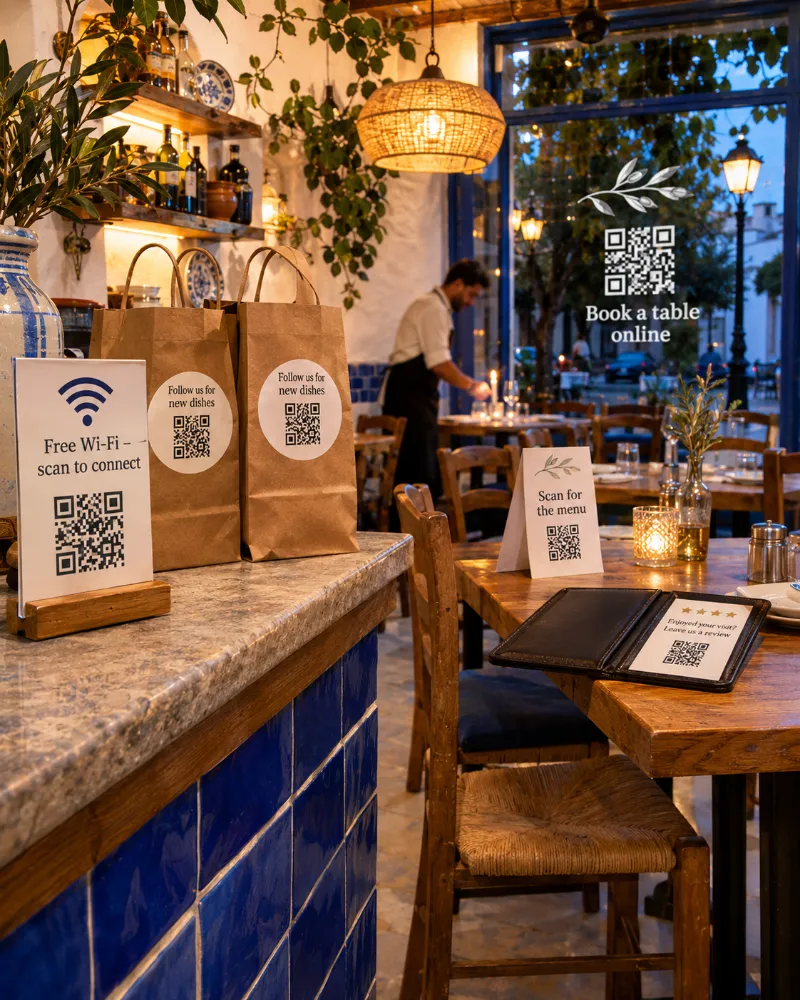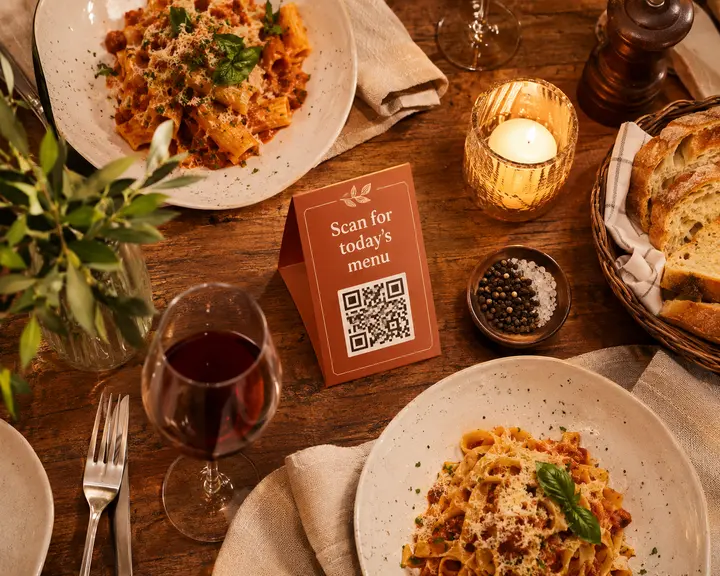
菜单可换,二维码不变
菜品或价格变动时,上传新的菜单 PDF 即可。每张桌上的二维码始终打开最新版本。
二维码不会取代您的员工,也不会取代纸质菜单。它能帮您节省客人每天都会问到的小事所花的时间。
菜品或价格变动时,上传新的菜单 PDF 即可。每张桌上的二维码始终打开最新版本。
Wi-Fi 密码、过敏原信息和营业时间扫一扫就能看到,员工能把更多时间用在服务上。
动态二维码按日期和时间记录扫描数据,您可以看到桌面二维码的使用情况。
使用您的品牌颜色和 Logo,并加上说明扫码内容的边框,例如“扫码查看菜单”。
根据客人扫码后要做的事来选择类型。标有“可编辑”的是动态二维码:您可以随时修改内容并查看扫描统计。其余为静态二维码:内容直接存储在二维码中,印刷后无法更改。
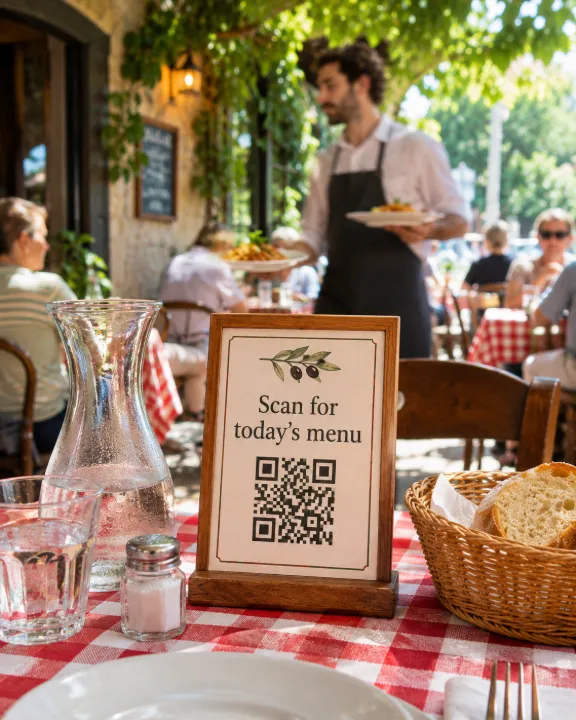
桌上的 PDF 菜单二维码可以立即打开您的菜单,客人在服务员到来之前就能开始挑选。由于它是动态二维码,菜单变动时只需上传新的 PDF,桌上的二维码保持不变。也请保留一些纸质菜单,供喜欢纸质菜单的客人使用。
适用场景
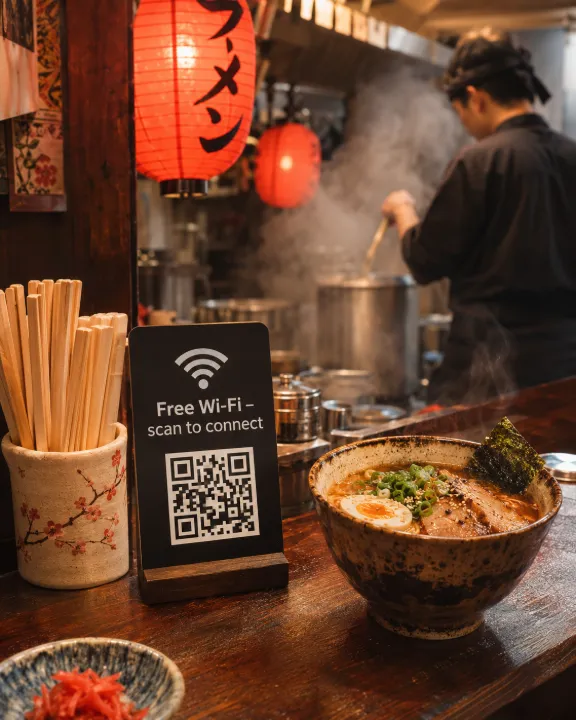
“Wi-Fi 密码是多少?”是咖啡馆里最常见的问题之一。桌卡上的 Wi-Fi 二维码扫一扫就能连接,谁也不必隔着整个店面念出一长串密码。
适用场景
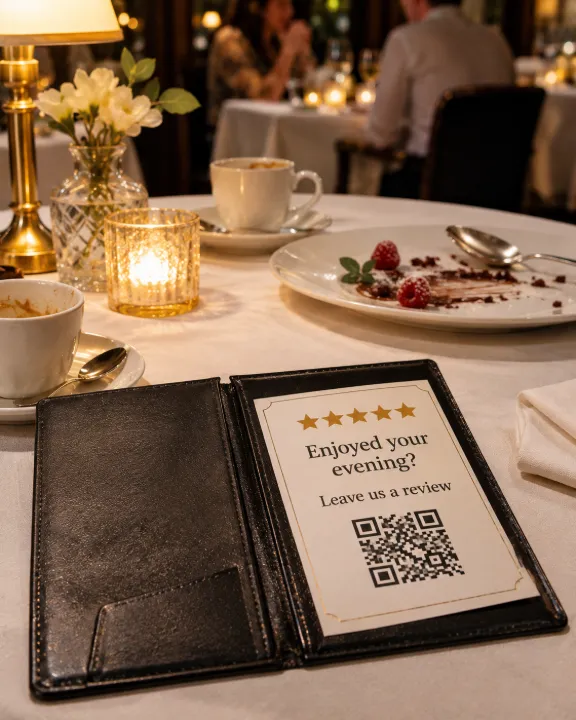
邀请评价的最佳时机,是客人刚刚享用完美食的时候。账单夹或收据上的 Google Review 二维码可直接打开您的评价表单,客人无需先搜索您的餐厅。
适用场景
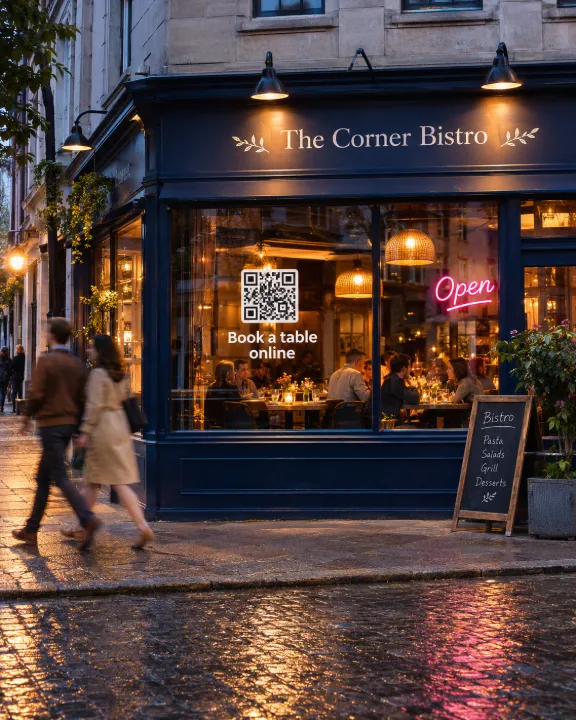
如果您提供在线订座或点餐,网站二维码可以让客人直接进入相应页面。把它贴在店门橱窗上给路过的人看,或印在外卖菜单上,让下一笔订单直接找到您。QRCodeChamp 负责制作二维码;订座或点餐页面仍然是您自己的。
适用场景
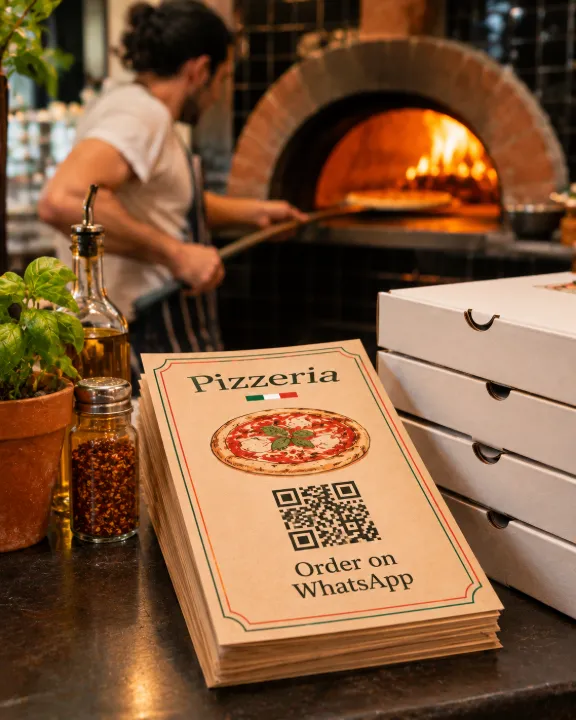
很多客人更愿意发消息而不是打电话。外卖菜单上的 WhatsApp 二维码可打开与您餐厅号码的聊天,并预先填好一条消息,例如“您好,我想点餐”。
适用场景
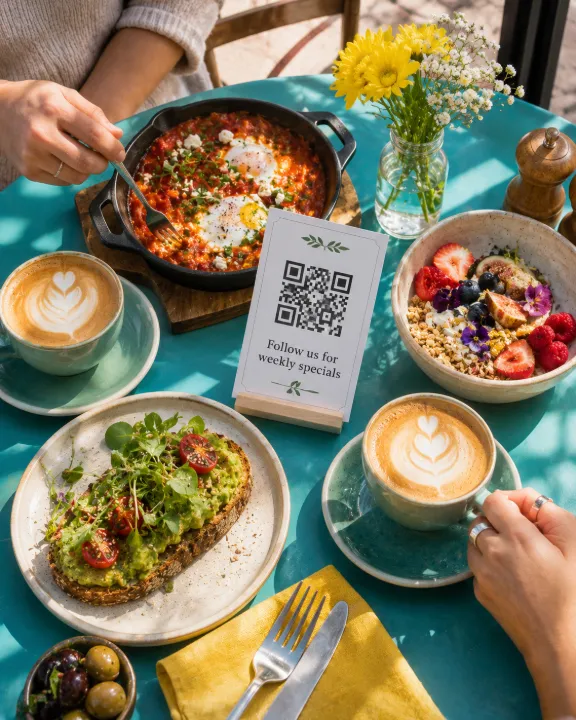
喜欢这里菜品的客人很乐意关注您,但事后很少会主动搜索。桌卡或收据上的 Instagram 二维码能在他们还在桌边时打开您的主页,之后他们就能看到您的新菜品和活动。
适用场景
从您的设计工具或文字处理软件中导出菜单。字号要足够大,方便在手机上阅读。
打开 PDF 二维码生成器并上传文件。预览会随您的操作实时更新。
添加您的 Logo 和品牌颜色,并加上带有简短行动号召的边框,例如“扫码查看菜单”。
下载 SVG 格式用于印刷,放到桌面立牌上,先用几部手机扫码测试,再摆到每张桌上。
餐桌上人来人往、光线昏暗,还可能洒上饮料。以下几点能让您的二维码保持易用。
有些客人不想用手机,手机也可能没电。请为有需要的客人提供纸质菜单。
在二维码下方加上菜单的网址,相机无法扫描时,客人也可以手动输入。
使用大号字体和简洁的排版。为 A3 纸设计的菜单在小屏幕上很难阅读。
使用覆膜卡片或亚克力立牌,二维码有划痕或污渍时及时更换。
傍晚昏暗的灯光会让二维码更难扫描。请使用浅色背景上的深色二维码,并在晚餐时段的灯光下测试。
为菜单、Wi-Fi 和评价分别制作二维码,并配上清晰的标签,而不是用一个二维码包揽所有功能。
将菜单保存为 PDF,打开 PDF 二维码生成器,上传文件,设计二维码并下载。将其印在桌面立牌或桌卡上,先用几部手机测试,再摆到每张桌上。
可以,前提是使用 PDF 二维码等动态二维码。在控制面板中上传新菜单,已印刷的二维码就会打开新版本。编辑二维码需要一个免费账户,使用 Google 登录即可创建。
两种都可以。PDF 是分享现有菜单最快的方式。如果您的网站上有适配手机的菜单页面,也可以用网站二维码打开该页面。
QRCodeChamp 制作的是二维码,而不是点餐或支付系统。如果您已经在使用在线点餐或订座服务,可以用网站二维码打开它。对于通过消息接外卖订单,WhatsApp 二维码是一个简单的选择。
使用您的网络名称、密码和加密类型制作 Wi-Fi 二维码,然后印在桌卡或柜台卡片上。客人用手机相机扫描即可连接网络。它是静态二维码,因此更改密码后需要重新印刷。
桌面立牌上的二维码约 3 × 3 厘米(1.2 × 1.2 英寸)或更大效果较好,因为客人是近距离扫描。墙面或橱窗上需要从较远处扫描的二维码则要印得更大。
动态二维码可以。控制面板会显示一段时间内的扫描次数、设备和国家。如果想进行比较,请为每家门店或每个区域使用单独的二维码。
需要。二维码菜单最好作为纸质菜单之外的一个选择,这样不想用手机或手机没电的客人也能轻松点餐。