用二维码收集评价
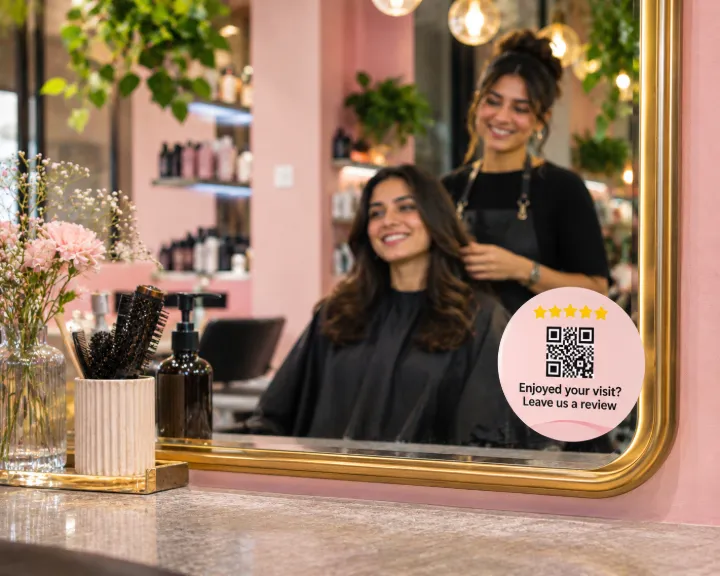
在合适的时机邀请每位顾客留下评价,二维码可直接打开您的评价表单。
已经知道想让二维码做什么了?选择目标,按照简短的指南操作,然后直接进入对应的生成器。
每个使用场景都会说明操作流程、二维码的摆放位置和需要避免的错误,并链接到合适的生成器。
如果您已经知道需要哪种二维码,可以直接打开对应的生成器。
从目标快速对应到能实现它的二维码。点击每一项即可打开对应的生成器。
直接打开您的 Google 评价表单。
在手机上打开一份简短的 Google 表单。
打开一个日后可以更新的 PDF。
无需输入密码即可连接网络。
将您的信息保存到手机通讯录。
打开任意页面:优惠活动、预约表单或您的网店。
将活动名称、日期、时间和地点添加到日历。
打开一个已预先填好消息的 WhatsApp 聊天。
无论目标是什么,起决定作用的都是这几个好习惯。
目标明确的二维码,比什么都想做的二维码获得更多扫描。
在二维码旁放一句简短的行动号召,例如“扫码留下评价”。
使用动态二维码查看一段时间内的扫描情况,如果某个位置效果不好,就换个位置。
使用动态二维码,日后可以更改链接,无需重新印刷。
二维码类型是指二维码包含的内容,例如链接、PDF 或联系方式。使用场景是指目标,例如收集评价。使用场景指南会说明完整的操作流程,并引导您选择合适的类型。
一个二维码只能打开一个目标页面。如果您有多个目标,请每个目标使用一个二维码,或者链接到一个提供多种选项的页面。对顾客来说,单一用途的二维码通常更清晰。
凡是目标页面可能变化、或者您想统计扫描次数的场景都需要。评价链接、表单和优惠活动通常更适合使用动态二维码。
是的。您可以免费制作和下载二维码。使用 Google 免费登录后,即可保存动态二维码、进行编辑并查看扫描统计。
想一想对方扫描后应该马上做什么:留下评价、连接 Wi-Fi、保存您的号码或打开某个页面。然后像上面的列表那样,选择能完成这件事的二维码。
动态二维码会显示被扫描的次数,以及日期、国家和设备。它们不会显示扫描后人们做了什么,例如是否留下了评价,因此请将扫描数据与您自己的实际结果进行比较。
不需要。许多二维码类型无需网站即可使用,包括 Wi-Fi、vCard、PDF、WhatsApp、活动和 Google Review 二维码。
可以。下载为 SVG 格式,使其在任何尺寸下都保持清晰;与背景保持足够的对比度;并在每种材料上进行测试,因为反光或弯曲的表面可能会让扫描变得更难。