

免费 Google 表单二维码生成器
选择您的二维码
Google 表单二维码生成器
二维码名称
预览
Google 表单二维码
你不能否认,链接总是被忽略,直到它们感觉紧迫或重要。但是二维码会产生好奇心。如果您肩负着调查的任务, Google 表单二维码 它将为您提供最好的支持。将链接转换为二维码,提高回复率。
Google 表格二维码是什么?
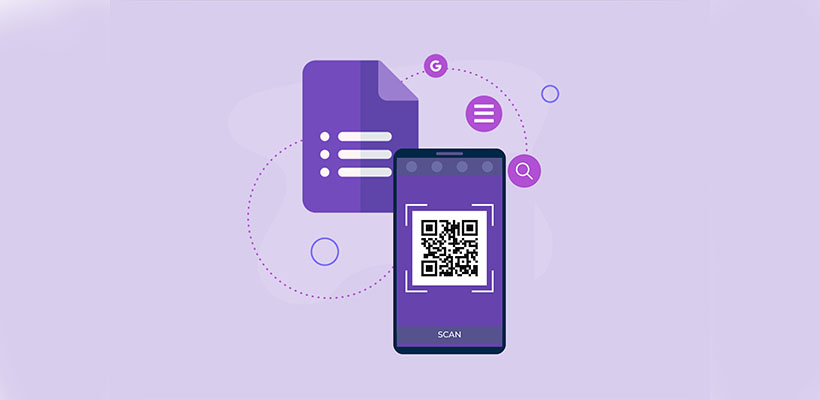
Google 表格二维码是一种可扫描的代码,人们可以使用他们的设备扫描它来直接打开 Google 表格,跳过链接部分。它将节省时间和分享冗长链接的压力。只需扫描并立即填写表格。
如何为 Google 表格制作二维码(分步指南)?
创建一个 Google 表格二维码 只需点击几下。
步骤 1:访问 QRCodeChamp 并转到 Google 表格二维码
打开我们的 QRCodeChamp 编辑器并选择 Google 表格二维码选项,开始创建基于 Google 表格的二维码。

步骤 2:将 Google 表格 URL 添加到输入字段
将链接粘贴到“Google Forms Link”输入字段中。此外,您还可以添加二维码名称(可选)。任何扫描二维码的人都将被直接带到 Google 表格,使用户可以轻松填写问卷、反馈或注册表,没有任何麻烦。

步骤 3:为 Google 表格二维码选择匹配您风格和目的的模板
一旦您的动态 Google 表格二维码生成,请前往自定义部分并浏览预先设计的模板。选择一个能反映您的 Google 表格活动目的的模板 — 无论是用于营销、活动、促销还是个人品牌推广。正确的模板会立即赋予您的 Google 表格二维码专业且引人注目的外观。

步骤 4:选择形状以创建独特的 Google 表格二维码设计
通过尝试点和角的不同形状,让您的 Google 表格二维码脱颖而出。您可以选择圆角以获得现代感,尖角以获得流畅、科技的氛围,或选择创意风格以匹配受众的偏好。您选择的形状可以为您的 Google 表格二维码添加微妙但强大的品牌触感。

步骤 5:选择颜色以使您的 Google 表格二维码脱颖而出
自定义您的 Google 表格二维码的颜色,以匹配您的品牌调色板、活动主题或个人风格。您可以选择纯色以获得简洁外观,渐变色以获得现代感,或品牌特定的色调以加强识别。只需确保对比度足够高以便于扫描。

步骤 6:选择/添加徽标到您的 Google 表格二维码,使其与您的品牌保持一致
通过在中心插入您的公司徽标、产品图标或活动图形来增强您的 Google 表格二维码。徽标不仅使 Google 表格二维码具有视觉吸引力,还能加强品牌识别度并与扫描它的用户建立信任。确保徽标清晰且不阻碍二维码的可扫描区域。

步骤 7:根据您的选择为您的 Google 表格二维码选择框架
通过添加框架为您的 Google 表格二维码增添画龙点睛之笔。框架可以突出二维码,甚至可以包含简短的号召性用语文本,例如“扫描我”或“立即访问”,鼓励更多扫描。选择一种与您的品牌相得益彰的样式和颜色组合,并在您展示 Google 表格二维码的任何地方都能脱颖而出。

步骤 8:调整 Google 表格二维码的纠错级别以实现最大扫描可靠性
调整您的 Google 表格二维码的纠错级别,以控制如果部分二维码损坏、模糊或被覆盖(例如,被徽标覆盖)时,它仍然可以被扫描的程度。
- L (7%) – 外观不那么杂乱,适用于没有徽标的简单设计。
- M (15%) – 适用于一般使用的平衡图案。
- Q (25%) – 最佳的抗损坏性;适用于小徽标。
- H (30%) – 最大的抗损坏性;最适合较大的徽标或高风险的展示环境。
选择正确的纠错级别可确保您的 Google 表格二维码在看起来干净专业的同时仍可扫描。

步骤 9:根据您的要求选择 Google 表格二维码的格式和尺寸
格式 - 选择文件格式 — PNG 适用于大多数用途,JPG 适用于网页,或 SVG 适用于可缩放打印。因此,您可以根据使用 Google 表格二维码的位置进行选择 — 数字屏幕、印刷材料或两者。
尺寸 - 选择适合您需求的尺寸:名片或数字用途选择较小的尺寸,海报和横幅选择较大的尺寸。这确保了您的 Google 表格二维码在任何地方都保持清晰和可扫描。

步骤 10:下载您的个性化 Google 表格二维码
完成自定义 Google 表格二维码后,点击“下载”按钮。将其保存为您选择的格式和尺寸,以便准备好打印、在线分享或嵌入到您的营销材料中。

为 Google 表格使用二维码的好处是什么?
Google 表格二维码为您和用户提供了各种好处,例如:
- 易于扫描和访问
- 为您和用户节省时间
- 提高回复率和参与率
- 可以打印在海报、传单和横幅上
- 用户友好
为什么您需要一个 Google 表格的二维码?
在当今时代,您确实需要聪明地行动才能完成任务。
- 链接经常被忽略,但二维码不会
- 它吸引注意力并邀请快速行动
- 非常适合用于调查、活动注册、反馈表等等
- 让任何人都可以随时随地轻松访问您的表格
- 改善整体回复体验。
Google 表单二维码生成器常见问题解答
我的谷歌表单二维码会过期吗?
静态谷歌表单二维码不会过期,但动态谷歌表单可能会过期。
我可以免费使用二维码生成器来生成谷歌表单二维码吗?
QRCodeChamp 有一个免费的谷歌表单二维码生成器,它不向用户收取任何费用。此外,您无需注册即可为谷歌表单创建二维码。
我可以自定义我的谷歌表单二维码吗?
是的,您可以使用 QRCodeChamp 自定义谷歌表单转二维码。它允许定制颜色、形状、模板、框架和标志,还提供下载格式或尺寸的选项。
我应该为谷歌表单创建静态还是动态二维码?
如果您想在将来更改或更新谷歌表单链接,则应创建动态二维码,因为静态二维码不允许更改。静态二维码一旦制作就保持不变,无法更改。令人欣慰的是,您可以免费创建静态二维码。