

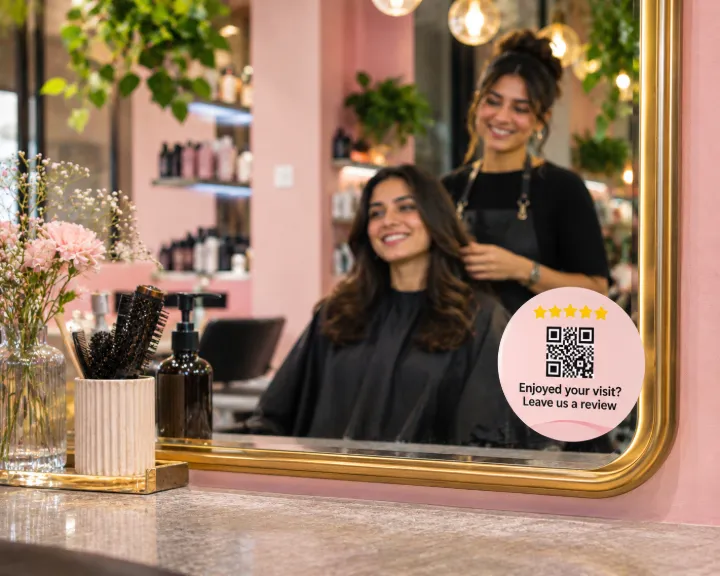
无需搜索您的商家
二维码直接打开您的评价表单,顾客不必先在 Google 上搜索您。
开口邀请很容易。难的是从“回头再写”到真正打开评价表单之间的那一步。
二维码直接打开您的评价表单,顾客不必先在 Google 上搜索您。
把二维码放在消费结束的地方:收据上、柜台上或账单夹里。
使用动态二维码,您可以比较柜台卡片、收据和感谢卡的扫描次数。
动态网站二维码日后可以指向其他评价网站,无需重新印刷。
Google 商家资料请使用 Google Review 二维码,拥有独立链接的评价网站请使用网站二维码。标有“可编辑”的是动态二维码:您可以随时修改内容并查看扫描统计。
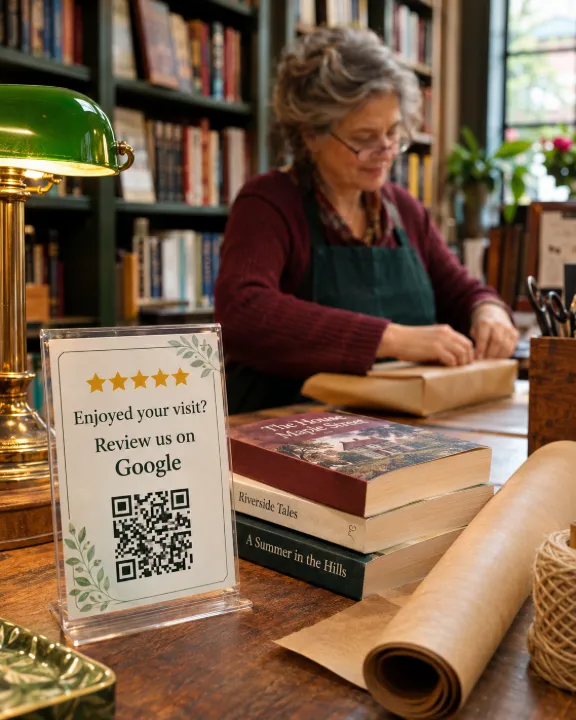
Google Review 二维码会直接把顾客带到选择星级、撰写评价的表单。把它放在消费结束的地方,并配上一句简短的话,例如“满意这次体验吗?请给我们留个评价”。对每位顾客使用同样的二维码和同样的邀请方式。
适用场景

如果您的评价在其他地方,例如您的网店、预订网站或应用商店,网站二维码可以打开相应的评价页面。将其保存为动态二维码,日后切换到其他平台时无需重新印刷。
适用场景
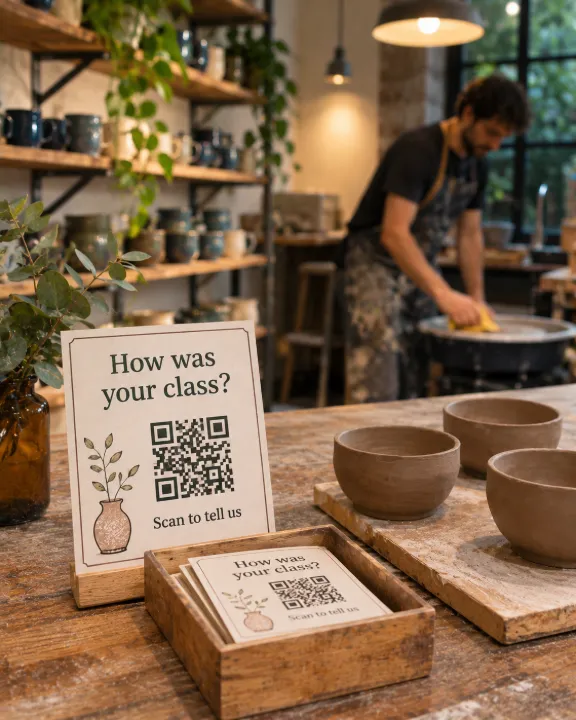
公开评价通常很简短。当您想了解更多细节,例如哪里需要改进、新服务体验如何时,Google Forms 二维码可以打开您自己的问卷。请把它与评价邀请一起提供给所有人,而不是作为评价之前的筛选关卡。
适用场景
最佳位置是顾客刚刚体验到最好那部分的地方:用餐结束时、理完发时、拆开包裹时。
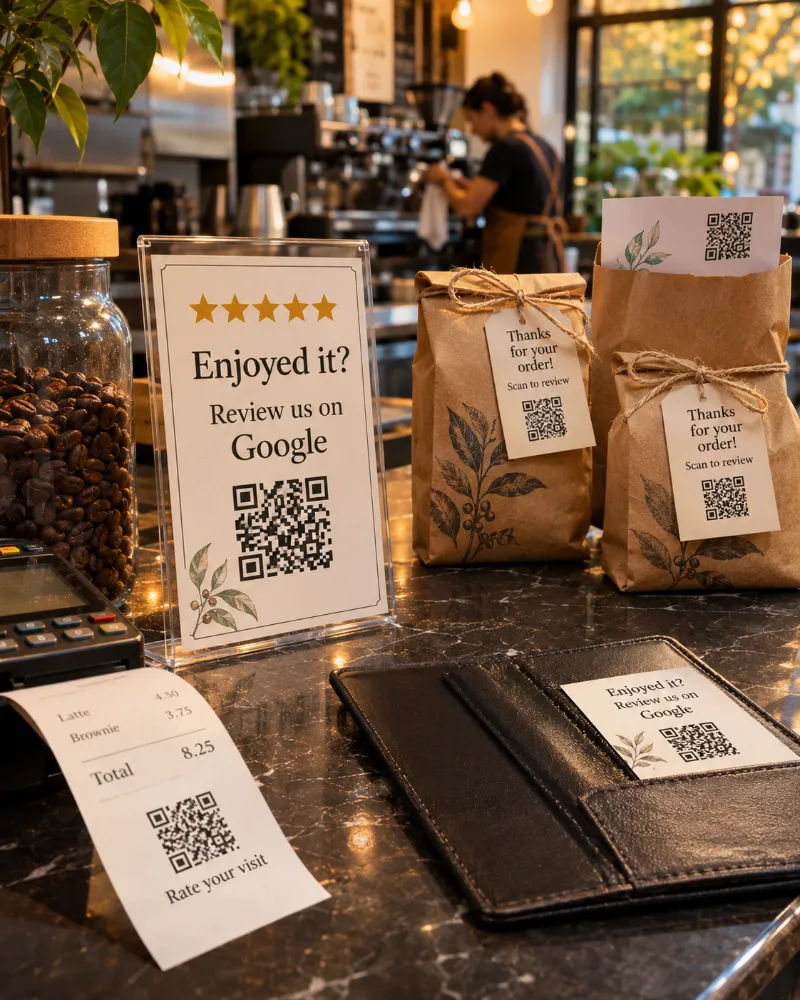
顾客结账时就能看到,正值消费结束。
顾客带回家,之后也能扫描。
在用餐结束后立即触达餐厅客人。
邀请网购顾客在您网店的页面上评价。
在美容院和诊所客户到访后提醒他们。
趁印象新鲜时收集详细反馈。
在您的 Google Business Profile 中,使用邀请评价的选项,复制它提供的评价链接。
打开 Google Review 二维码生成器并粘贴链接;如果是其他平台的评价页面,请使用网站二维码。
选择一个边框,写上一句简短的话,例如“请给我们留个评价”。然后下载 SVG 格式用于印刷。
把二维码放在消费结束的地方,并用几部手机扫描,确认能打开您的评价表单。
坚持邀请、让评价变得简单,评价自然会增多。以下几点也能确保您遵守评价平台的规则。
Google 的评价政策不允许商家只邀请预计会满意的顾客。请向所有人展示同一个二维码。
用折扣或礼品换取评价违反 Google 的规则,可能导致评价被删除。请在不提供任何奖励的情况下邀请评价。
把不满意的顾客引向私人表单、把满意的顾客引向 Google(即“评价筛选”)是不允许的。反馈表单应与评价链接一起提供,而不是取而代之。
顾客评价的是整个体验,所以请在体验结束时邀请:付款时、收据上或包裹里。
一句简短的话,例如“您的评价能帮助更多人找到我们”,就能给顾客一个扫码的理由。
感谢好评,冷静回应批评。顾客能感受到一家商家是否在倾听。
从您的 Google Business Profile 复制评价链接,粘贴到 Google Review 二维码生成器中,然后设计并下载二维码。顾客扫描后,手机上就会打开您的 Google 评价表单。
放在消费或购买结束的地方:收银台、收据、账单夹、预约卡或订单中的感谢卡。用动态二维码测试几个位置,保留有人扫描的那些。
可以,邀请本身没有问题。Google 的政策不允许的是为评价提供奖励,或只邀请预计会给出好评的顾客。具体细节请查阅 Google 当前的评价政策。
不可以。筛选顾客、只让满意的顾客进入评价表单的做法被称为“评价筛选”,Google 不允许这样做。您可以提供反馈表单,但也要向所有人提供评价链接。
可以。只要评价网站的评价页面有链接,网站二维码就能打开它,例如您的网店、预订网站或应用商店。
可以,使用动态二维码和免费账户即可。控制面板会显示每个二维码的扫描次数,方便您比较摆放位置。它不会显示是谁留下了评价。