

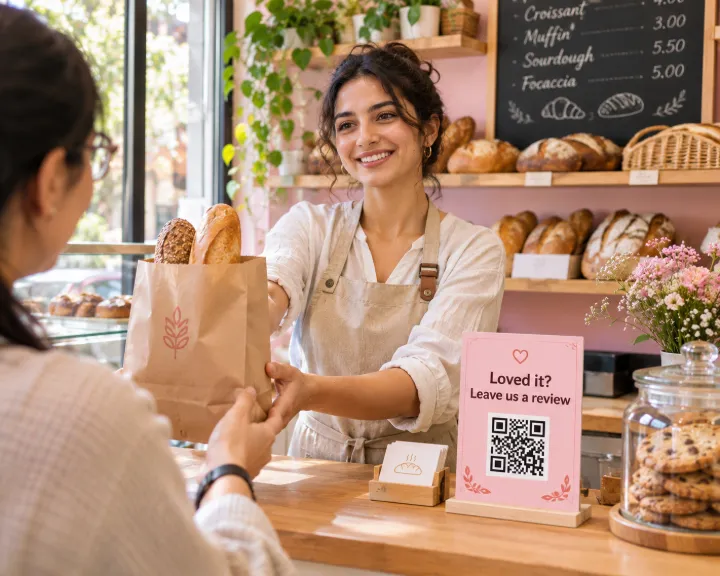
连接线下印刷与线上
让人们从传单、海报或包装直接进入正确的网页,而不必让他们手动输入冗长的网址。
二维码把顾客已经看到的印刷品,与您希望他们访问的线上页面连接起来。
让人们从传单、海报或包装直接进入正确的网页,而不必让他们手动输入冗长的网址。
使用动态二维码,您可以随时将其指向新页面。已印刷的二维码保持不变,无需重新印刷。
动态二维码会记录扫描数据,您可以看到每个二维码在何时、在哪些国家、通过哪些设备被扫描。
添加您的品牌颜色、Logo、边框和行动号召文字,让二维码与您的设计融为一体。
顾客用自己的手机即可打开菜单、连接 Wi-Fi 或保存您的联系方式,无需触碰公共物品。
将二维码保存到控制面板,按活动、客户或门店分文件夹管理,还可使用批量生成器一次最多制作 25 个二维码。
根据顾客扫码后要做的事来选择类型。标有“可编辑”的是动态二维码:您可以随时修改内容并查看扫描统计。其余为静态二维码:内容直接存储在二维码中,印刷后无法更改。
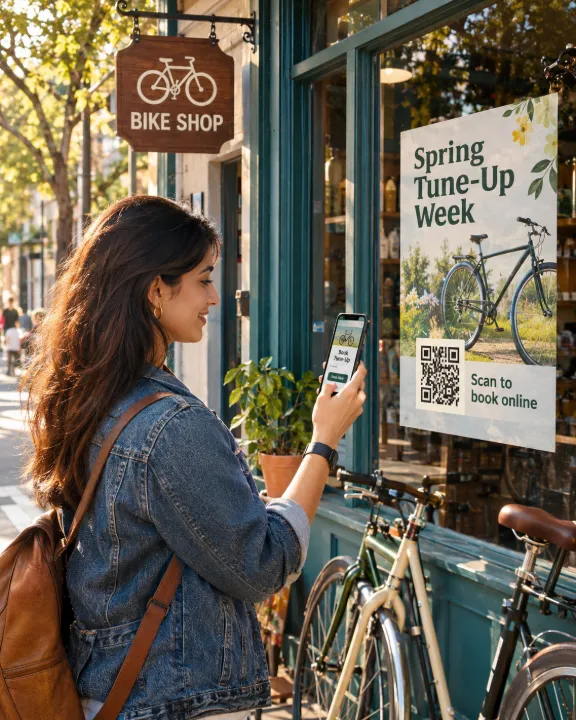
网站二维码是营销中最灵活的选择。把它印在传单、海报或产品包装盒上,扫码即可打开您指定的页面:优惠活动、预约表单、产品页面或您的网店。将其保存为动态二维码,日后无需重新印刷即可更换该页面。
适用场景
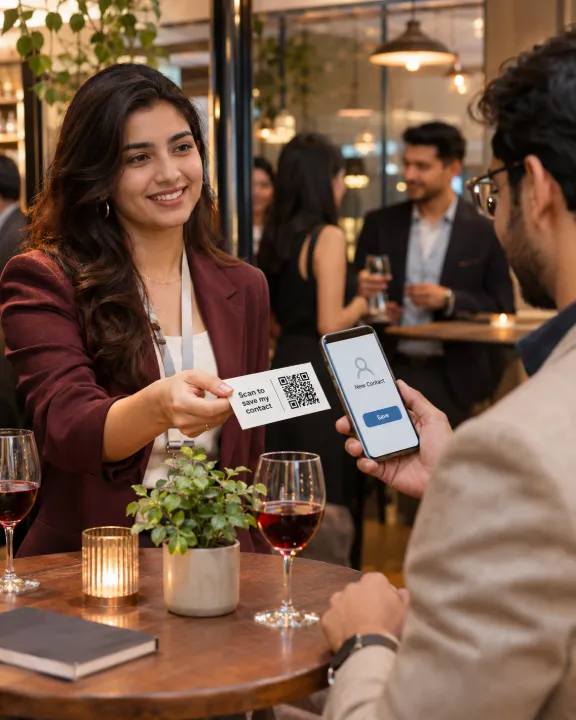
从名片上手动输入姓名、电话和邮箱既费时又容易出错。在名片上印一个 vCard 二维码,扫一下就能把您的全部信息添加到手机通讯录,新客户和合作伙伴日后随时都能联系到您。
适用场景
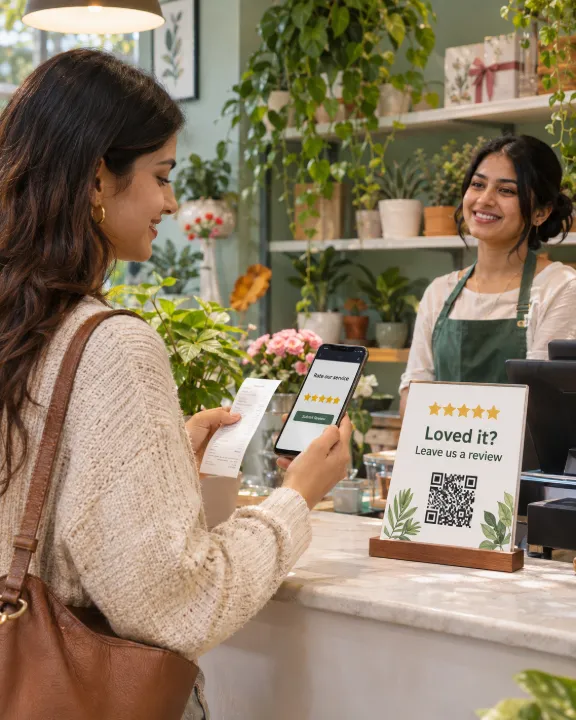
请顾客写评价,越快捷效果越好。把 Google Review 二维码放在收据、柜台立牌或感谢卡上,扫码即可直接打开您的评价表单,顾客无需先在 Google 上搜索您的商家。
适用场景
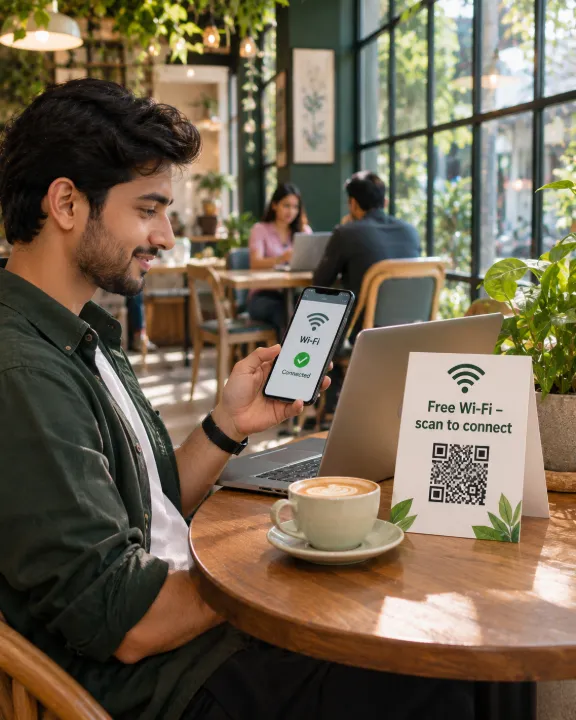
客人总在询问 Wi-Fi 密码,而长密码很容易输错。把 Wi-Fi 二维码放在桌牌上、前台或客房里,客人扫一下即可连接网络,员工也不必一遍遍重复密码。
适用场景
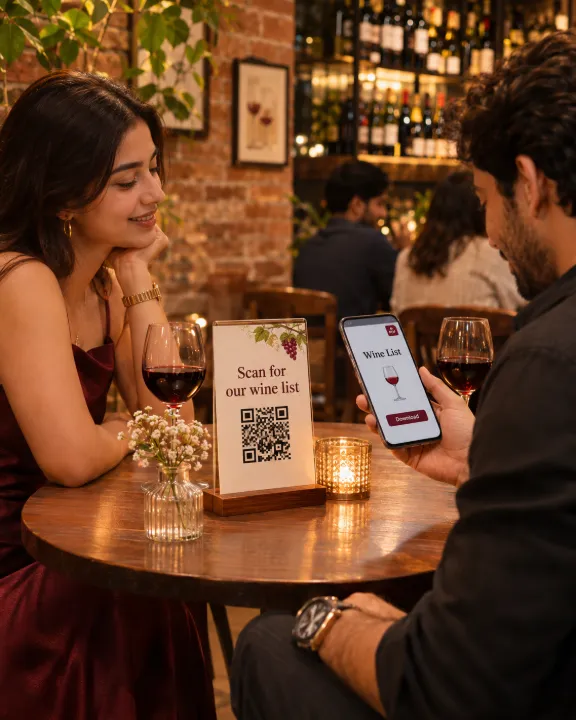
上传一个 PDF,二维码就会打开一个页面,顾客可以在手机上查看或下载该文件。非常适合菜单、产品目录、价目表和产品说明书。由于 PDF 二维码是动态二维码,价格调整时只需上传新版本,已印刷的二维码保持不变。
适用场景
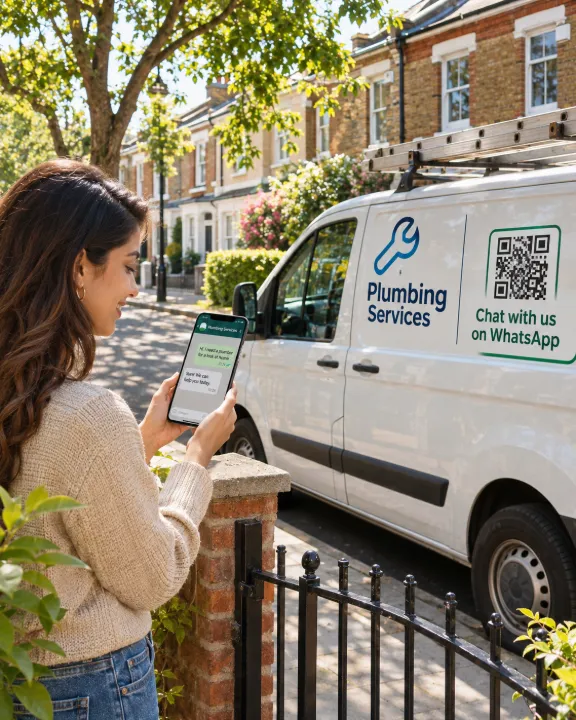
很多问题发条消息比打电话更方便。WhatsApp 二维码会打开与您企业号码的聊天,并预先填好一条消息,例如“您好,我想要一份报价”。可以把它放在货车、橱窗、传单和客服指示牌上。
适用场景
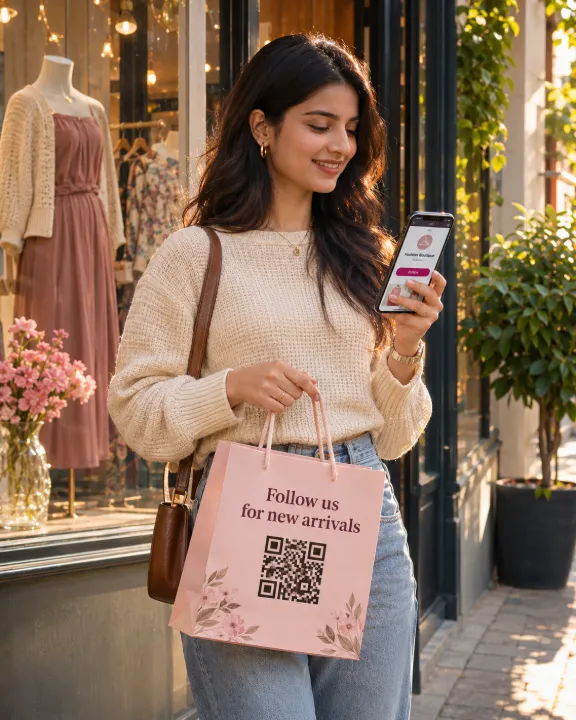
喜欢您店铺的顾客愿意关注您,但事后很少会去搜索您的主页。把社交媒体二维码放在柜台标牌、购物袋或包装内附卡片上,扫码即可直接打开您的企业主页,几秒钟就能完成关注。
适用场景
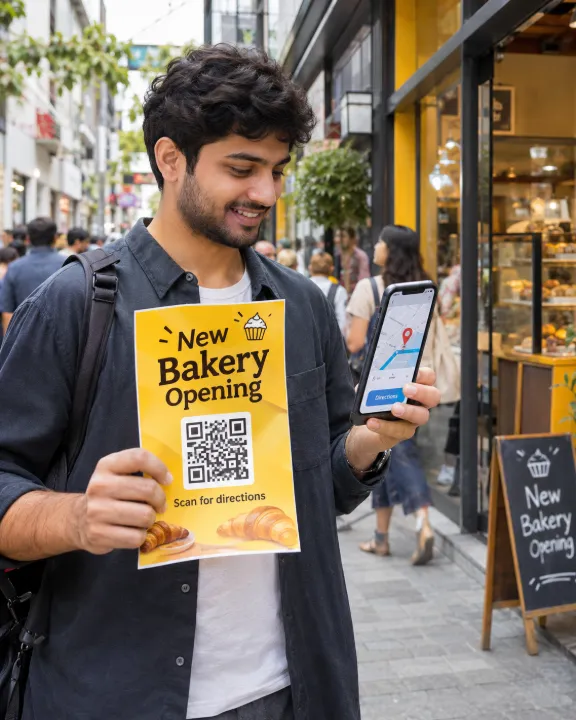
传单上的地址仍需手动输入地图应用。位置二维码会在手机地图应用中打开您的位置,顾客扫码即可获取前往您的店铺、办公室或活动现场的路线。
适用场景
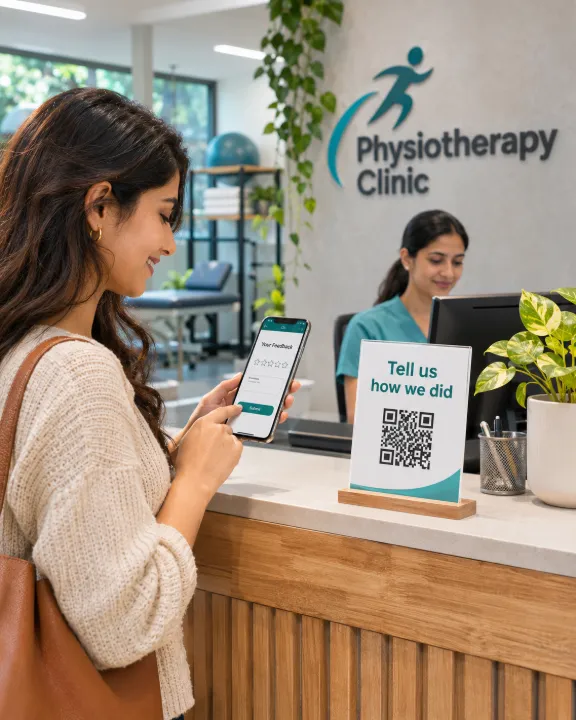
纸质表单容易丢失,录入也很费时。Google Forms 二维码会在顾客手机上打开您的表单,无需分发纸张即可收集到店后的反馈、活动报名或订阅邮件登记。
适用场景
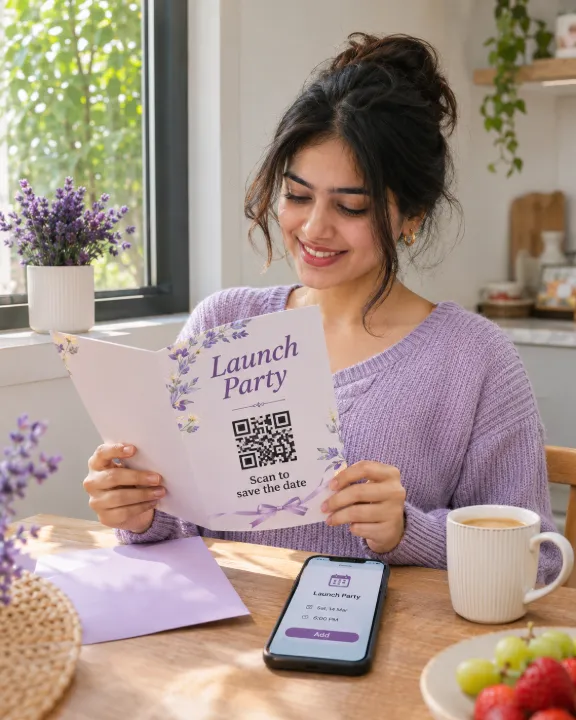
只在海报上看到的日期很容易被忘记。活动二维码可分享活动名称、日期、时间和地点,宾客能立即把您的发布会、工作坊或促销活动加入日历。
适用场景
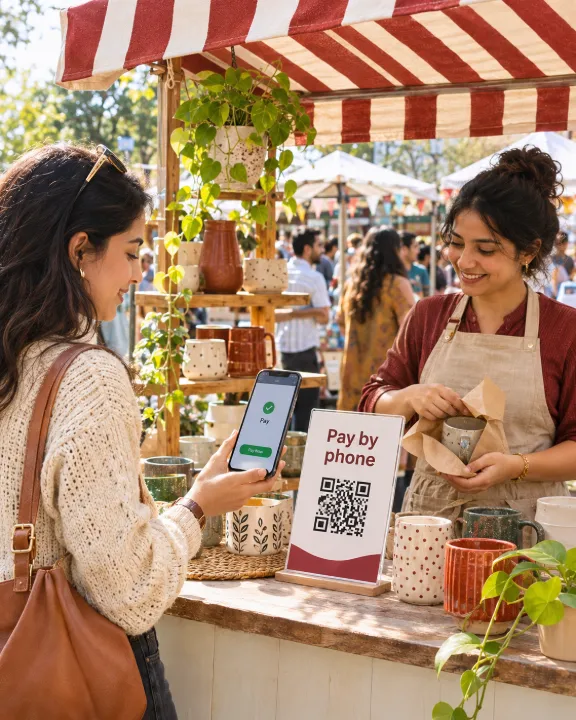
在集市摊位或快闪店,并非每位顾客都带着现金。PayPal 二维码会在顾客手机上打开您的 PayPal 付款页面,顾客可以付款、给小费或支付定金,您无需当面念出账户信息。
适用场景
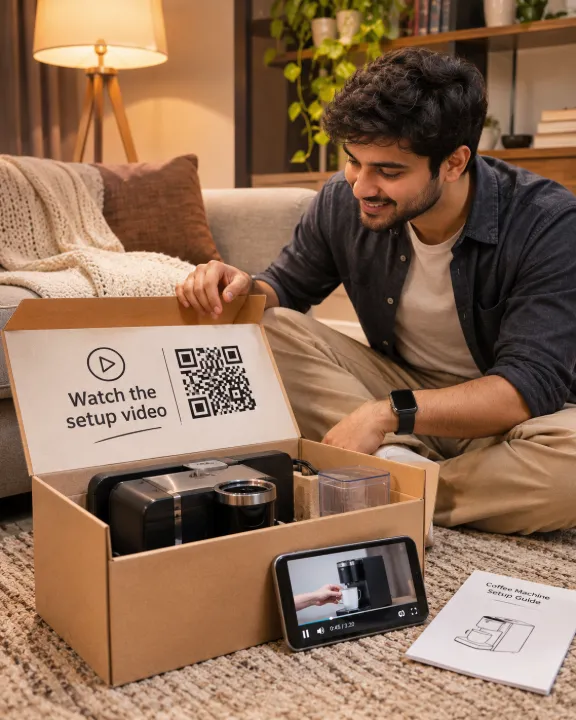
有些产品演示比解释更直观。把视频二维码放在包装盒、说明书或展厅展示架上,即可在顾客手机上播放您的安装指南、产品演示或欢迎视频。
适用场景
在顾客产生疑问或需要下一步行动的地方放置二维码。以下是常见位置及各自适合的二维码类型。
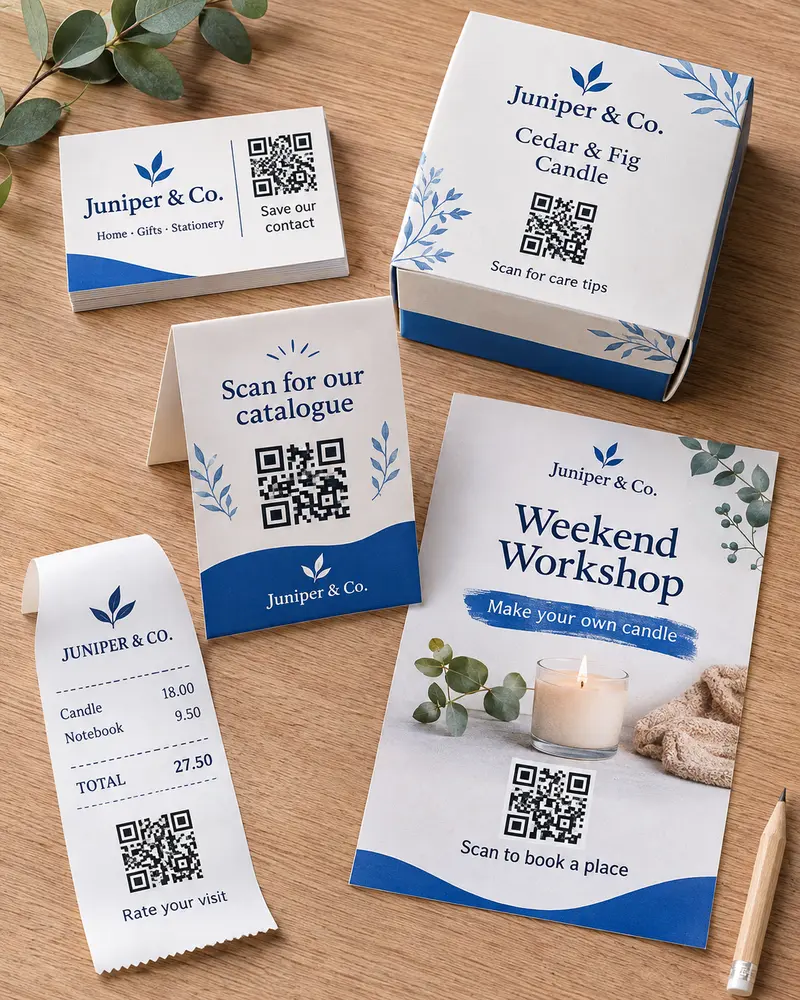
无需输入即可保存您的联系方式。
打开使用说明、成分信息、保修登记或回购页面。
即使在打烊时,也能展示营业时间、网店或当前优惠。
趁顾客印象还新鲜时邀请评价。
在顾客手机上打开菜单或价目表。
扫一下即可让客人连上 Wi-Fi。
引导人们进入传单所宣传的优惠或报名页面。
发起聊天以咨询报价或预约。
通过表单收集访客信息和问题。
根据您的目标选择合适的类型,例如网站、vCard、Wi-Fi 或 Google Review。
输入链接、上传文件或填写详细信息。预览会随您的输入实时更新。
更改颜色和形状,添加您的 Logo,并选择一个带有简短行动号召(如“扫码查看菜单”)的边框。
将二维码下载为 PNG、JPG、SVG 或 WEBP 格式。登录后即可保存、日后编辑并查看扫描统计。
二维码只有被人注意到、让人信任并能顺利扫描才能发挥作用。印刷前请检查以下几点。
在二维码旁添加简短的行动号召,例如“扫码查看菜单”或“扫码享九折”。人们知道会打开什么内容时,扫码意愿更高。
在小型物品上,二维码至少应约为 2 × 2 厘米(0.8 × 0.8 英寸);如果需要远距离扫描,请印得更大。常用的经验法则是:二维码宽度约为扫描距离的十分之一。
使用浅色背景上的深色二维码。过浅的颜色、反色以及杂乱的背景都会让二维码更难扫描。
在二维码四周留出空白区域。紧贴二维码的文字或图形可能导致无法扫描。
几乎所有扫码都在手机上进行,因此二维码打开的页面应加载迅速,并在小屏幕上易于阅读。
在实际使用的光线环境下,用几部不同的手机扫描最终设计。可使用我们的二维码扫描器检查内容。
印刷物料请下载 SVG 格式。它在任何尺寸下都保持清晰,而 PNG 和 JPG 放大后可能会模糊。
为每个活动或门店分别使用独立的动态二维码,这样扫描统计就能显示哪个效果最好。
各类企业都能用上二维码。以下是一些入门创意。
货架标签上的产品详情、收银台的会员注册,以及收据上的评价邀请。
餐桌上的菜单、为客人提供的 Wi-Fi 连接,以及账单上的 Google 评价邀请。
包装上的回购链接和安装视频,以及内附卡片上的优惠码。
在招牌和宣传册上展示房源信息、视频看房和经纪人电子名片。
在客房和前台提供客人 Wi-Fi、电子指南、地图和预订页面。
在海报、平面广告和邀请函上使用可追踪的二维码,并为每个渠道单独设置一个二维码。
企业可以用二维码打开官网、分享菜单或宣传册、收集 Google 评价、保存联系方式、让客人连接 Wi-Fi、发起 WhatsApp 聊天、收款以及收集反馈。二维码可以印在名片、包装、收据、海报和招牌等印刷品上。
是的。您无需注册账户,即可在 QRCodeChamp 上免费制作和下载静态二维码。可编辑和追踪的动态二维码需要一个免费账户,使用 Google 登录即可创建。
静态二维码将内容存储在二维码本身中,因此印刷后无法更改。动态二维码打开的是一个由您控制的短链接,因此您可以随时更改跳转目标并查看扫描统计。
如果是动态二维码,可以。在控制面板中打开它,更改链接或文件,已印刷的二维码就会打开新内容。Wi-Fi 和 vCard 等静态二维码无法更改,需要重新印刷新的二维码。
动态二维码可以。控制面板会显示扫描趋势、独立用户、国家、设备、操作系统和浏览器。静态二维码不经过链接跳转,因此无法追踪。
可以。您可以更改颜色和形状、添加 Logo,并选择带有行动号召的边框。请确保二维码与背景之间有足够的对比度,并在印刷前测试扫描效果。
在名片等小型物品上,建议至少约为 2 × 2 厘米(0.8 × 0.8 英寸)。对于需要从较远处扫描的海报和招牌,请把二维码做得更大。常用的参考标准是:二维码宽度约为扫描距离的十分之一。
SVG 是印刷的最佳选择,因为它是矢量格式,在任何尺寸下都能保持清晰。PNG 适合用于网站、电子邮件和文档。二维码可下载为 PNG、JPG、SVG 或 WEBP 格式。
静态二维码的内容存储在二维码中,只要它指向的内容仍然可用,就会一直有效。动态二维码只要在您的账户中处于启用状态就能正常使用。如果将其移入回收站或设为停用,它将不再打开对应内容。
可以。批量二维码生成器一次最多可创建 25 个二维码。上传 CSV 文件或粘贴数据(例如每个产品、门店或员工一个链接),然后下载二维码。下载示例 CSV 即可查看格式。如果想把二维码保存到控制面板,请先登录。