

Spotify 二维码生成器
选择您的二维码
Spotify 二维码生成器
二维码名称
预览
Spotify 二维码生成器
想在短短 5 秒内与朋友分享您的歌曲、专辑和播客吗?不再需要询问 ID、搜索专辑、分享和等待。现在只需快速扫描一次,即可完成,如前所述,只需 5 秒。通过以下方式使用 Spotify 二维码: QRCodeChamp.
什么是 Spotify 二维码?
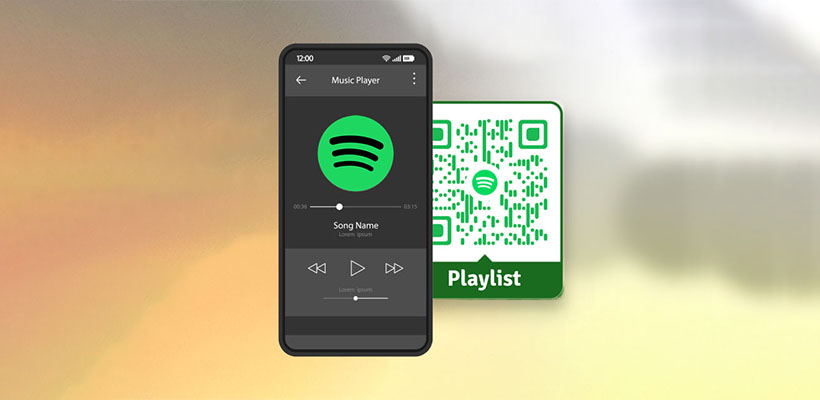
一个 Spotify 二维码 是链接到 Spotify 帐户的二维码。扫描后,它会将用户带到用户想要分享的可扫描和共享的 Spotify 内容。无需费力地获取 ID、转发整个内容并等待将其交付给指定人员。只需扫描,您就可以跳过所有不必要的步骤,并共享您的 Spotify 专辑。这是分享您的 Spotify 内容最快、最简单、最智能的方式。
如何生成 Spotify 二维码(分步指南)?
您可以使用我们的 QRCodeChamp 二维码生成器,通过几个步骤免费创建 Spotify 二维码。
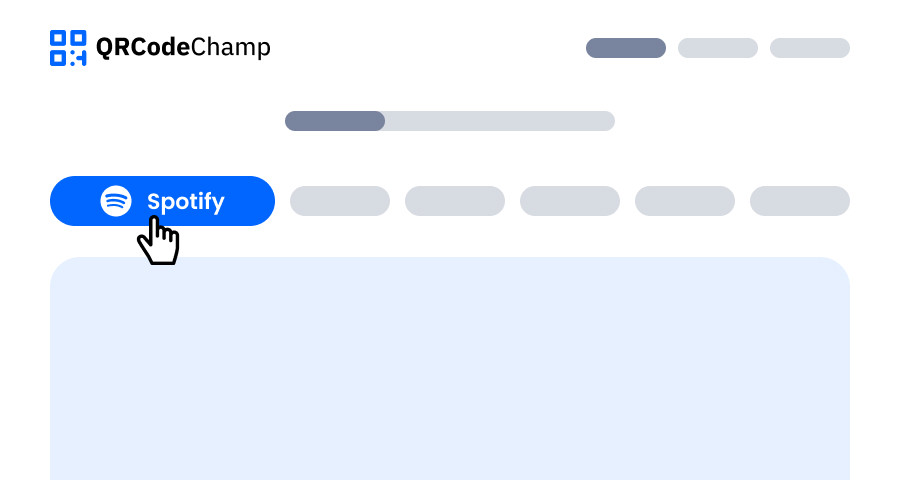
步骤 1:访问 QRCodeChamp 并转到 Spotify 二维码
打开我们的 QRCodeChamp 编辑器并选择 Spotify 二维码选项,开始创建基于 Spotify 的二维码。
步骤 2:输入您的 Spotify 链接
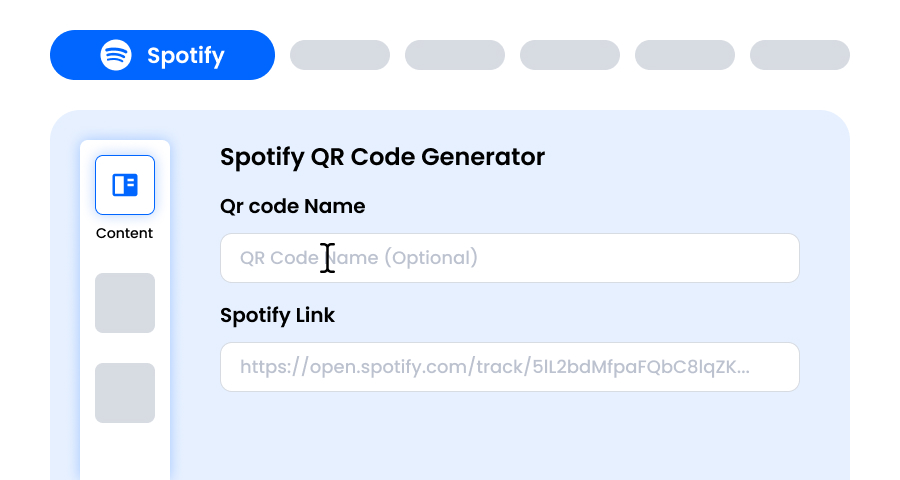
复制并粘贴您想要与所有人分享的 Spotify 内容链接。您还可以在“二维码名称”字段中添加您的二维码名称(这完全是可选的)。您的听众只需扫描代码,即可直接跳转到您的 Spotify 曲目、专辑或播放列表。不再需要在 Spotify 上搜索您的名字!
步骤 3:选择 Spotify 二维码模板以匹配您的风格和目的
生成您的动态 Spotify 二维码后,前往自定义部分并浏览预先设计的模板。选择一个能反映您的 Spotify 活动目的的模板——无论是用于营销、活动、促销还是个人品牌建设。正确的模板会立即使您的 Spotify 二维码具有专业且引人注目的外观。

步骤 4:选择形状以创建独特的 Spotify 二维码设计
通过尝试点和角落的不同形状,让您的 Spotify 二维码脱颖而出。您可以选择圆角以获得现代感,选择尖角以获得时尚、科技的氛围,或者选择创意样式以匹配观众的偏好。您选择的形状可以为您的 Spotify 二维码增添微妙而强大的品牌触感。

步骤 5:选择颜色以使您的 Spotify 二维码脱颖而出
自定义您的 Spotify 二维码颜色,以匹配您的品牌调色板、活动主题或个人风格。您可以选择纯色以获得简洁外观,选择渐变以实现现代感,或选择品牌特定的色调以加强识别度。只需确保对比度足够高以便于扫描。

步骤 6:选择/添加徽标到您的 Spotify 二维码以符合您的品牌形象
通过在中心插入您的公司徽标、产品图标或活动图形来增强您的 Spotify 二维码。徽标不仅使 Spotify 二维码在视觉上更具吸引力,而且还能增强品牌识别度并与扫描它的用户建立信任。确保徽标清晰且不妨碍二维码的可扫描区域。

步骤 7:根据您的选择为您的 Spotify 二维码选择框架
通过添加框架为您的 Spotify 二维码增添点睛之笔。框架可以突出显示二维码,甚至可以包含简短的号召性用语文本,例如“扫描我”或“立即访问”,鼓励更多扫描。选择一种与您的品牌相得益彰的风格和颜色组合,并在您展示 Spotify 二维码的任何地方脱颖而出。

步骤 8:调整 Spotify 二维码的错误校正级别以实现最大扫描可靠性
调整您的 Spotify 二维码的错误校正级别,以控制如果部分损坏、模糊或被覆盖(例如,被徽标覆盖)时它仍然可以被扫描的程度。
- L (7%) – 外观不那么杂乱,适用于没有徽标的简单设计。
- M (15%) – 适用于一般使用的平衡模式。
- Q (25%) – 最佳抗损坏性;适用于小徽标。
- H (30%) – 最大抗损坏性;最适合较大的徽标或高风险显示环境。
选择正确的错误级别可确保您的 Spotify 二维码保持可扫描性,同时看起来简洁专业。

步骤 9:根据您的要求选择 Spotify 二维码的格式和尺寸
格式 - 选择文件格式——PNG 适用于大多数用途,JPG 适用于网页,或 SVG 适用于可缩放打印。因此,您可以根据您将在何处使用 Spotify 二维码进行选择——数字屏幕、印刷材料或两者兼而有之。
尺寸 - 选择符合您需求的尺寸:名片或数字用途选择较小尺寸,海报和横幅选择较大尺寸。这可确保您的 Spotify 二维码在任何地方都保持清晰和可扫描。

步骤 10:下载您的个性化 Spotify 二维码
完成 Spotify 二维码的自定义后,单击“下载”按钮。将其保存为您选择的格式和尺寸,以便准备好打印、在线分享或嵌入到您的营销材料中。

使用 Spotify 二维码有什么好处?
为 Spotify 创建二维码具有以下优势,例如
- 适用于任何设备,不依赖手动共享
- 与许多人分享内容的最简单方法
- 它可以打印在所有类型的印刷媒体上,以实现更好的营销
- 它提供了跨所有媒体(例如 Instagram、Facebook 等)的共享便利。
Spotify 免费二维码生成器常见问题解答
我的 Spotify 二维码会过期吗?
为 Spotify 创建的静态二维码不会过期,使用 QRCodeChamp 的 Spotify 二维码生成器免费创建。除非内容从 Spotify 中删除。
我可以自定义我的 Spotify 二维码吗?
是的,您可以在 QRCodeChamp 中根据自己的喜好自定义您的 Spotify 二维码。它提供了各种高级自定义选项,例如颜色、形状、模板、标志、框架、大小等。
我可以免费使用 Spotify 的二维码生成器吗?
是的,您可以在 QRCodeChamp 上完全免费获得 Spotify 的二维码生成器。
我可以更改我的 Spotify 二维码吗?
如果二维码是动态的,那么您可以通过简单地更改二维码将要引导到的目的地来更改 QRCodeChamp 上的 Spotify 二维码。但是,如果它是静态二维码,您就无法更改它。
我可以编辑 Spotify 二维码中存储的数据吗?
是的,如果二维码是动态的,那么您可以通过简单地更改二维码的内容来编辑 QRCodeChamp 上的 Spotify 二维码中存储的数据。但是,静态二维码无法编辑。