

Spotify QR-codegenerator
Selecteer Uw QR-code
Spotify QR-codegenerator
QR-code Naam
Voorbeeld
QR-codegenerator voor Spotify
Wilt u uw nummers, albums en podcasts met uw vrienden delen in slechts 5 seconden? Niet meer vragen om ID's, dan zoeken naar de albums, delen en wachten. Nu is het slechts één snelle scan en het is klaar, zoals gezegd, in slechts 5 seconden. Gebruik de Spotify QR-code door QRCodeChamp.
Wat is een Spotify QR-code?
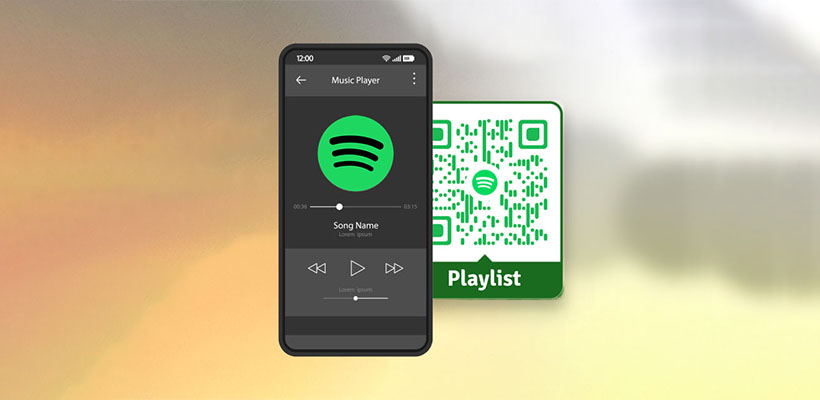
Een Spotify QR-code is een QR-code gekoppeld aan een Spotify-account. Wanneer deze wordt gescand, brengt het de gebruiker naar Spotify-content die kan worden gescand en gedeeld die de gebruiker wil delen. In plaats van het gedoe met het noteren van een ID, het doorsturen van de hele inhoud en het wachten tot deze bij de aangewezen persoon wordt afgeleverd. Gewoon scannen, en u slaat alle onnodige stappen over en uw Spotify-album wordt gedeeld. Het is de snelste, eenvoudigste en slimste manier om uw Spotify-inhoud te delen.
Hoe Genereer je een Spotify QR-code (Stap-voor-stap)?
U kunt gratis in een paar stappen een Spotify QR-code maken met behulp van de QR-codegenerator van onze QRCodeChamp.
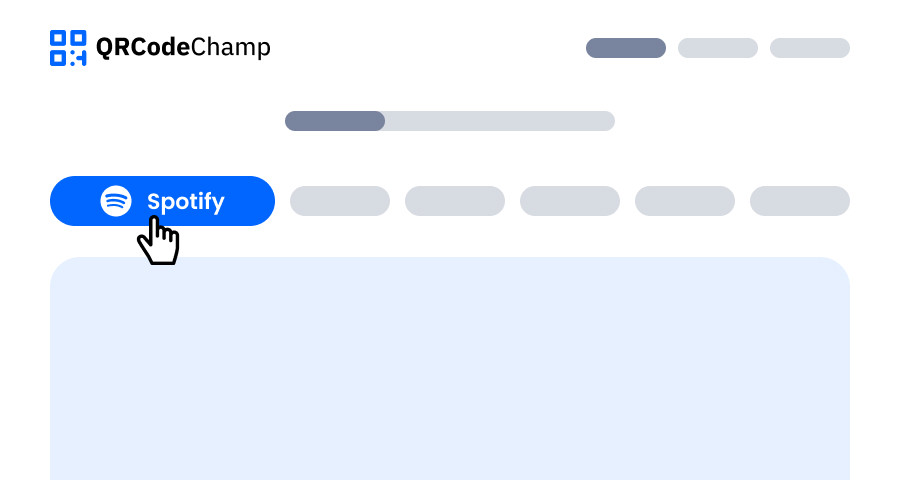
Stap 1: Bezoek QRCodeChamp en Ga naar de Spotify QR-code
Open onze QRCodeChamp-editor en selecteer de optie Spotify QR-code om te beginnen met het maken van uw op Spotify gebaseerde QR-code.
Stap 2: Voer Uw Spotify Link In
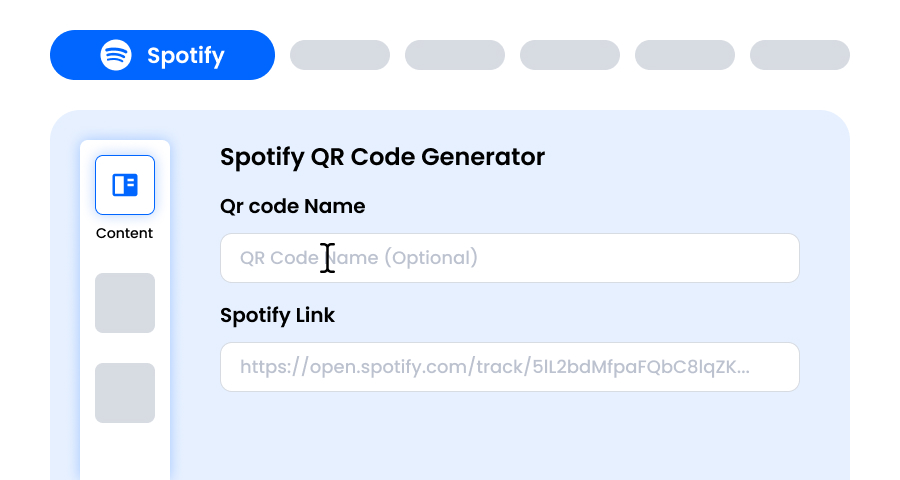
Kopieer en plak de link van de Spotify-inhoud die u met iedereen wilt delen. Daarbij kunt u ook de naam van uw QR-code toevoegen in het veld "QR-code Naam" (Dit is geheel optioneel). Uw publiek scant gewoon de code en springt direct naar uw Spotify-nummer, album of afspeellijst. U hoeft niet meer naar uw naam te zoeken op Spotify!
Stap 3: Kies een Sjabloon voor de Spotify QR-code dat Past bij Uw Stijl en Doel
Zodra uw dynamische Spotify QR-code is gegenereerd, gaat u naar de aanpassingssectie en bladert u door de vooraf ontworpen sjablonen. Selecteer er een die het doel van uw Spotify-campagne weerspiegelt – of het nu gaat om marketing, evenementen, promoties of persoonlijke branding. Het juiste sjabloon geeft uw Spotify QR-code direct een professionele en opvallende uitstraling.

Stap 4: Selecteer de Vorm om een Uniek Spotify QR-code Ontwerp te Creëren
Laat uw Spotify QR-code opvallen door te experimenteren met verschillende vormen voor de stippen en hoeken. U kunt kiezen voor afgeronde randen voor een modern gevoel, scherpe hoeken voor een strakke, technische uitstraling, of creatieve stijlen die passen bij de voorkeuren van uw publiek. De vorm die u kiest, kan een subtiele maar krachtige branding-touch aan uw Spotify QR-code toevoegen.

Stap 5: Kies Kleuren om Uw Spotify QR-code te Laten Opvallen
Pas de kleuren van uw Spotify QR-code aan zodat deze overeenkomen met uw merkpalet, campagnethema of persoonlijke stijl. U kunt kiezen voor effen kleuren voor een strakke look, verlopen voor een moderne draai, of merkspecifieke tinten om de herkenning te versterken. Zorg er wel voor dat het contrast hoog genoeg blijft voor eenvoudig scannen.

Stap 6: Selecteer/Voeg een Logo Toe aan Uw Spotify QR-code om Aansluiting te Vinden bij Uw Branding
Verbeter uw Spotify QR-code door uw bedrijfslogo, producticoon of campagneafbeelding in het midden in te voegen. Een logo maakt de Spotify QR-code niet alleen visueel aantrekkelijk, maar versterkt ook de merkherkenning en bouwt vertrouwen op bij gebruikers die deze scannen. Zorg ervoor dat het logo duidelijk is en de scanbare gebieden van de QR-code niet belemmert.

Stap 7: Kies het Frame voor Uw Spotify QR Volgens Uw Keuze
Geef uw Spotify QR-code een finishing touch door een frame toe te voegen. Frames kunnen de QR-code benadrukken en zelfs korte call-to-action teksten bevatten, zoals “Scan Mij” of “Bezoek Nu,” wat meer scans aanmoedigt. Selecteer een stijl en kleurencombinatie die uw merk aanvult en opvalt waar u de Spotify QR-code ook weergeeft.

Stap 8: Pas het Foutcorrectieniveau van de Spotify QR-code aan voor Maximale Scanbetrouwbaarheid
Pas het foutcorrectieniveau van uw Spotify QR-code aan om te bepalen hoe goed deze nog steeds kan worden gescand als een deel ervan beschadigd, vervaagd of bedekt raakt (bijvoorbeeld door een logo).
- L (7%) – Minder rommelige look, geschikt voor eenvoudige ontwerpen zonder logo.
- M (15%) – Evenwichtig patroon voor algemeen gebruik.
- Q (25%) – Optimaal schadebestendig; werkt goed met kleine logo's.
- H (30%) – Maximale schadebestendigheid; het beste voor grotere logo's of weergaveomgevingen met een hoog risico.
Het kiezen van het juiste foutniveau zorgt ervoor dat uw Spotify QR-code scanbaar blijft, terwijl deze er schoon en professioneel uitziet.

Stap 9: Selecteer het Formaat en de Grootte van de Spotify QR-code Volgens Uw Vereiste
Formaat - Kies het bestandsformaat—PNG voor de meeste toepassingen, JPG voor web, of SVG voor schaalbare afdrukken. U kunt dus selecteren op basis van waar u de Spotify QR-code gaat gebruiken—digitale schermen, gedrukt materiaal, of beide.
Grootte - Selecteer de grootte die aan uw behoeften voldoet: kleiner voor visitekaartjes of digitaal gebruik, groter voor posters en spandoeken. Dit zorgt ervoor dat uw Spotify QR-code overal scherp en scanbaar blijft.

Stap 10: Download Uw Gepersonaliseerde Spotify QR-code
Zodra u klaar bent met het aanpassen van uw Spotify QR-code, klikt u op de knop Downloaden. Sla het op in het door u gekozen formaat en de gekozen grootte, zodat het klaar is om te worden afgedrukt, online gedeeld of ingebed in uw marketingmateriaal.

Wat Zijn de Voordelen van het Gebruik van een Spotify QR-code?
Het maken van een QR-code voor Spotify brengt de volgende voordelen met zich mee:
- Werkt op elk apparaat en is niet afhankelijk van handmatig delen
- De gemakkelijkste manier om de inhoud met veel mensen te delen
- Het kan op alle soorten gedrukte media worden afgedrukt voor betere marketing
- Het biedt een gemak van delen op alle media, zoals Instagram, Facebook, etc.
Ontdek Meer QR-code Generatoren
URL QR-code
vCard QR-code
Tekst naar QR-code
Wi-Fi QR-code
E-mail QR-code
Telefoonnummer QR-code
Bericht QR-code
Sociale Media QR-code
YouTube QR-code
Google Review QR-code
Google Formulier QR-code
WhatsApp QR-code
Snapchat QR-code
Facebook QR-code
Instagram QR-code
TikTok QR-code
LinkedIn QR-code
Video naar QR-code
PDF naar QR-code
Afbeelding QR-code
Locatie QR-code
Evenement QR-code
Kalender QR-code
Zoom Vergadering QR-code
Google Meet QR-code
Crypto Betaling QR-code
Bestand QR-code
Audio QR-code
Google Sheets QR-code
Google Docs QR-code
Excel QR-code
PNG QR-code
Dropbox QR-code
Etsy QR-code
iTunes QR-code
PPTX QR-code
PayPal QR-code
Veelgestelde vragen over de gratis Spotify QR-codegenerator
Zal mijn Spotify QR-code Ooit Verlopen?
Een Statische QR-code gemaakt voor Spotify zal niet verlopen, gratis gemaakt met behulp van de Spotify QR-codegenerator van QRCodeChamp. Tenzij de inhoud van Spotify wordt verwijderd.
Kan ik mijn Spotify QR-code Aanpassen?
Ja, u kunt uw Spotify QR-code in QRCodeChamp aanpassen zoals u wilt. Het biedt verschillende geavanceerde aanpassingsopties zoals kleur, vorm, sjabloon, logo, kader, grootte, enz.
Kan ik de QR-codegenerator Gratis Gebruiken voor Spotify?
Ja, u kunt de QR-codegenerator op QRCodeChamp absoluut gratis krijgen voor Spotify.
Kan ik mijn Spotify QR-code Wijzigen?
Als de QR-code dynamisch van aard is, dan kunt u de Spotify QR-code op QRCodeChamp wijzigen door simpelweg de bestemming waarnaar de QR-code zou leiden te wijzigen. U kunt deze echter niet wijzigen als het een statische QR-code is.
Kan ik de Opgeslagen Gegevens in een Spotify QR-code Bewerken?
Ja, als de QR dynamisch is, dan kunt u de opgeslagen gegevens in een Spotify QR-code op QRCodeChamp bewerken door simpelweg de inhoud van de QR-code te wijzigen. Een Statische QR kan echter niet worden bewerkt.