

Trình Tạo Mã QR Spotify
Chọn Mã QR Của Bạn
Trình Tạo Mã QR Spotify
Tên Mã QR
Xem Trước
Công cụ tạo mã QR cho Spotify
Bạn muốn chia sẻ các bài hát, album và podcast của mình với bạn bè chỉ trong 5 giây? Không còn phải hỏi ID, sau đó tìm kiếm album, chia sẻ và chờ đợi. Giờ đây, chỉ cần một lần quét nhanh và xong, như đã nói, chỉ trong 5 giây. Sử dụng Mã QR Spotify bằng cách: QRCodeChamp.
Mã QR Spotify là gì?
Một Mã QR Spotify là Mã QR được liên kết với một tài khoản Spotify. Khi được quét, nó sẽ đưa người dùng đến nội dung Spotify có thể được quét và chia sẻ mà người dùng muốn chia sẻ. Thay vì rắc rối khi lấy ID, chuyển tiếp toàn bộ nội dung và chờ đợi để được gửi đến người được chỉ định. Chỉ cần quét, và bạn bỏ qua tất cả các bước không cần thiết, và album Spotify của bạn được chia sẻ. Đó là cách nhanh nhất, đơn giản nhất và thông minh nhất để chia sẻ nội dung Spotify của bạn.
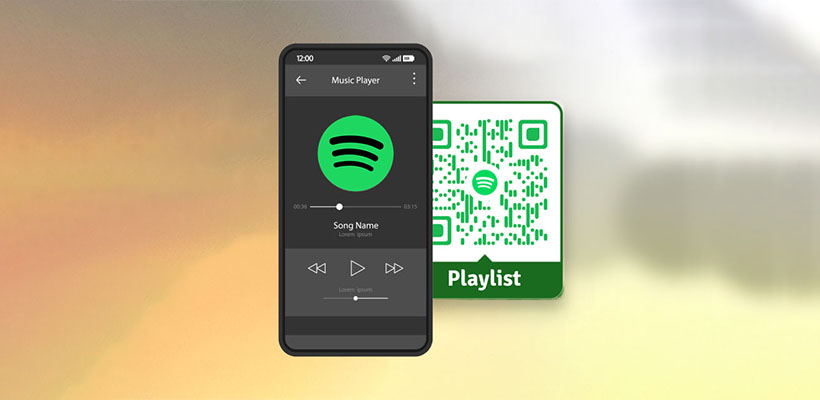
Cách tạo Mã QR Spotify (Từng bước)?
Bạn có thể tạo Mã QR Spotify miễn phí trong vài bước bằng cách sử dụng trình tạo mã QR của QRCodeChamp.
Bước 1: Truy cập QRCodeChamp và Đi tới Mã QR Spotify
Mở trình chỉnh sửa QRCodeChamp của chúng tôi và chọn tùy chọn Mã QR Spotify để bắt đầu tạo mã QR dựa trên Spotify của bạn.
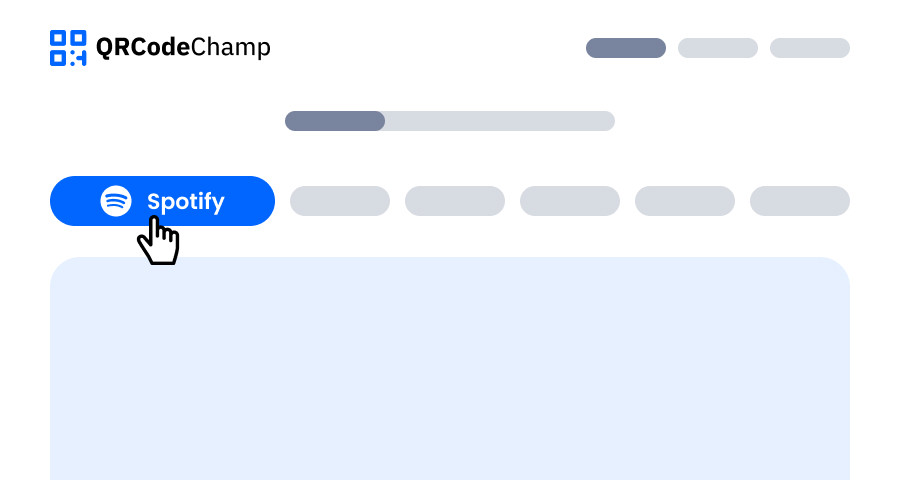
Bước 2: Nhập Liên kết Spotify của Bạn
Sao chép và dán liên kết của nội dung Spotify mà bạn muốn chia sẻ với mọi người. Với điều đó, bạn cũng có thể thêm tên mã QR của mình vào trường "Tên Mã QR" (Điều này hoàn toàn tùy chọn). Khán giả của bạn chỉ cần quét mã và chuyển thẳng đến bản nhạc, album hoặc danh sách phát Spotify của bạn. Không cần phải tìm kiếm tên của bạn trên Spotify nữa!
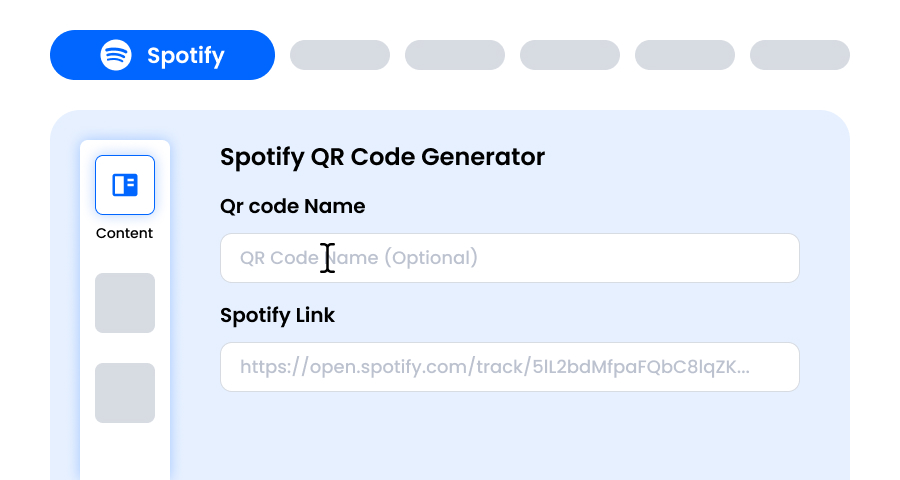
Bước 3: Chọn một Mẫu cho Mã QR Spotify để Phù hợp với Phong cách và Mục đích của Bạn
Sau khi mã QR Spotify động của bạn được tạo, hãy chuyển đến phần tùy chỉnh và duyệt qua các mẫu được thiết kế sẵn. Chọn một mẫu phản ánh mục đích chiến dịch Spotify của bạn—cho dù đó là tiếp thị, sự kiện, khuyến mãi hay xây dựng thương hiệu cá nhân. Mẫu phù hợp ngay lập tức mang lại cho mã QR Spotify của bạn một vẻ ngoài chuyên nghiệp và bắt mắt.

Bước 4: Chọn Hình dạng để Tạo Thiết kế Mã QR Spotify Độc đáo
Làm cho mã QR Spotify của bạn nổi bật bằng cách thử nghiệm các hình dạng khác nhau cho các chấm và góc. Bạn có thể chọn các cạnh tròn để có cảm giác hiện đại, các góc sắc nét để có vẻ ngoài đẹp, công nghệ, hoặc các phong cách sáng tạo để phù hợp với sở thích của khán giả. Hình dạng bạn chọn có thể thêm một nét xây dựng thương hiệu tinh tế nhưng mạnh mẽ vào Mã QR Spotify của bạn.

Bước 5: Chọn Màu sắc để Làm cho Mã QR Spotify của Bạn Nổi bật
Tùy chỉnh màu sắc của mã QR Spotify của bạn để phù hợp với bảng màu thương hiệu, chủ đề chiến dịch hoặc phong cách cá nhân của bạn. Bạn có thể chọn màu đơn sắc để có vẻ ngoài sạch sẽ, màu gradient cho một sự thay đổi hiện đại, hoặc các sắc thái cụ thể của thương hiệu để tăng cường sự nhận biết. Chỉ cần đảm bảo độ tương phản đủ cao để dễ dàng quét.

Bước 6: Chọn/thêm Logo vào Mã QR Spotify của Bạn để Phù hợp với Thương hiệu của Bạn
Tăng cường mã QR Spotify của bạn bằng cách chèn logo công ty, biểu tượng sản phẩm hoặc đồ họa chiến dịch của bạn vào trung tâm. Một logo không chỉ làm cho mã QR Spotify hấp dẫn về mặt thị giác mà còn củng cố sự nhận biết thương hiệu và xây dựng lòng tin với người dùng quét nó. Đảm bảo logo rõ ràng và không cản trở các khu vực có thể quét được của mã QR.

Bước 7: Chọn Khung cho Mã QR Spotify của Bạn Tùy theo Lựa chọn của Bạn
Hoàn thiện mã QR Spotify của bạn bằng cách thêm một khung. Khung có thể làm nổi bật mã QR và thậm chí bao gồm các văn bản kêu gọi hành động ngắn, chẳng hạn như “Quét Tôi” hoặc “Truy cập Ngay,” khuyến khích nhiều lần quét hơn. Chọn một phong cách và sự kết hợp màu sắc bổ sung cho thương hiệu của bạn và nổi bật bất cứ nơi nào bạn hiển thị mã QR Spotify.

Bước 8: Điều chỉnh Mức độ Sửa lỗi của Mã QR Spotify để Đảm bảo Độ Tin cậy Quét Tối đa
Điều chỉnh mức sửa lỗi của mã QR Spotify để kiểm soát khả năng mã vẫn quét được khi một phần bị hỏng, mờ hoặc bị che (ví dụ: bởi logo).
- L (7%) – Vẻ ngoài ít lộn xộn hơn, phù hợp với các thiết kế đơn giản không có logo.
- M (15%) – Mẫu cân bằng cho việc sử dụng chung.
- Q (25%) – Khả năng chống hư hại tối ưu; hoạt động tốt với các logo nhỏ.
- H (30%) – Khả năng chống hư hại tối đa; tốt nhất cho các logo lớn hơn hoặc môi trường hiển thị có rủi ro cao.
Chọn mức độ lỗi phù hợp đảm bảo mã QR Spotify của bạn vẫn có thể quét được trong khi trông sạch sẽ và chuyên nghiệp.

Bước 9: Chọn Định dạng và Kích thước của Mã QR Spotify Theo Yêu cầu của Bạn
Định dạng - Chọn định dạng tệp—PNG cho hầu hết các trường hợp sử dụng, JPG cho web hoặc SVG cho in ấn có thể mở rộng. Vì vậy, bạn có thể chọn dựa trên nơi bạn sẽ sử dụng mã QR Spotify—màn hình kỹ thuật số, tài liệu in hoặc cả hai.
Kích thước - Chọn kích thước phù hợp với nhu cầu của bạn: nhỏ hơn cho danh thiếp hoặc sử dụng kỹ thuật số, lớn hơn cho áp phích và biểu ngữ. Điều này đảm bảo mã QR Spotify của bạn luôn sắc nét và có thể quét được ở bất cứ đâu.

Bước 10: Tải xuống Mã QR Spotify Cá nhân hóa của Bạn
Sau khi bạn hoàn tất việc tùy chỉnh mã QR Spotify của mình, hãy nhấp vào nút Tải xuống. Lưu nó ở định dạng và kích thước đã chọn để nó sẵn sàng được in, chia sẻ trực tuyến hoặc nhúng vào tài liệu tiếp thị của bạn.

Lợi ích của việc sử dụng Mã QR Spotify là gì?
Việc tạo mã QR cho Spotify đi kèm với các lợi ích của nó, chẳng hạn như
- Hoạt động trên mọi thiết bị và không phụ thuộc vào việc chia sẻ thủ công
- Cách dễ nhất để chia sẻ nội dung với nhiều người
- Nó có thể được in trên tất cả các loại phương tiện in ấn để tiếp thị tốt hơn
- Nó cung cấp sự dễ dàng chia sẻ trên tất cả các phương tiện, chẳng hạn như Instagram, Facebook, v.v.
Khám Phá Thêm Các Trình Tạo Mã QR
Mã QR URL
Mã QR vCard
Văn Bản thành Mã QR
Mã QR Wi-Fi
Mã QR Email
Mã QR Số Điện Thoại
Mã QR Tin Nhắn
Mã QR Mạng Xã Hội
Mã QR YouTube
Mã QR Đánh Giá Google
Mã QR Google Form
Mã QR WhatsApp
Mã QR Snapchat
Mã QR Facebook
Mã QR Instagram
Mã QR TikTok
Mã QR LinkedIn
Video thành Mã QR
PDF thành Mã QR
Mã QR Hình Ảnh
Mã QR Vị Trí
Mã QR Sự Kiện
Mã QR Lịch
Mã QR Cuộc Họp Zoom
Mã QR Google Meet
Mã QR Thanh Toán Tiền Điện Tử
Mã QR Tập Tin
Mã QR Âm Thanh
Mã QR Google Sheets
Mã QR Google Docs
Mã QR Excel
Mã QR PNG
Mã QR Dropbox
Mã QR Etsy
Mã QR iTunes
Mã QR PPTX
Mã QR PayPal
Câu hỏi thường gặp về công cụ tạo mã QR Spotify miễn phí
Mã QR Spotify của tôi có bao giờ hết hạn không?
Mã QR Tĩnh được tạo cho Spotify sẽ không hết hạn, được tạo miễn phí bằng trình tạo Mã QR Spotify của QRCodeChamp. Trừ khi nội dung bị xóa khỏi Spotify.
Tôi có thể tùy chỉnh Mã QR Spotify của mình không?
Có, bạn có thể tùy chỉnh Mã QR Spotify của mình trong QRCodeChamp theo ý muốn. Nó cung cấp nhiều tùy chọn tùy chỉnh nâng cao khác nhau như màu sắc, hình dạng, mẫu, logo, khung, kích thước, v.v.
Tôi có thể sử dụng Trình tạo Mã QR miễn phí cho Spotify không?
Có, bạn có thể tải trình tạo Mã QR hoàn toàn miễn phí cho Spotify trên QRCodeChamp.
Tôi có thể Thay đổi Mã QR Spotify của mình không?
Nếu mã QR có tính chất động, thì bạn có thể thay đổi mã QR Spotify trên QRCodeChamp bằng cách đơn giản là thay đổi đích đến mà mã QR sẽ dẫn đến. Tuy nhiên, bạn không thể thay đổi nó nếu đó là mã QR tĩnh.
Tôi có thể Chỉnh sửa Dữ liệu được Lưu trữ trong Mã QR Spotify không?
Có, nếu mã QR là động, thì bạn có thể chỉnh sửa dữ liệu được lưu trữ trong Mã QR Spotify trên QRCodeChamp bằng cách đơn giản là thay đổi nội dung của mã QR. Tuy nhiên, Mã QR Tĩnh không thể được chỉnh sửa.