

Penjana Kod QR Spotify
Pilih Kod QR Anda
Penjana Kod QR Spotify
Nama Kod QR
Pratonton
Penjana Kod QR untuk Spotify
Ingin berkongsi lagu, album, dan podcast anda dengan rakan-rakan hanya dalam 5 saat? Tidak perlu lagi meminta ID, kemudian mencari album, berkongsi, dan menunggu. Kini hanya dengan satu imbasan pantas dan ia selesai, seperti yang dikatakan, hanya dalam 5 saat. Gunakan Kod QR Spotify dengan QRCodeChamp.
Apakah Kod QR Spotify?
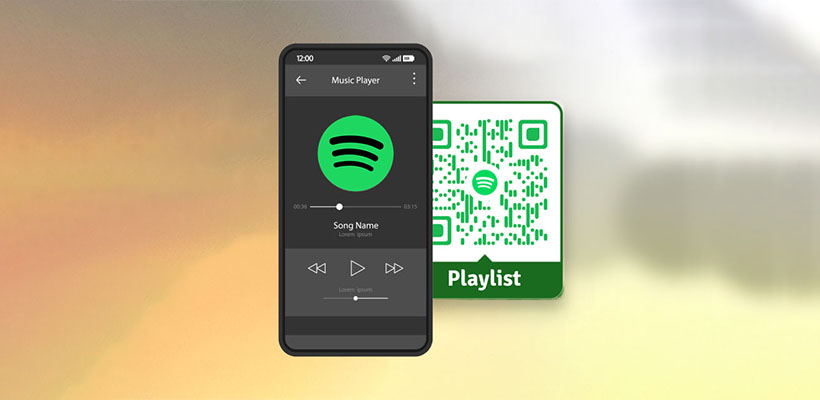
Satu Kod QR Spotify adalah Kod QR yang dipautkan ke akaun Spotify. Apabila diimbas, ia akan membawa pengguna ke kandungan Spotify yang boleh diimbas dan dikongsi yang ingin dikongsi oleh pengguna. Daripada kerumitan mengambil ID, memajukan keseluruhan kandungan, dan menunggu untuk dihantar kepada orang yang ditetapkan. Hanya imbas, dan anda hanya melangkau semua langkah yang tidak perlu, dan album Spotify anda dikongsi. Ia adalah cara terpantas, termudah, dan terpintar untuk berkongsi kandungan Spotify anda.
Bagaimana Menjana Kod QR Spotify (Langkah demi Langkah)?
Anda boleh mencipta Kod QR Spotify dalam beberapa langkah secara percuma menggunakan penjana kod QR QRCodeChamp kami.
Langkah 1: Lawati QRCodeChamp dan Pergi ke Kod QR Spotify
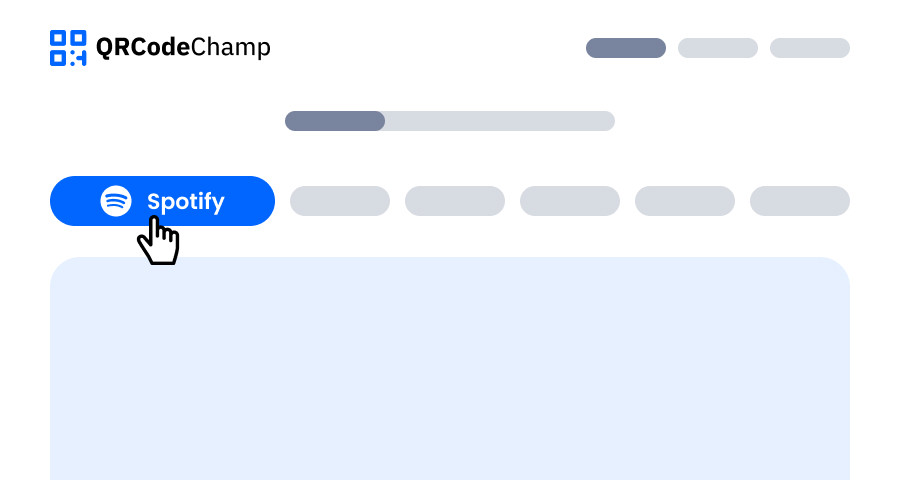
Buka editor QRCodeChamp kami dan pilih pilihan Kod QR Spotify untuk mula mencipta kod QR berasaskan Spotify anda.
Langkah 2: Masukkan Pautan Spotify Anda
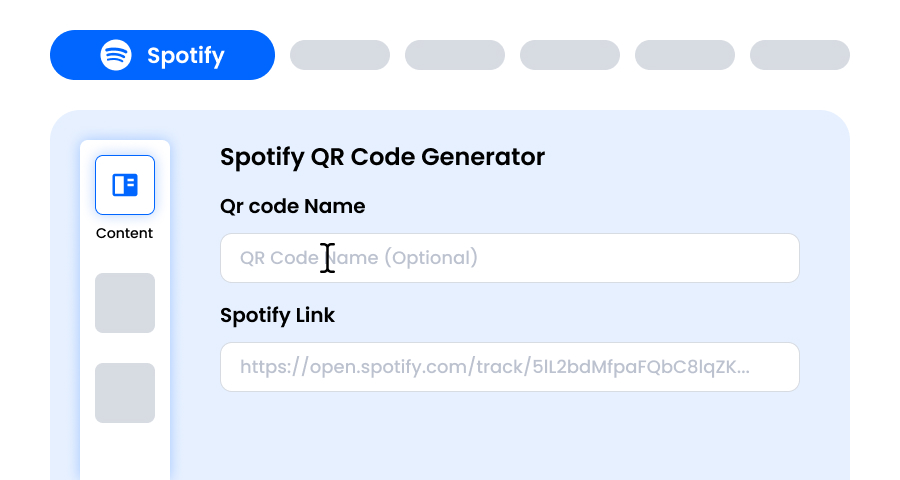
Salin dan tampal pautan kandungan Spotify yang ingin anda kongsi dengan semua orang. Dengan itu, anda juga boleh menambah nama kod QR anda dalam medan "Nama Kod QR" (Ia adalah pilihan sepenuhnya). Khalayak anda hanya mengimbas kod dan melompat terus ke trek, album, atau senarai main Spotify anda. Tidak perlu lagi mencari nama anda di Spotify!
Langkah 3: Pilih Templat untuk Kod QR Spotify agar Sepadan dengan Gaya dan Tujuan Anda
Setelah kod QR Spotify dinamik anda dijana, pergi ke bahagian penyesuaian dan semak imbas templat yang telah direka bentuk. Pilih satu yang mencerminkan tujuan kempen Spotify anda—sama ada untuk pemasaran, acara, promosi, atau penjenamaan peribadi. Templat yang betul serta-merta memberikan kod QR Spotify anda penampilan profesional dan menarik perhatian.

Langkah 4: Pilih Bentuk untuk Mencipta Reka Bentuk Kod QR Spotify yang Unik
Jadikan kod QR Spotify anda menonjol dengan mencuba pelbagai bentuk untuk titik dan sudut. Anda boleh memilih tepi bulat untuk rasa moden, sudut tajam untuk suasana yang kemas dan berteknologi, atau gaya kreatif agar sepadan dengan pilihan khalayak anda. Bentuk yang anda pilih boleh menambah sentuhan penjenamaan yang halus tetapi kuat pada Kod QR Spotify anda.

Langkah 5: Pilih Warna untuk Menjadikan Kod QR Spotify Anda Menonjol
Sesuaikan warna kod QR Spotify anda agar sepadan dengan palet jenama anda, tema kempen, atau gaya peribadi. Anda boleh memilih warna pepejal untuk penampilan yang bersih, kecerunan untuk sentuhan moden, atau warna khusus jenama untuk mengukuhkan pengenalan. Pastikan kontras kekal cukup tinggi untuk pengimbasan mudah.

Langkah 6: Pilih/Tambah Logo pada Kod QR Spotify Anda untuk Sejajar dengan Penjenamaan Anda
Pertingkatkan kod QR Spotify anda dengan memasukkan logo syarikat anda, ikon produk, atau grafik kempen di tengah. Logo bukan sahaja menjadikan kod QR Spotify menarik secara visual tetapi juga mengukuhkan pengiktirafan jenama dan membina kepercayaan dengan pengguna yang mengimbasnya. Pastikan logo jelas dan tidak menghalang kawasan kod QR yang boleh diimbas.

Langkah 7: Pilih Bingkai untuk QR Spotify Anda Mengikut Pilihan Anda
Berikan sentuhan akhir kepada kod QR Spotify anda dengan menambah bingkai. Bingkai boleh menyerlahkan kod QR dan juga memasukkan teks seruan bertindak ringkas, seperti “Imbas Saya” atau “Lawati Sekarang,” menggalakkan lebih banyak imbasan. Pilih gaya dan kombinasi warna yang melengkapi jenama anda dan menonjol di mana sahaja anda memaparkan kod QR Spotify.

Langkah 8: Laraskan Tahap Pembetulan Ralat Kod QR Spotify untuk Kebolehpercayaan Imbasan Maksimum
Laraskan tahap pembetulan ralat kod QR Spotify anda untuk mengawal sejauh mana ia masih boleh diimbas jika sebahagian daripadanya rosak, kabur, atau tertutup (contohnya, oleh logo).
- L (7%) – Penampilan kurang berselerak, sesuai untuk reka bentuk ringkas tanpa logo.
- M (15%) – Corak seimbang untuk kegunaan umum.
- Q (25%) – Tahan kerosakan secara optimum; berfungsi dengan baik dengan logo kecil.
- H (30%) – Rintangan kerosakan maksimum; terbaik untuk logo yang lebih besar atau persekitaran paparan berisiko tinggi.
Memilih tahap ralat yang betul memastikan kod QR Spotify anda kekal boleh diimbas sambil kelihatan bersih dan profesional.

Langkah 9: Pilih Format dan Saiz Kod QR Spotify Mengikut Keperluan Anda
Format - Pilih format fail—PNG untuk kebanyakan penggunaan, JPG untuk web, atau SVG untuk cetakan berskala. Jadi anda boleh memilih berdasarkan di mana anda akan menggunakan kod QR Spotify—skrin digital, bahan cetak, atau kedua-duanya.
Saiz - Pilih saiz untuk sepadan dengan keperluan anda: lebih kecil untuk kad perniagaan atau penggunaan digital, lebih besar untuk poster dan sepanduk. Ini memastikan kod QR Spotify anda kekal tajam dan boleh diimbas di mana sahaja.

Langkah 10: Muat Turun Kod QR Spotify Peribadi Anda
Setelah anda selesai menyesuaikan kod QR Spotify anda, klik butang Muat Turun. Simpannya dalam format dan saiz yang anda pilih supaya ia sedia untuk dicetak, dikongsi dalam talian, atau disematkan dalam bahan pemasaran anda.

Apakah Faedah Menggunakan Kod QR Spotify?
Mencipta kod QR untuk Spotify datang dengan faedahnya, seperti
- Berfungsi pada mana-mana peranti dan tidak bergantung pada perkongsian manual
- Cara termudah untuk berkongsi kandungan dengan ramai orang
- Ia boleh dicetak pada semua jenis media cetak untuk pemasaran yang lebih baik
- Ia menyediakan kemudahan perkongsian di semua media, seperti Instagram, Facebook, dsb.
Terokai Lebih Banyak Penjana Kod QR
Kod QR URL
Kod QR vCard
Teks ke Kod QR
Kod QR Wi-Fi
Kod QR E-mel
Kod QR Nombor Telefon
Kod QR Mesej
Kod QR Media Sosial
Kod QR YouTube
Kod QR Ulasan Google
Kod QR Borang Google
Kod QR WhatsApp
Kod QR Snapchat
Kod QR Facebook
Kod QR Instagram
Kod QR TikTok
Kod QR LinkedIn
Video ke Kod QR
PDF ke Kod QR
Kod QR Imej
Kod QR Lokasi
Kod QR Acara
Kod QR Kalendar
Kod QR Mesyuarat Zoom
Kod QR Google Meet
Kod QR Pembayaran Kripto
Kod QR Fail
Kod QR Audio
Kod QR Google Sheets
Kod QR Google Docs
Kod QR Excel
Kod QR PNG
Kod QR Dropbox
Kod QR Etsy
Kod QR iTunes
Kod QR PPTX
Kod QR PayPal
Soalan Lazim Penjana Kod QR Spotify Percuma
Adakah Kod QR Spotify Saya Akan Tamat Tempoh?
Kod QR Statik yang dicipta untuk Spotify tidak akan tamat tempoh, dicipta secara percuma menggunakan penjana Kod QR Spotify QRCodeChamp. Kecuali kandungan dipadamkan daripada Spotify.
Bolehkah Saya Menyesuaikan Kod QR Spotify Saya?
Ya, anda boleh menyesuaikan Kod QR Spotify anda di QRCodeChamp mengikut kehendak anda. Ia menawarkan pelbagai pilihan penyesuaian lanjutan seperti warna, bentuk, templat, logo, bingkai, saiz, dsb.
Bolehkah Saya Menggunakan Penjana Kod QR Secara Percuma untuk Spotify?
Ya, anda boleh mendapatkan penjana Kod QR secara percuma sepenuhnya untuk Spotify di QRCodeChamp.
Bolehkah Saya Menukar Kod QR Spotify Saya?
Jika kod QR bersifat dinamik, maka anda boleh menukar kod QR Spotify di QRCodeChamp dengan hanya menukar destinasi yang akan membawa kod QR itu. Walau bagaimanapun, anda tidak boleh menukarnya jika ia adalah kod QR statik.
Bolehkah Saya Mengedit Data Tersimpan dalam Kod QR Spotify?
Ya, jika QR adalah dinamik, maka anda boleh mengedit data yang tersimpan dalam Kod QR Spotify di QRCodeChamp dengan hanya menukar kandungan kod QR. QR Statik, bagaimanapun, tidak boleh diedit.