

Gerador de QR Code de Spotify
Selecione Seu QR Code
Gerador de QR Code de Spotify
Nome do QR Code
Pré-visualização
Gerador de QR Code para Spotify
Quer compartilhar suas músicas, álbuns e podcasts com seus amigos em apenas 5 segundos? Chega de pedir IDs, depois procurar os álbuns, compartilhar e esperar. Agora é apenas um scan rápido e pronto, como dito, em apenas 5 segundos. Use o Código QR do Spotify através do QRCodeChamp.
O que é um Código QR do Spotify?
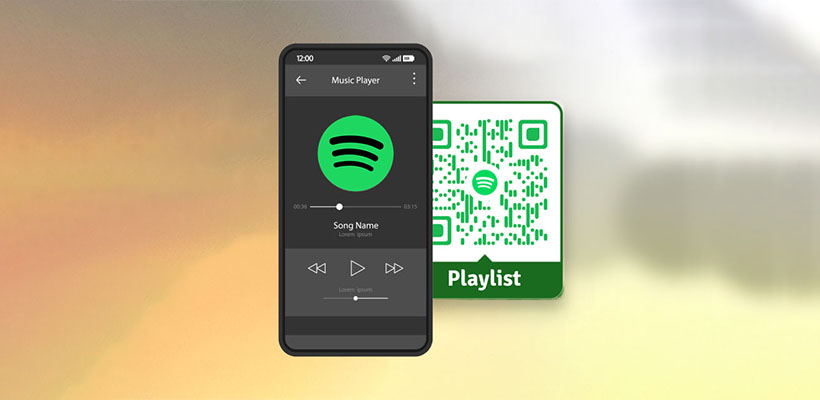
Um Código QR do Spotify é um Código QR vinculado a uma conta do Spotify. Quando escaneado, levará o usuário ao conteúdo do Spotify que pode ser escaneado e compartilhado que o usuário deseja compartilhar. Em vez do incômodo de pegar um ID, encaminhar o conteúdo inteiro e esperar que seja entregue à pessoa designada. Basta escanear, e você pula todas as etapas desnecessárias, e seu álbum do Spotify é compartilhado. É a maneira mais rápida, simples e inteligente de compartilhar seu conteúdo do Spotify.
Como Gerar um Código QR do Spotify (Passo a Passo)?
Você pode criar um Código QR do Spotify em algumas etapas gratuitamente usando o gerador de código QR do nosso QRCodeChamp.
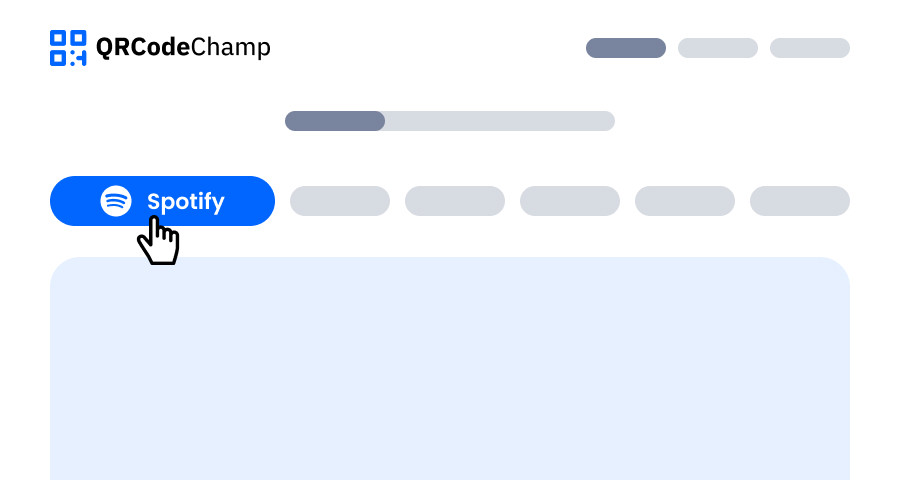
Passo 1: Visite o QRCodeChamp e Vá para o Código QR do Spotify
Abra nosso editor QRCodeChamp e selecione a opção Código QR do Spotify para começar a criar seu código QR baseado no Spotify.
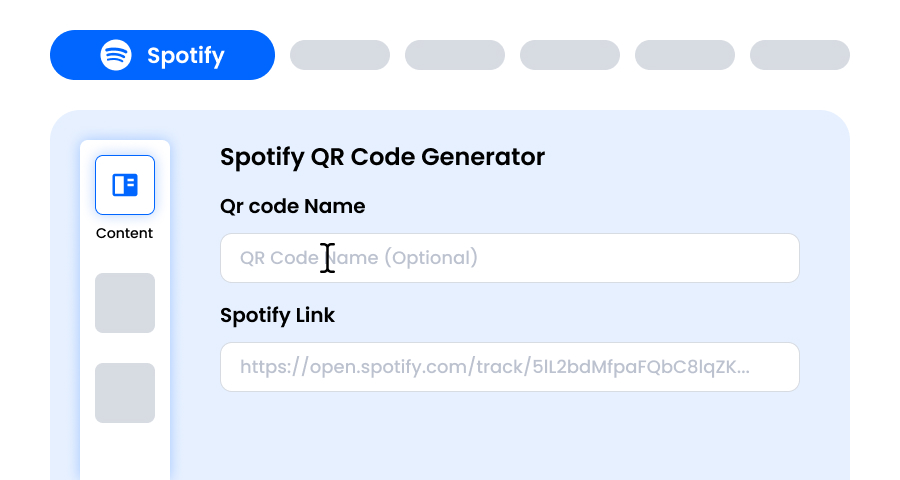
Passo 2: Insira Seu Link do Spotify
Copie e cole o link do conteúdo do Spotify que você deseja compartilhar com todos. Com isso, você também pode adicionar o nome do seu código QR no campo "Nome do Código QR" (É completamente opcional). Seu público apenas escaneia o código e pula direto para sua faixa, álbum ou playlist do Spotify. Chega de precisar procurar seu nome no Spotify!
Passo 3: Escolha um Modelo de Código QR do Spotify para Corresponder ao Seu Estilo e Propósito
Assim que seu código QR Spotify dinâmico for gerado, vá para a seção de personalização e navegue pelos modelos pré-projetados. Selecione um que reflita o propósito da sua campanha do Spotify—seja para marketing, eventos, promoções ou branding pessoal. O modelo certo confere instantaneamente ao seu código QR Spotify um visual profissional e atraente.

Passo 4: Selecione a Forma para Criar um Design Exclusivo de Código QR do Spotify
Faça seu código QR Spotify se destacar experimentando diferentes formas para os pontos e cantos. Você pode escolher bordas arredondadas para uma sensação moderna, cantos afiados para uma vibração elegante e tecnológica, ou estilos criativos para corresponder às preferências do seu público. A forma que você escolher pode adicionar um toque sutil, mas poderoso, de branding ao seu Código QR do Spotify.

Passo 5: Escolha Cores para Fazer Seu Código QR do Spotify se Destacar
Personalize as cores do seu código QR Spotify para combinar com a paleta de sua marca, tema da campanha ou estilo pessoal. Você pode optar por cores sólidas para um visual limpo, gradientes para um toque moderno ou tons específicos da marca para reforçar o reconhecimento. Apenas certifique-se de que o contraste permaneça alto o suficiente para uma fácil leitura.

Passo 6: Selecione/Adicione um Logotipo ao Seu Código QR do Spotify para Alinhar com Sua Marca
Aprimore seu código QR Spotify inserindo o logotipo da sua empresa, ícone do produto ou gráfico da campanha no centro. Um logotipo não só torna o código QR Spotify visualmente atraente, mas também fortalece o reconhecimento da marca e constrói confiança com os usuários que o escaneiam. Certifique-se de que o logotipo esteja claro e não obstrua as áreas escaneáveis do código QR.

Passo 7: Escolha a Moldura para o Seu QR do Spotify Conforme Sua Escolha
Dê um toque final ao seu código QR Spotify adicionando uma moldura. As molduras podem destacar o código QR e até incluir textos curtos de call-to-action, como “Escaneie-me” ou “Visite Agora”, incentivando mais escaneamentos. Selecione um estilo e uma combinação de cores que complemente sua marca e se destaque onde quer que você exiba o código QR do Spotify.

Passo 8: Ajuste o Nível de Correção de Erro do Código QR do Spotify para Máxima Confiabilidade de Leitura
Ajuste o nível de correção de erro do seu código QR Spotify para controlar o quão bem ele ainda pode ser escaneado se parte dele for danificada, borrada ou coberta (por exemplo, por um logotipo).
- L (7%) – Visual menos poluído, adequado para designs simples sem um logotipo.
- M (15%) – Padrão equilibrado para uso geral.
- Q (25%) – Otimamente resistente a danos; funciona bem com logotipos pequenos.
- H (30%) – Máxima resistência a danos; melhor para logotipos maiores ou ambientes de exibição de alto risco.
Choosing the right error level ensures your Spotify QR code remains scannable while looking clean and professional.

Passo 9: Selecione o Formato e Tamanho do Código QR do Spotify Conforme Sua Necessidade
Formato - Escolha o formato do arquivo—PNG para a maioria dos usos, JPG para web, ou SVG para impressão escalável. Assim, você pode selecionar com base em onde usará o código QR Spotify—telas digitais, materiais impressos ou ambos.
Tamanho - Selecione o tamanho para corresponder às suas necessidades: menor para cartões de visita ou uso digital, maior para pôsteres e banners. Isso garante que seu código QR Spotify permaneça nítido e escaneável em qualquer lugar.

Passo 10: Baixe Seu Código QR do Spotify Personalizado
Depois de terminar de personalizar seu código QR Spotify, clique no botão Download. Salve-o no formato e tamanho escolhidos para que esteja pronto para ser impresso, compartilhado online ou incorporado em seus materiais de marketing.

Quais São os Benefícios de Usar um Código QR do Spotify?
Criar um código QR para o Spotify traz seus benefícios, como
- Funciona em qualquer dispositivo e não depende de compartilhamento manual
- A maneira mais fácil de compartilhar o conteúdo com muitas pessoas
- Pode ser impresso em todos os tipos de mídia impressa para melhor marketing
- Oferece facilidade de compartilhamento em todas as mídias, como Instagram, Facebook, etc.
Explorar Mais Geradores de QR Code
QR Code de URL
QR Code de vCard
Texto para QR Code
QR Code de Wi-Fi
QR Code de Email
QR Code de Número de Telefone
QR Code de Mensagem
QR Code de Mídia Social
QR Code de YouTube
QR Code de Avaliação do Google
QR Code de Google Form
QR Code de WhatsApp
QR Code de Snapchat
QR Code de Facebook
QR Code de Instagram
QR Code de TikTok
QR Code de LinkedIn
Vídeo para QR Code
PDF para QR Code
QR Code de Imagem
Perguntas frequentes sobre o gerador gratuito de QR Code do Spotify
Meu QR Code do Spotify Algum Dia Expirará?
Um QR code estático criado para Spotify não expirará, criado gratuitamente usando o gerador de QR Code do Spotify do QRCodeChamp. A menos que o conteúdo seja excluído do Spotify.
Posso Personalizar Meu QR Code do Spotify?
Sim, você pode personalizar seu QR Code do Spotify no QRCodeChamp como quiser. Ele oferece várias opções de personalização avançadas, como cor, forma, modelo, logotipo, moldura, tamanho, etc.
Posso Usar o Gerador de QR Code Gratuitamente para Spotify?
Sim, você pode obter o Gerador de QR Code absolutamente gratuito para Spotify no QRCodeChamp.
Posso Mudar Meu QR Code do Spotify?
Se o QR code for de natureza dinâmica, você pode alterar o QR code do Spotify no QRCodeChamp simplesmente alterando o destino para o qual o QR code levará. No entanto, você não pode alterá-lo se for um QR code estático.
Posso Editar os Dados Armazenados em um QR Code do Spotify?
Sim, se o QR for dinâmico, você pode editar os dados armazenados em um QR Code do Spotify no QRCodeChamp simplesmente alterando o conteúdo do QR code. Um QR Estático, no entanto, não pode ser editado.