

Niet zoeken naar je bedrijf
De code opent direct je reviewformulier, zodat klanten je niet eerst op Google hoeven op te zoeken.
De meeste tevreden klanten zijn van plan een review te schrijven en vergeten het dan. Een QR-code die je reviewformulier opent, op het juiste moment getoond, neemt het zoeken en typen weg dat hen tegenhoudt. In deze gids lees je hoe je hem instelt, waar je hem plaatst en welke regels je volgt.
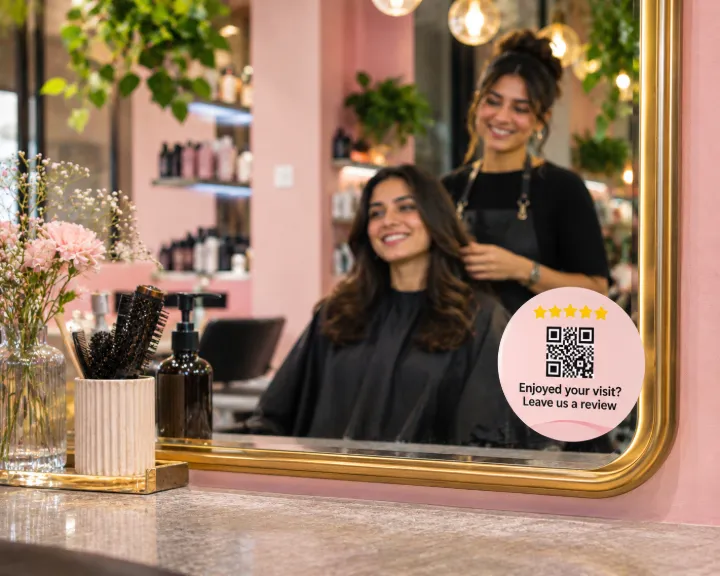
Vragen is het makkelijke deel. Het lastige is het moment tussen "dat doe ik straks" en het reviewformulier echt openen.
De code opent direct je reviewformulier, zodat klanten je niet eerst op Google hoeven op te zoeken.
Zet de code waar het bezoek eindigt: op de kassabon, bij de balie of in de rekeningmap.
Met dynamische codes vergelijk je scans van het baliekaartje, de kassabon en het bedankkaartje.
Een dynamische website-code kan later naar een andere reviewsite wijzen, zonder opnieuw te drukken.
Gebruik de Google Review-code voor je Google-profiel en een website-code voor reviewsites met een eigen link. Types met het label "Bewerkbaar" zijn dynamisch: je kunt de inhoud later wijzigen en scanstatistieken bekijken.
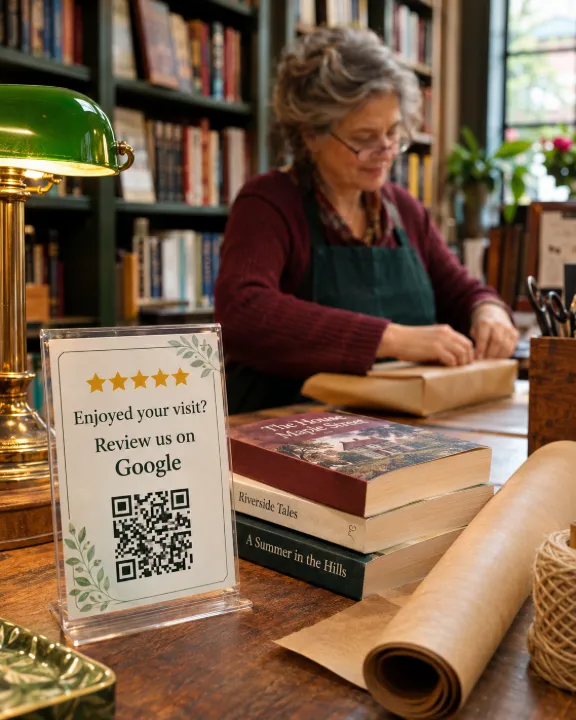
Een Google Review QR-code brengt klanten direct naar het formulier waar ze sterren kiezen en een review schrijven. Zet hem waar het bezoek eindigt, met een korte zin als "Genoten van je bezoek? Laat een review achter". Geef elke klant dezelfde code en hetzelfde verzoek.
Waar te gebruiken

Staan je reviews ergens anders, zoals in je webshop, op een boekingssite of in een app store? Dan kan een website QR-code die reviewpagina openen. Sla hem op als dynamische code, zodat je later naar een ander platform kunt overstappen zonder opnieuw te drukken.
Waar te gebruiken
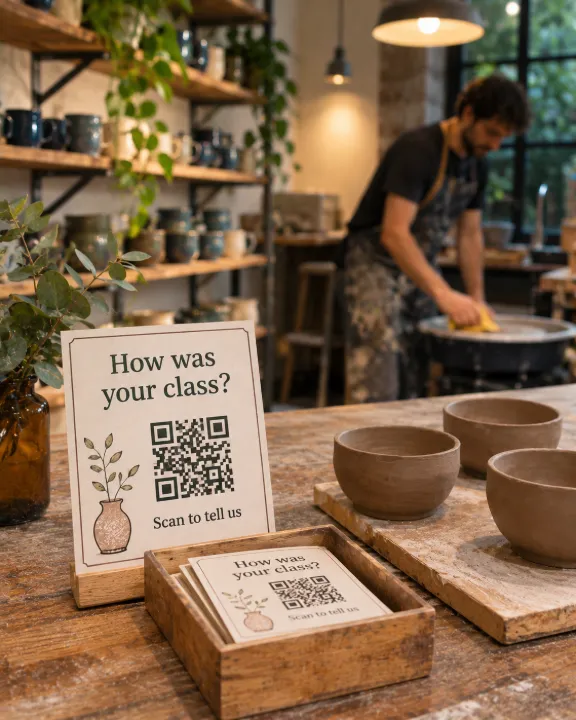
Openbare reviews zijn kort. Wil je meer details, zoals wat beter kan of hoe een nieuwe dienst beviel, dan opent een Google Forms QR-code je eigen enquête. Gebruik die naast het reviewverzoek, aangeboden aan iedereen, niet als filter ervoor.
Waar te gebruiken
De beste plek is waar de klant net het goede deel heeft beleefd: het einde van de maaltijd, de net geknipte haren, het pas geopende pakket.
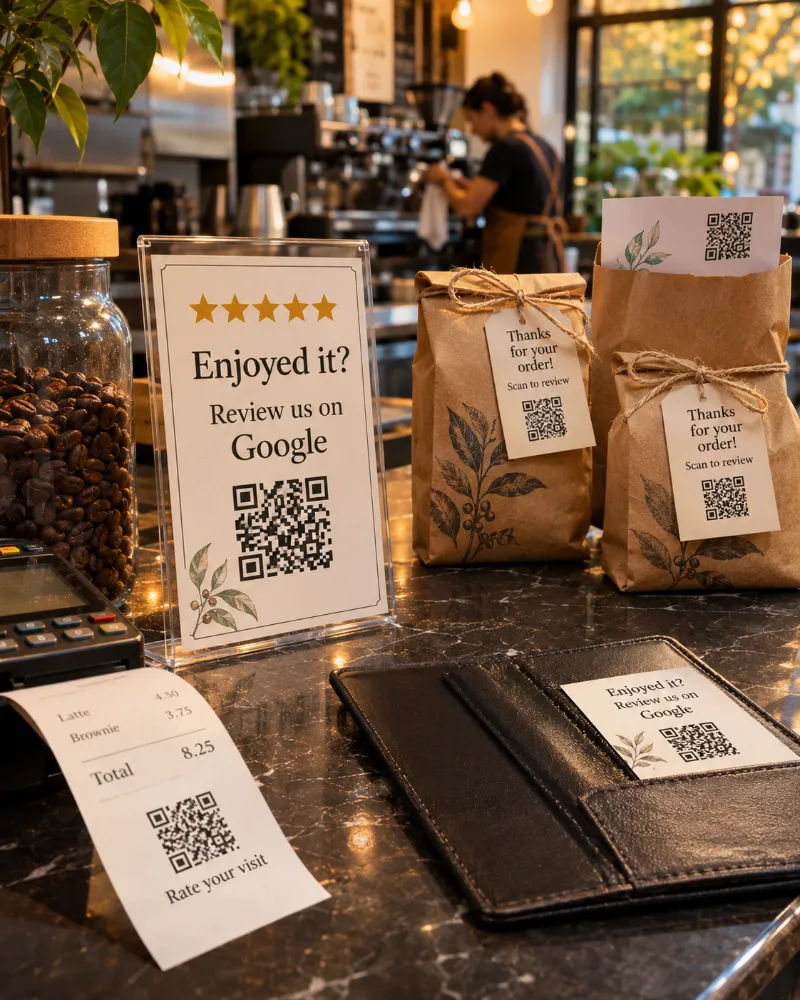
Zichtbaar terwijl de klant betaalt, aan het eind van het bezoek.
Gaat mee naar huis, zodat de klant later kan scannen.
Bereikt restaurantgasten direct na de maaltijd.
Vraagt online kopers om een review op de pagina van je webshop.
Herinnert klanten van salons en praktijken eraan na hun bezoek.
Verzamelt uitgebreide feedback terwijl die nog vers is.
Gebruik in je Google Business Profile de optie om om reviews te vragen en kopieer de reviewlink die je krijgt.
Open de Google Review QR-codegenerator en plak de link, of gebruik een website QR-code voor de reviewpagina van een ander platform.
Kies een kader en schrijf een korte zin als "Laat een review achter". Download daarna SVG om te printen.
Zet de code waar het bezoek eindigt en scan hem met een paar telefoons om te controleren of je reviewformulier opent.
Meer reviews krijg je door consequent te vragen en het makkelijk te maken. Met deze tips blijf je ook binnen de regels van reviewplatforms.
Het reviewbeleid van Google staat niet toe dat bedrijven alleen klanten om een review vragen van wie ze verwachten dat ze tevreden zijn. Laat iedereen dezelfde code zien.
Kortingen of cadeaus in ruil voor reviews zijn in strijd met de regels van Google en kunnen ertoe leiden dat reviews worden verwijderd. Vraag het zonder tegenprestatie.
Ontevreden klanten naar een privéformulier sturen en tevreden klanten naar Google ("review gating") is niet toegestaan. Bied een feedbackformulier aan naast de reviewlink, niet in plaats daarvan.
Klanten beoordelen de hele ervaring, dus vraag het als die voorbij is: bij het betalen, op de kassabon of in het pakket.
Een korte zin als "Reviews helpen anderen ons te vinden" geeft klanten een reden om te scannen.
Bedank mensen voor goede reviews en reageer rustig op kritiek. Klanten merken het als een bedrijf luistert.
Kopieer de reviewlink uit je Google Business Profile, plak hem in de Google Review QR-codegenerator en ontwerp en download daarna de code. Als klanten hem scannen, opent je Google-reviewformulier op hun telefoon.
Waar het bezoek of de aankoop eindigt: de kassabalie, de kassabon, de rekeningmap, een afsprakenkaartje of een bedankkaartje in een bestelling. Test een paar plekken met dynamische codes en houd de plekken die gescand worden.
Ja, vragen mag. Wat het beleid van Google niet toestaat, is beloningen aanbieden voor reviews of alleen klanten vragen van wie je een positieve review verwacht. Bekijk het actuele reviewbeleid van Google voor de details.
Nee. Klanten filteren zodat alleen tevreden klanten bij het reviewformulier komen, heet review gating, en dat staat Google niet toe. Je kunt een feedbackformulier aanbieden, maar geef iedereen ook de reviewlink.
Ja. Als de reviewsite een link naar de reviewpagina heeft, kan een website QR-code die openen, bijvoorbeeld voor je webshop, een boekingssite of een app store.
Ja, met een dynamische QR-code en een gratis account. Het dashboard toont hoe vaak elke code wordt gescand, zodat je plekken kunt vergelijken. Het toont niet wie een review heeft geschreven.
Maak een code die je reviewformulier opent, print hem waar het bezoek eindigt en vraag het elke klant op dezelfde manier. Log gratis in om te zien hoe vaak hij gescand wordt.