

Generator voor PDF-naar-QR-codes
Selecteer Uw QR-code
PDF QR-codegenerator
QR-code Naam
Voorbeeld
PDF QR-codegenerator
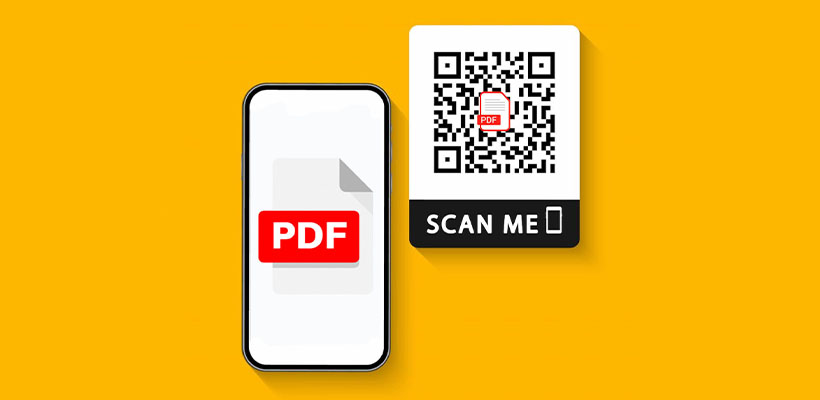
Hé, deel je de PDF's nog steeds op de ouderwetse manier? Laten we anderen niet in de problemen brengen door ze zware PDF-bestanden te laten downloaden. Converteer je PDF naar QR-code met behulp van de PDF QR-codegenerator gratis. Slechts een simpele scan om te bekijken, geen downloads of bijlagen nodig.
Wat is een PDF naar QR-code?
Een PDF naar QR-code is de slimste manier om het document om te zetten in een magische deur. Je slaat verschillende soorten inhoud op in een PDF, zoals een brochure, een cv, een restaurantmenu, een offerte of een gids. Maar in plaats van het aan e-mails toe te voegen, kopieën af te drukken of te worstelen om het op het laatste moment te delen, waarom zou je het niet strak en eenvoudig maken? Verkrijg een QR met behulp van QRCodeChamp!
Slechts één snelle scan, en boem - je document verschijnt onmiddellijk!
Waarom papier verspillen of wachten? Een PDF QR-code is een geweldige manier om de PDF aanraakvrij, moeiteloos en snel te delen. Het is perfect voor die 'ik-heb-het-nu-nodig'-momenten, wanneer je je naar een vergadering haast of menu's uitdeelt op een evenement.
Hoe Genereer je een QR-code voor PDF (Stap voor stap)?
Om een QR-code voor PDF te genereren en PDF naar QR-code te veranderen, zijn dit de volgende stappen:
Stap 1: Bezoek QRCodeChamp en Ga naar de PDF QR-code
Open onze QRCodeChamp-editor en selecteer de optie PDF QR-code om te beginnen met het maken van je PDF-gebaseerde QR-code.

Stap 2: Upload Je PDF-bestand voor de QR-code
Je kunt een naam aan je PDF QR-code toevoegen om deze gesorteerd te houden (Dit is optioneel) en je PDF-bestand uploaden (max. grootte: 30MB). Dit koppelt je PDF-bestand aan de QR-code. Houd er rekening mee dat de link van je PDF QR-code 15 dagen actief blijft. Vervolgens kun je naar de volgende stap gaan om je PDF QR-code bij te werken om deze pakkend te maken.

Stap 3: Kies een Sjabloon voor de PDF QR-code die Past bij Je Stijl en Doel
Zodra je dynamische PDF QR-code is gegenereerd, ga je naar de aanpassingssectie en blader je door de vooraf ontworpen sjablonen. Selecteer er een die het doel van je PDF-campagne weerspiegelt – of het nu gaat om marketing, evenementen, promoties of persoonlijke branding. Het juiste sjabloon geeft je PDF QR-code onmiddellijk een professionele en opvallende uitstraling.

Stap 4: Selecteer de Vorm om een Uniek PDF QR-code Ontwerp te Creëren
Laat je PDF QR-code opvallen door te experimenteren met verschillende vormen voor de stippen en hoeken. Je kunt kiezen voor afgeronde randen voor een moderne uitstraling, scherpe hoeken voor een strakke, technische uitstraling, of creatieve stijlen die passen bij de voorkeuren van je publiek. De vorm die je kiest, kan een subtiele maar krachtige branding touch toevoegen aan je PDF QR-code.

Stap 5: Kies Kleuren om Je PDF QR-code te Laten Opvallen
Pas de kleuren van je PDF QR-code aan zodat ze overeenkomen met je merkpalet, campagnethema of persoonlijke stijl. Je kunt kiezen voor effen kleuren voor een strakke look, verlopen voor een moderne twist, of merkspecifieke tinten om de herkenning te versterken. Zorg er wel voor dat het contrast hoog genoeg blijft voor eenvoudig scannen.

Stap 6: Selecteer/Voeg een Logo Toe aan Je PDF QR-code om Aansluiting te Vinden bij Je Branding
Verbeter je PDF QR-code door je bedrijfslogo, producticoon of campagnegrafiek in het midden in te voegen. Een logo maakt de PDF QR-code niet alleen visueel aantrekkelijk, maar versterkt ook de merkherkenning en bouwt vertrouwen op bij gebruikers die deze scannen. Zorg ervoor dat het logo duidelijk is en de scanbare gebieden van de QR-code niet belemmert.

Stap 7: Kies het Frame voor Je PDF QR Volgens Je Keuze
Geef je PDF QR-code een finishing touch door een frame toe te voegen. Frames kunnen de QR-code benadrukken en zelfs korte call-to-action teksten bevatten, zoals “Scan Mij” of “Bezoek Nu,” wat meer scans aanmoedigt. Selecteer een stijl en kleurencombinatie die je merk aanvult en opvalt waar je de PDF QR-code ook toont.

Stap 8: Pas het Foutcorrectieniveau van de PDF QR-code aan voor Maximale Scanbetrouwbaarheid
Pas het foutcorrectieniveau van je PDF QR-code aan om te bepalen hoe goed deze nog steeds kan worden gescand als een deel ervan beschadigd, vervaagd of bedekt raakt (bijvoorbeeld door een logo).
- L (7%) – Minder rommelige uitstraling, geschikt voor eenvoudige ontwerpen zonder logo.
- M (15%) – Gebalanceerd patroon voor algemeen gebruik.
- Q (25%) – Optimaal schadebestendig; werkt goed met kleine logo's.
- H (30%) – Maximale schadebestendigheid; het beste voor grotere logo's of weergaveomgevingen met een hoog risico.
Het kiezen van het juiste foutniveau zorgt ervoor dat je PDF QR-code scanbaar blijft terwijl deze er schoon en professioneel uitziet

Stap 9: Selecteer het Formaat en de Grootte van de PDF QR-code Volgens Je Vereiste
Formaat - Kies het bestandsformaat: PNG voor de meeste toepassingen, JPG voor het web of SVG voor schaalbare afdrukken. Je kunt dus selecteren op basis van waar je de PDF QR-code gaat gebruiken: digitale schermen, gedrukte materialen of beide.
Grootte - Selecteer de grootte die bij je behoeften past: kleiner voor visitekaartjes of digitaal gebruik, groter voor posters en banners. Dit zorgt ervoor dat je PDF QR-code overal scherp en scanbaar blijft.

Stap 10: Download Je Gepersonaliseerde PDF QR-code
Nadat je klaar bent met het aanpassen van je PDF QR-code, klik je op de Download-knop. Sla deze op in het door jou gekozen formaat en de grootte, zodat deze klaar is om te worden afgedrukt, online te worden gedeeld of te worden ingebed in je marketingmateriaal.

Waarom Zou Ik een PDF naar QR-codegenerator Gebruiken?
Je zou een QR-code naar PDF generator moeten gebruiken omdat:
- PDF QR is toegankelijk op elk apparaat, zonder extra links of apps nodig te hebben
- Direct delen met één scan om het document te openen
- Jouw held tijdens de last-minute haast
- Veilige en beveiligde toegang met 100% onder controle
- Milieuvriendelijk omdat je geen honderden papieren kopieën hoeft af te drukken
- Een moderne optie om lange PDF's te delen in dit drukke werkleven
- Perfect voor cv's, menu's, brochures en meer
Voordelen van het Gebruik van QRCodeChamp's PDF QR-codegenerator.
- Naast de beste online QR-codegenerator te zijn, is QRCodeChamp ook erg betrouwbaar.
- Het is een gratis online QR-codegenerator die je QR-code genereert met hoge-kwaliteit precisie en dat ook nog eens zonder enige kosten.
- Het biedt veel aanpasbare opties, zelfs wanneer het je toestaat om je QR-code voor de PDF gratis te genereren.
- Veilig en legaal om te gebruiken.
- Biedt je een aangepaste QR in drie tellen.
- Het respecteert je privacy en slaat daarom je documenten niet op.
- Werkt op alle apparaten en browsers.
Ontdek Meer QR-code Generatoren
URL QR-code
vCard QR-code
Tekst naar QR-code
Wi-Fi QR-code
E-mail QR-code
Telefoonnummer QR-code
Bericht QR-code
Sociale Media QR-code
YouTube QR-code
Spotify QR-code
Google Review QR-code
Google Formulier QR-code
WhatsApp QR-code
Snapchat QR-code
Facebook QR-code
Instagram QR-code
TikTok QR-code
LinkedIn QR-code
Video naar QR-code
Afbeelding QR-code
Locatie QR-code
Evenement QR-code
Kalender QR-code
Zoom Vergadering QR-code
Google Meet QR-code
Crypto Betaling QR-code
Bestand QR-code
Audio QR-code
Google Sheets QR-code
Google Docs QR-code
Excel QR-code
PNG QR-code
Dropbox QR-code
Etsy QR-code
iTunes QR-code
PPTX QR-code
PayPal QR-code
Veelgestelde vragen over de PDF-naar-QR-codegenerator
Is de QR-codegenerator Veilig?
Ja, de QR-codegenerator is veilig omdat deze geen andere persoon toestaat de instellingen te wijzigen. Bovendien kunt u ook bestanden volgen.
Wat is het Verschil tussen Dynamische en Statische PDF QR-codes?
Een statische QR-code is permanent gekoppeld aan de link. Het bijgevoegde document zal niet worden gewijzigd. Terwijl een dynamische QR-code wijzigingen toestaat, zoals de URL-link, de bestemming, enz.
Zal mijn PDF QR-code Verlopen?
Ja, deze zal binnen 15 dagen verlopen en is daarna niet meer actief. Alles is voor veiligheidsdoeleinden.
Kan ik het PDF-bestand Vervangen nadat ik de QR-code heb Afgedrukt?
PDF-bestanden kunnen alleen worden vervangen wanneer de QR-code Dynamisch is. Dit is niet het geval wanneer de QR-code statisch is.
Als ik de PDF van de QR-code Wijzig, zal het QR-code Ontwerp dan Veranderen?
Kijk, als u een Statische QR-code gebruikt en u de PDF wijzigt, zal deze een nieuwe QR-code genereren. Terwijl u in een dynamische QR-code de PDF kunt bijwerken met behoud van dezelfde QR-code.
Waarom wordt mijn PDF-bestand niet Weergegeven na het Scannen van de PDF QR-code?
Er kunnen vele redenen zijn, zoals een fout bij het kopiëren van de link of het wijzigen van de PDF-locatie. Maar het meest voorkomende probleem is dat de instellingen van de bijgevoegde PDF mogelijk niet openbaar zijn gemaakt.
Wat is het Beste Formaat om mijn PDF QR-code te Downloaden?
De beste formaten kunnen PDF, PNG, SVG of JPG zijn, afhankelijk van het gebruik.
Kan ik mijn PDF QR-code Afdrukken op Kleine Items zoals Visitekaartjes?
Ja, deze kan worden afgedrukt op alle soorten items zoals visitekaartjes, bureau, productlabels, brochures, en de QR-code kan in elke grootte komen.