

Meer productinformatie bij het schap
Maten, materialen, ingrediënten, compatibiliteit en reviews passen op een telefoonscherm, niet op een prijskaartje van 5 cm.
Op een schaplabel is alleen ruimte voor een naam en een prijs. Een QR-code ernaast kan de maten, kleuren, ingrediënten, wasvoorschriften of een korte demovideo laten zien, precies waar de klant een keuze maakt. Deze gids laat zien welke QR-codes het best werken in een winkel, waar je ze op de winkelvloer plaatst en hoe je ze makkelijk scanbaar houdt.
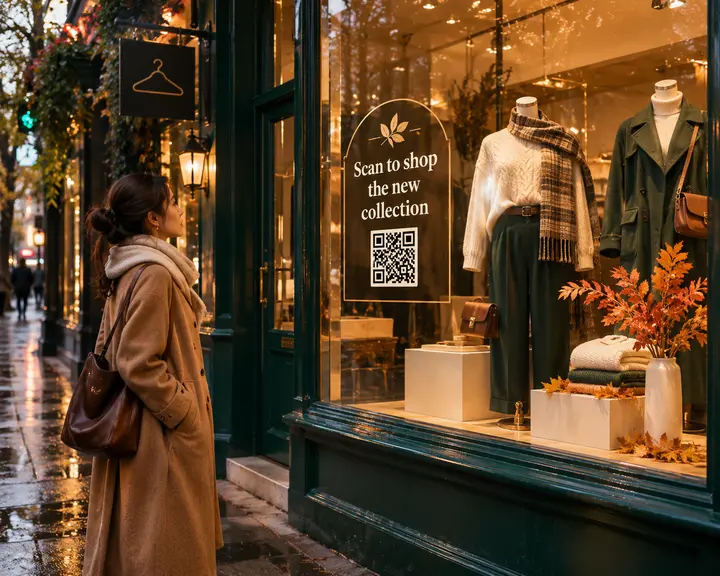
Een QR-code vervangt je verkopers of je prijskaartjes niet. Hij beantwoordt de vragen van klanten als er niemand vrij is om te helpen.
Maten, materialen, ingrediënten, compatibiliteit en reviews passen op een telefoonscherm, niet op een prijskaartje van 5 cm.
Laat een dynamische code naar een nieuwe pagina wijzen als de aanbieding, de voorraad of het product verandert. Het gedrukte kaartje blijft gewoon in het schap.
Geef de etalage, het schap en de kassa elk een eigen code en vergelijk hun scans in je dashboard.
Stuur klanten naar de productpagina, naar andere kleuren of naar een uitverkochte maat die ze online kunnen bestellen.
Kies het type op basis van wat de klant na het scannen moet doen. Types met het label "Bewerkbaar" zijn dynamisch: je kunt de inhoud later wijzigen en scanstatistieken bekijken. De andere zijn statisch: de inhoud staat in de code zelf, dus die kan na het printen niet meer veranderen.
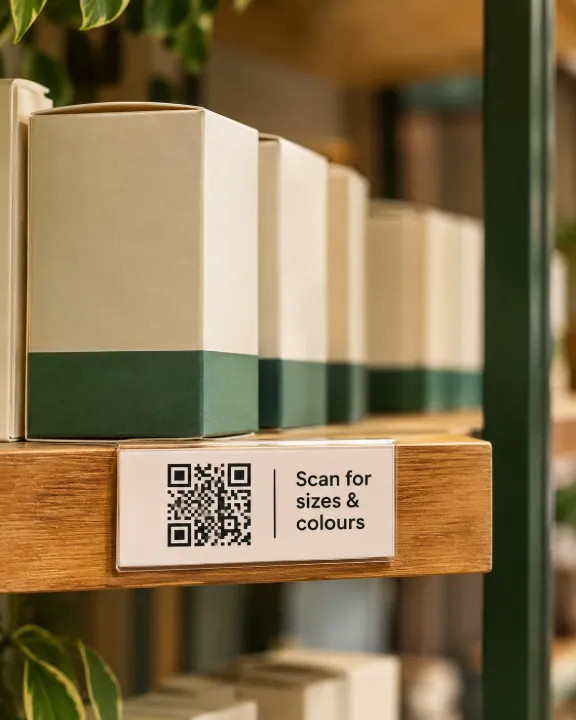
Een website QR-code op het schaplabel of hangkaartje opent de pagina van dat product, met de maten, kleuren, specificaties en reviews die niet op een kaartje passen. Koppel elke code aan zijn eigen product in plaats van aan je homepage, zodat de klant uitkomt bij wat hij in zijn hand heeft. Is een maat in de winkel uitverkocht, dan kan hij die via dezelfde pagina online bestellen.
Waar te gebruiken
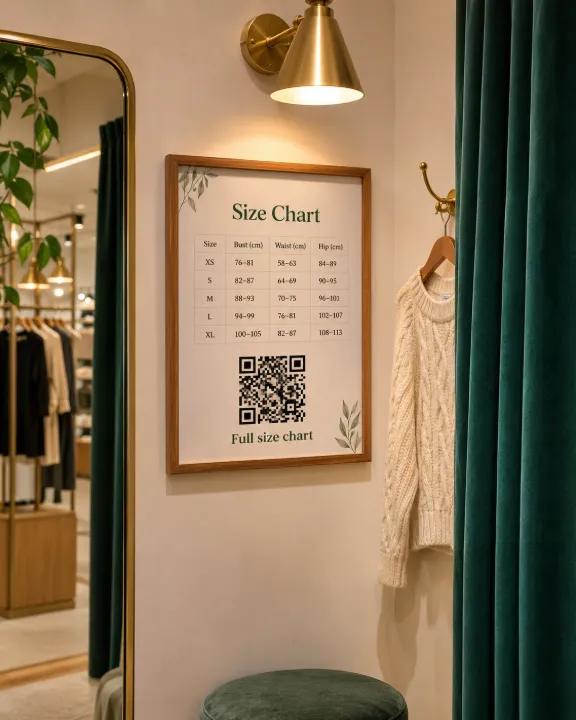
Sommige informatie is te lang voor een label maar te nuttig om weg te laten: een volledige maattabel in de paskamer, een onderhoudsgids voor meubels of textiel, of de handleiding van een apparaat. Een PDF QR-code opent het document op de telefoon van de klant. Het is een dynamische code, dus je kunt een nieuwe versie uploaden als de catalogus verandert en de gedrukte code houden.
Waar te gebruiken
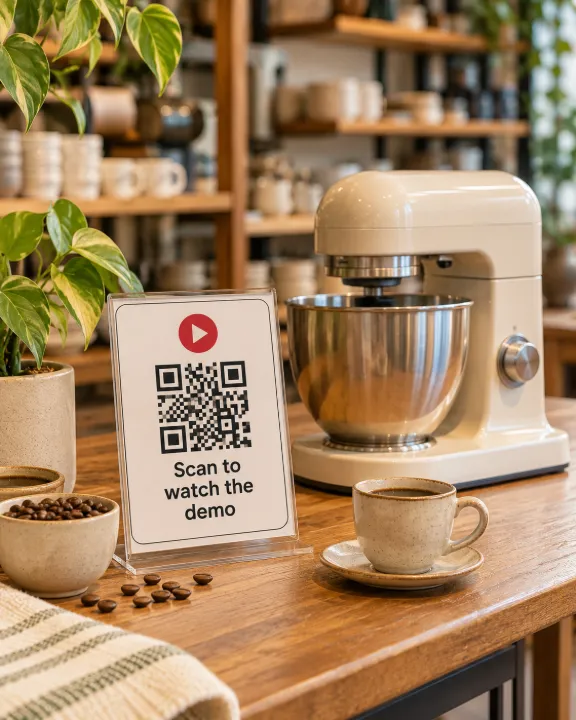
Klanten vertrouwen wat ze zien werken. Een video QR-code op een demostand of de kopse kant van een schap speelt een korte clip af van het product in gebruik: hoe je een apparaat instelt, hoe een stof valt of hoe je gereedschap gebruikt. Houd de video kort en voeg ondertitels toe, want veel mensen kijken in de winkel zonder geluid.
Waar te gebruiken
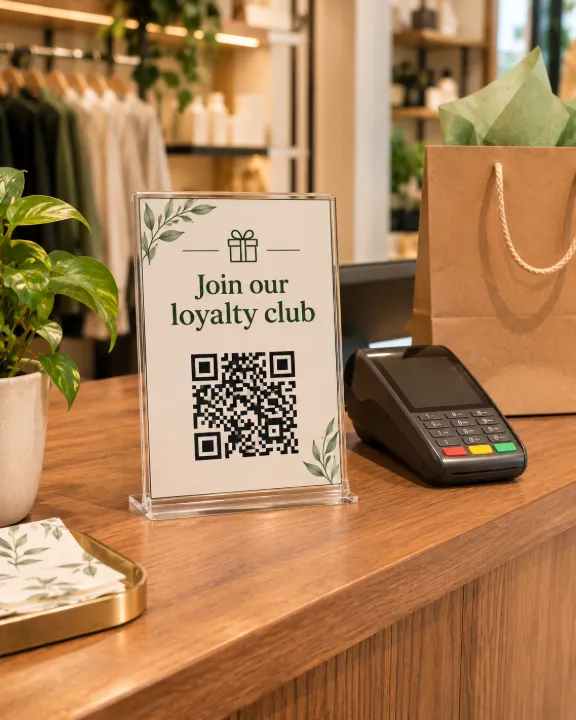
Bij de kassa zijn klanten al met hun aankoop bezig, dus dat is een goed moment om ze uit te nodigen voor je klantenkaart of nieuwsbrief. Een Google Forms QR-code op een toonbankkaartje opent je aanmeldformulier, zodat ze zich aanmelden terwijl ze wachten in plaats van een papieren strookje in te vullen. Hetzelfde type werkt voor klantfeedback of productverzoeken.
Waar te gebruiken
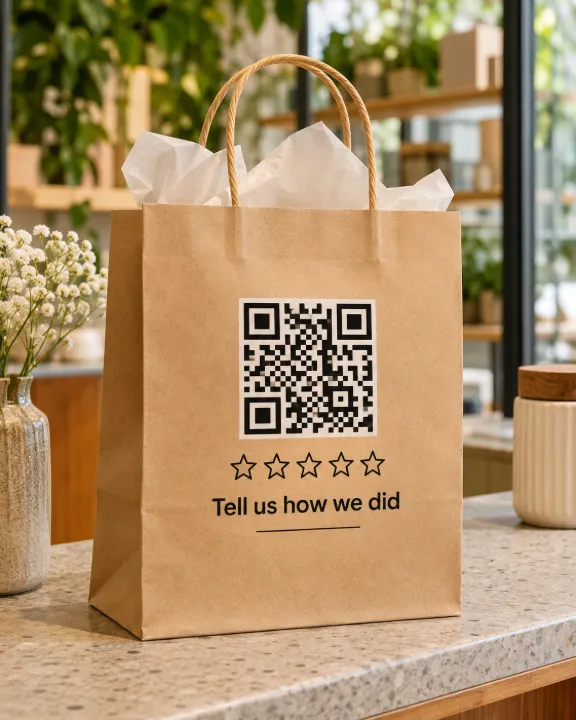
Tevreden klanten zoeken je winkel later zelden nog op om een review te schrijven. Een Google Review QR-code op de toonbank, de kassabon of de draagtas opent direct het reviewformulier, zodat ze je winkel niet eerst hoeven op te zoeken. Vraag het iedere klant op dezelfde manier: de regels van Google staan niet toe dat je alleen tevreden klanten vraagt of er iets tegenover stelt.
Waar te gebruiken
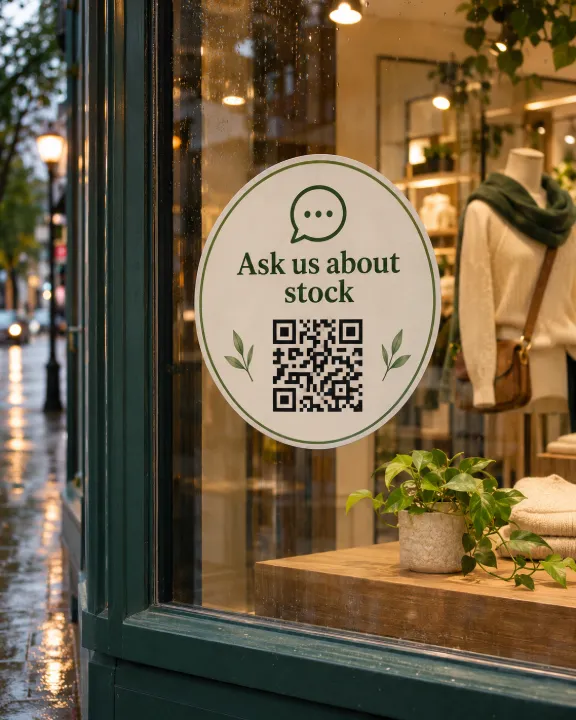
"Hebben jullie deze in maat M?" Een WhatsApp QR-code in de etalage of op een toonbankkaartje opent een chat met het nummer van je winkel, met een bericht dat al is begonnen. Klanten kunnen naar de voorraad vragen, een artikel reserveren of de openingstijden checken, ook als de winkel dicht is.
Waar te gebruiken
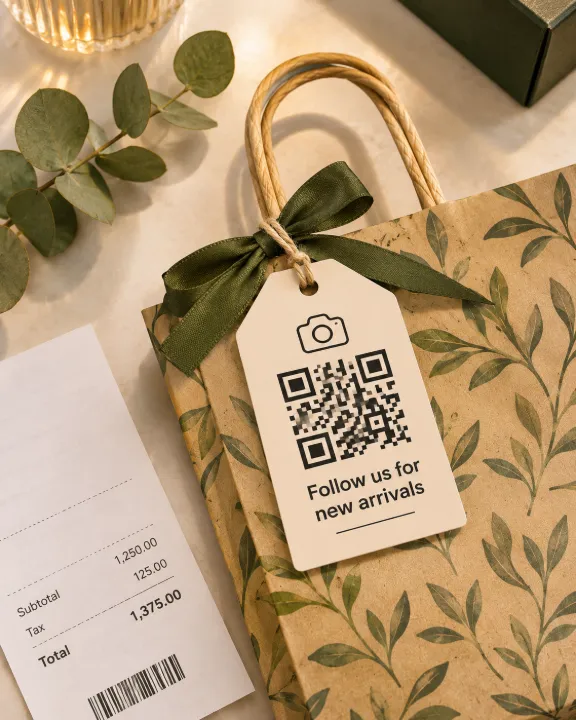
Nieuwe collecties, aanvullingen en uitverkoopdata bereiken je volgers als eerste. Een Instagram QR-code op de draagtas, de kassabon of de spiegel in de paskamer opent je profiel terwijl de klant je producten nog in handen heeft, dus volgen kost maar een paar seconden.
Waar te gebruiken
Plaats elke code op het moment dat de klant die vraag heeft: productinformatie bij het schap, maten in de paskamer, de review bij de kassa.
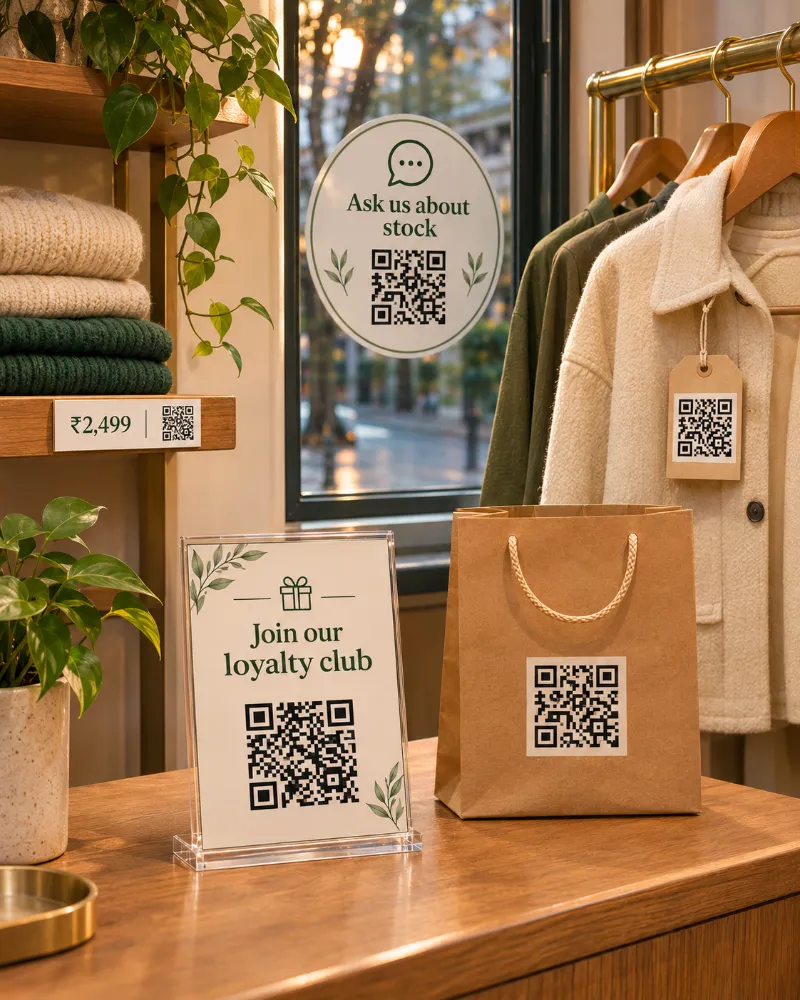
Opent de productpagina met maten, specificaties en reviews.
Toont andere kleuren en maten, ook die je online kunt bestellen.
Opent de maattabel terwijl de klant kleding past.
Speelt een korte demo van het product in gebruik af.
Voorbijgangers kunnen naar de voorraad vragen, ook als je dicht bent.
Meldt klanten aan voor je klantenkaart terwijl ze wachten.
Vraagt om een review na de aankoop.
Opent de details van de aanbieding of de aanmeldpagina voor het evenement.
Zoek de productpagina, video of PDF die elke code moet openen. Eén product, één pagina werkt beter dan één code voor de hele winkel.
Open de website QR-codegenerator en plak de link. Log gratis in om hem op te slaan, zodat je de link later kunt wijzigen.
Voeg je kleuren toe en een korte call-to-action zoals "Scan voor maten". Houd de code donker op een lichte achtergrond.
Download SVG om te printen, hang een testlabel in het schap en scan het bij de verlichting in de winkel met een paar telefoons voordat je de rest print.
Op de winkelvloer heb je te maken met schittering, kleine labels en drukke klanten. Met deze tips blijven je codes makkelijk te gebruiken.
"Scan voor maten en kleuren" of "Scan om de demo te bekijken" vertelt klanten waarom ze moeten scannen. Een code zonder tekst wordt makkelijk genegeerd.
Zet de code naast het product waar hij bij hoort, tussen heup- en ooghoogte, niet aan het eind van het gangpad of op de onderste plank.
Houd de code op een schaplabel dat van dichtbij wordt gescand rond 2 × 2 cm (0.8 × 0.8 in) of groter. Codes op posters en etalages moeten groter zijn.
Glanzende labels en acrylhouders weerkaatsen de winkelverlichting. Gebruik waar het kan matte labels en test de code bij je eigen verlichting.
Zorg dat elke code nog de juiste pagina opent en let op stickers die iemand anders over je codes heeft geplakt. Vervang alles wat je niet herkent.
De pagina achter de code moet snel laden en makkelijk te lezen zijn op een klein scherm, want de klant staat in het gangpad.
Maak een website QR-code die de productpagina opent, download hem als SVG en zet hem in je labelontwerp naast de prijs. Print één testlabel, scan het in het schap bij de verlichting in je winkel en print daarna de rest.
Voor schaplabels en hangkaartjes wel: een code die precies het juiste product opent is nuttiger dan een code die je homepage opent. Voor de etalage, de toonbank of een poster is één code voor de hele winkel prima. De bulk QR-codegenerator maakt tot 25 codes tegelijk.
Ja, als je een dynamische code gebruikt, zoals de website, PDF of video QR-code. Wijzig de link of het bestand in je dashboard en de gedrukte code opent de nieuwe inhoud. Om codes te bewerken heb je een gratis account nodig, dat je aanmaakt door in te loggen met Google.
Ongeveer 2 × 2 cm (0.8 × 0.8 in) of groter werkt meestal voor een label dat klanten van dichtbij scannen. Codes die van verder weg worden gescand, zoals op posters of etalages, moeten groter zijn. Test het geprinte formaat altijd met een paar telefoons.
Een gewone QR-code die een webpagina opent niet. Kassa's scannen productbarcodes zoals EAN en UPC. De retailsector werkt, onder leiding van GS1, toe naar kassa's die eind 2027 ook 2D-codes kunnen lezen, zoals de GS1 Digital Link QR-code ("Sunrise 2027"). Onze barcodegenerator maakt EAN-, UPC- en GS1 Digital Link-codes, maar de productnummers (GTIN's) krijg je van GS1.
QRCodeChamp maakt QR-codes, geen betaalsysteem. Als je al een betaaldienst met een betaallink gebruikt, kan een website QR-code die openen. Pinautomaten en kassasystemen blijven hetzelfde.
Ja, bij dynamische codes. Het dashboard toont scans in de loop van de tijd, apparaten en landen. Gebruik een aparte code voor elk display of elke winkel als je ze wilt vergelijken.
Print codes waar mogelijk direct op labels en borden in plaats van losse stickers te gebruiken, zet het webadres van je winkel onder de code en controleer je displays regelmatig. Verwijder elke sticker die je er niet zelf hebt geplakt.
Begin met één product en het schaplabel ervan, en voeg daarna codes toe voor de paskamer, de etalage en de kassa. Log gratis in om de links na het printen te wijzigen en te zien hoe vaak klanten scannen.