

PayPal QRコードジェネレーター
あなたのQRコードを選択
PayPal QRコードジェネレーター
QRコード名
プレビュー
PayPal QRコードジェネレーター
店頭、マーケットの屋台、請求書などで、もっと早く支払いを受け取りたいですか?無料の PayPal QRコードジェネレーター を使えば、PayPal決済用のQRコードを数秒で作成できます。スキャンひとつでPayPalの支払いページが開くので、お客様はメールアドレスやユーザー名を入力せずに支払いができます。
PayPal QRコードとは?
PayPal QRコード とは、PayPal.Meリンク(https://paypal.me/YourName)などのPayPal支払いリンクを保存したスキャン可能なコードです。スキャンすると、スマートフォンのPayPalアプリまたはブラウザでPayPalの支払いページが開き、すぐに送金できます。フリーランス、中小企業、販売者、非営利団体が、対面でもオンラインでも手軽に支払いを受け付けられる方法です。 QRCodeChampなら、PayPal QRコードを無料で作成し、ブランドに合わせてデザインできます。
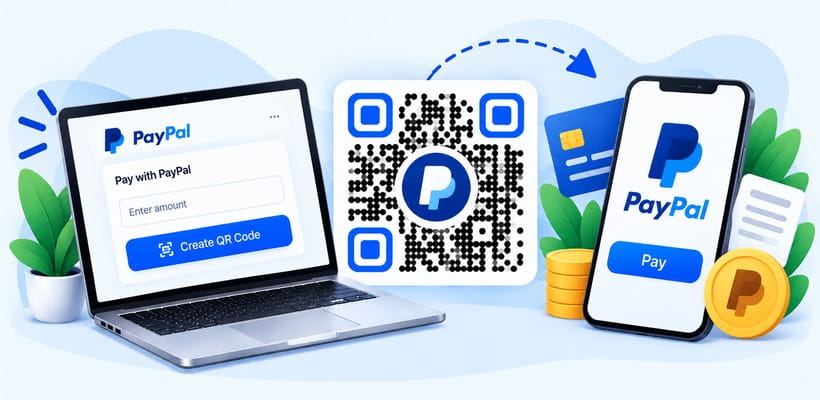
PayPal用QRコードの作り方(ステップバイステップ)
PayPal決済用のQRコードを生成する方法や、ブランドに合ったPayPal QRコードをデザインする方法をお探しですか?PayPal QRコードを作成する方法をご紹介します。使用するのは QRCodeChamp.
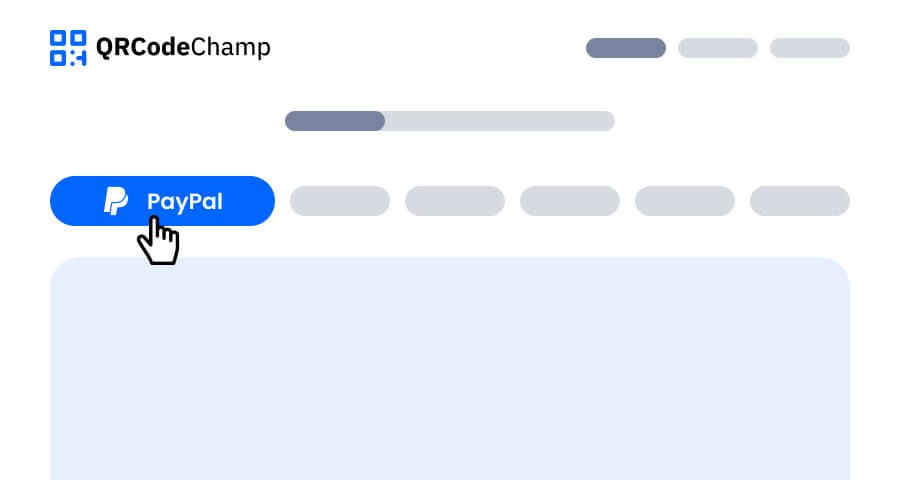
ステップ1:QRCodeChampにアクセスしてPayPal QRコードへ移動
QRCodeChampのエディターを開き、PayPalオプションを選択して、PayPal QRコードジェネレーターの使用を開始します。
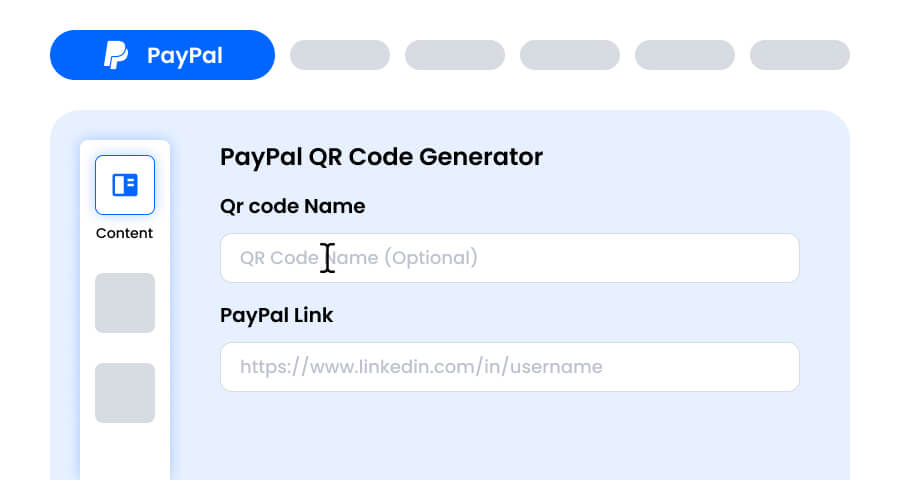
ステップ2:QRコード名を入力し、PayPalリンクを貼り付け
必要に応じてQRコード名を入力します(任意)。次に、PayPalの支払いリンク(例:PayPal.Meリンク https://paypal.me/YourName)を「PayPalリンク」欄に貼り付けます。リンクは http:// または https:// で始まる必要があります。
ステップ3:スタイルと目的に合ったPayPal QRコードのテンプレートを選択
PayPal QRコードが生成されたら、カスタマイズセクションに移動し、あらかじめデザインされたテンプレートを見てみましょう。レジ横の案内板、請求書、テーブルカード、寄付のポスターなど、コードを使う場所に合ったものを選びます。

ステップ4:形状を選んでユニークなPayPal QRコードデザインを作成
ドットや角の形状をいろいろ試して、PayPal QRコードを目立たせましょう。親しみやすい印象なら丸みのある角、モダンな印象ならシャープな角、またはビジネスに合ったクリエイティブなスタイルを選べます。

ステップ5:色を選んでPayPal QRコードを目立たせる
PayPal QRコードの色を、ブランドカラーやPayPalのブルーに合わせてカスタマイズしましょう。単色、グラデーション、ブランド独自の色合いを使えます。ただし、読み取りやすいようにコントラストは十分に高く保ってください。

ステップ6:ブランドに合わせてPayPal QRコードにロゴを選択・追加
QRコードの中央にPayPalのロゴやビジネスのロゴを追加します。ロゴがあると支払い用のコードであることがお客様に伝わり、スキャン前の安心感につながります。ロゴがスキャン可能な領域を覆わないように注意してください。

ステップ7:PayPal QRコードのフレームをお好みで選択
「スキャンして支払う」「PayPalで支払う」「チップを送る」など、短い行動喚起の文言を入れたフレームを追加して、PayPal QRコードを仕上げましょう。分かりやすいフレームは、スキャンすると何が起こるかを伝え、支払いを促します。

ステップ8:スキャンの信頼性を最大化するためPayPal QRコードのエラー訂正レベルを調整
PayPal QRコードのエラー訂正レベルを調整して、コードの一部が破損したり、傷ついたり、(ロゴなどで)覆われたりしても読み取れる度合いを設定します。毎日人の手に触れるカウンターやテーブルに置くコードでは特に重要です。
- L(7%)– すっきりした見た目で、ロゴのないシンプルなデザインに適しています。
- M(15%)– 一般的な用途向けのバランスの取れたパターンです。
- Q(25%)– 破損への耐性が高く、小さなロゴとの相性が良好です。
- H(30%)– 破損への耐性が最も高く、大きなロゴや傷みやすい掲示環境に最適です。
適切なエラー訂正レベルを選ぶことで、PayPal QRコードをすっきりとしたプロフェッショナルな見た目に保ちながら、確実に読み取れるようにできます

ステップ9:用途に合わせてPayPal QRコードの形式とサイズを選択
形式 - ファイル形式を選択します。ほとんどの用途にはPNG、Web用にはJPG、拡大縮小できる印刷用にはSVGがおすすめです。請求書、レジ横の案内板、印刷物など、PayPal QRコードを使う場所に合わせて選びましょう。
サイズ - 用途に合わせてサイズを選択します。請求書、レシート、名刺には小さめ、カウンタースタンド、ポスター、マーケットの屋台の横断幕には大きめがおすすめです。これでPayPal QRコードはどこでも鮮明で読み取りやすくなります。

ステップ10:パーソナライズしたPayPal QRコードをダウンロード
カスタマイズが完了したら、「ダウンロード」ボタンをクリックします。選択した形式とサイズでPayPal QRコードを保存すれば、支払いを受け付ける場所ですぐに印刷・共有できます。これで、わずか数クリックでPayPal QRコード画像を生成できます。

PayPalの支払いリンクを取得するには?
PayPal用のQRコードを作成する前に、お客様に開いてもらいたいリンクをコピーしましょう。
- open your PayPal profile, find your PayPal.Me link, and copy it. It looks like https.//paypal.me/YourName.
- 固定金額:PayPal.Meリンクの末尾に金額を追加します(例:https://paypal.me/YourName/25)。これで金額があらかじめ入力された状態になります。
- 支払いリンクまたは請求書リンク:PayPalアカウントで支払いリンクや請求書を作成した場合は、そのリンクをコピーします。
- リンクをPayPal QRコードジェネレーターに貼り付けて、コードをダウンロードします。
PayPal決済用QRコードでより早く支払いを受け取るためのコツ
PayPal決済用のQRコードは、お客様が何をすればよいかがはっきり分かるときに最も効果的です。
- コードの横に金額や支払いの内容を表示する。
- 「スキャンして支払う」など、分かりやすい行動喚起の文言を入れたフレームを使う。
- 印刷する前に、自分のスマートフォンでコードをテストする。
- お客様が帰る前に、画面上の支払い完了画面を見せてもらう。
PayPal QRコードジェネレーターを使うメリットは?
支払い用QRコードを作れるシンプルなPayPalジェネレーターをお探しですか?QRCodeChampなら、カウンター用のPayPal QRコードの案内板や請求書用のPayPal QRコード画像を作成し、無料でダウンロードできます。
- スキャンひとつでお客様が支払いできる
- メールアドレスやユーザー名の入力が不要
- 対面とオンラインの両方の支払いに対応
- 無料で作成でき、ダウンロードは無制限
- 色、形状、ロゴ、フレームを自由にカスタマイズ
- PNG、JPG、SVG形式でダウンロード
PayPal QRコードはどこで使える?
PayPal用のQRコードを作成して、お客様が支払うあらゆる場所に設置しましょう。
- 店舗のカウンターやレジ
- マーケットの屋台、クラフトフェア、ポップアップストア
- 請求書、レシート、注文票
- レストランのテーブルやチップ入れ
- 募金箱や募金活動のポスター
- フリーランス向けの名刺やチラシ
他のQRコードジェネレーターを探索する
URL QRコード
vCard QRコード
テキストからQRコードへ
Wi-Fi QRコード
EメールQRコード
電話番号QRコード
メッセージQRコード
ソーシャルメディアQRコード
YouTube QRコード
Spotify QRコード
GoogleレビューQRコード
GoogleフォームQRコード
WhatsApp QRコード
Snapchat QRコード
Facebook QRコード
Instagram QRコード
TikTok QRコード
LinkedIn QRコード
動画からQRコードへ
PDFからQRコードへ
画像QRコード
位置情報QRコード
イベントQRコード
カレンダーQRコード
Zoom会議QRコード
Google Meet QRコード
暗号通貨決済QRコード
ファイルQRコード
音声QRコード
Google Sheets QRコード
Google Docs QRコード
Excel QRコード
PNG QRコード
Dropbox QRコード
Etsy QRコード
iTunes QRコード
PPTX QRコード
PayPal QRコードジェネレーターに関するよくある質問
PayPal QRコードを作成するにはどうすればよいですか?
PayPal QRコードを作成するには、QRCodeChampのPayPal QRコードジェネレーターを開き、PayPal.Meリンクまたは支払いリンクを貼り付けます。デザインをカスタマイズして「ダウンロード」をクリックします。QRコードをスキャンした人には、あなたのPayPal支払いページが表示されます。
金額を固定したPayPal決済用QRコードを作成できますか?
はい。PayPal.Meリンクの末尾に金額を追加して(例:https://paypal.me/YourName/25)、QRコードを作成してください。お客様がリンクを開くと、金額がすでに入力された状態になります。
PayPal QRコードジェネレーターは無料ですか?
はい。QRCodeChampでは、PayPal QRコードを無料で生成でき、ダウンロードは無制限です。色、形状、ロゴ、フレームなども自由にカスタマイズできます。
PayPal QRコードはPayPalアプリがなくても使えますか?
はい。PayPalアプリがインストールされていない場合、QRコードはスマートフォンのブラウザでPayPalリンクを開きます。お客様はそこでPayPalにログインして支払いを完了できます。
PayPalの支払いにQRコードを使っても安全ですか?
はい。QRコードに含まれるのはPayPalリンクだけで、支払い自体はPayPal上で完了します。印刷前にコードをテストし、お客様には支払う前にPayPalページに表示される名前を確認してもらいましょう。