

Generador de Código QR de Facebook
Seleccione Su Código QR
Generador de Código QR de Facebook
Nombre del Código QR
Vista Previa
Crea un código QR para Facebook
¿Qué tal? ¿Estás cansado de decir 'Encuéntranos en Facebook' o 'Busca nuestra publicación' pero no consigues clics? Es hora de hacer las cosas más inteligentes. Puedes convertir tu página de Facebook en un Código QR rápido y escaneable de forma gratuita en segundos usando un Crea un código QR para Facebook.
¿Qué es un generador de códigos QR para Facebook?
Un Código QR de Facebook es un código inteligente escaneable que permite al usuario aterrizar directamente en la página específica de Facebook, como tu perfil, página, grupo, evento o publicación. Hace que sea más fácil para las personas encontrarte y seguirte sin obligarlas a escribir o buscar el nombre completo. Puedes crear un código QR para una página de Facebook en segundos utilizando el generador de Código QR que QRCodeChamp offers.
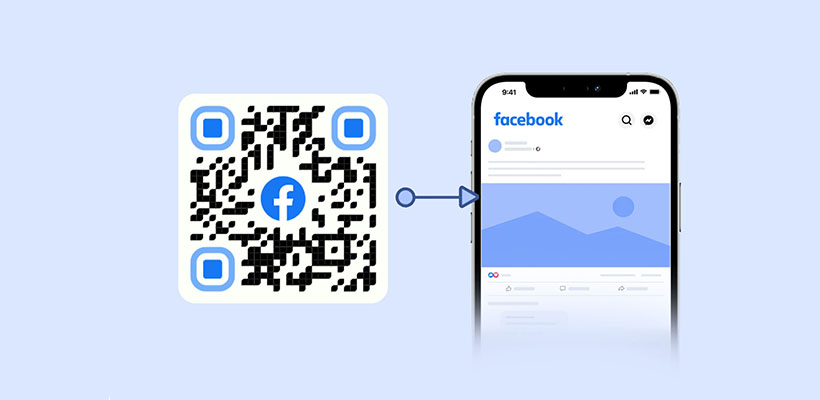
¿Cómo Obtener un Código QR para una Página de Facebook (Paso a paso)?
¿Quieres saber cómo obtener un Código QR de página de Facebook ¿en tan solo unos pasos? ¡Mira cómo!
Paso 1: Visita QRCodeChamp y Ve al Código QR de Facebook
Abre nuestro editor QRCodeChamp y selecciona la opción Código QR de Facebook para empezar a crear tu código QR basado en Facebook.
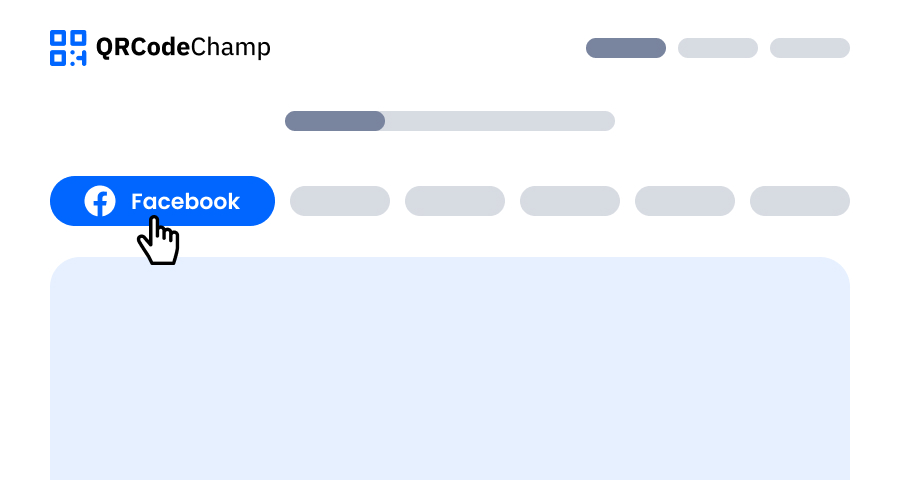
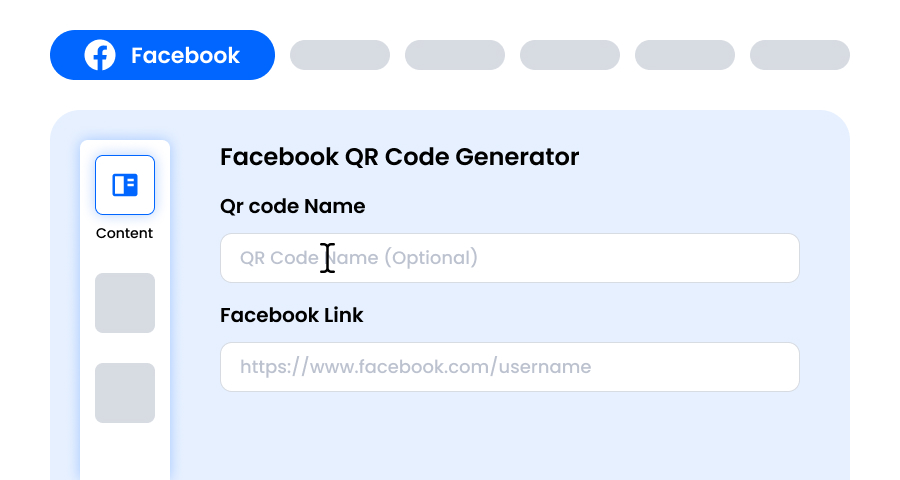
Paso 2: Añade el Enlace de tu Perfil de Facebook
Introduce el nombre del código QR si lo deseas (opcional). A continuación, todo lo que tienes que hacer es proporcionar tu URL completa del perfil de Facebook en el campo de entrada dado para generar tu código QR de Facebook listo para escanear. (Puedes añadir otros enlaces de contenido de Facebook si lo deseas en lugar del perfil). Ahora, cada vez que la gente escanee el código QR, serán llevados a tu perfil de Facebook u otro contenido de Facebook, sin necesidad de teclear o buscar manualmente.
Paso 3: Elige una Plantilla para el Código QR de Facebook que Coincida con tu Estilo y Propósito
Una vez generado tu código QR dinámico de Facebook, dirígete a la sección de personalización y navega por las plantillas prediseñadas. Selecciona una que refleje el propósito de tu campaña de Facebook, ya sea para marketing, eventos, promociones o marca personal. La plantilla correcta le da instantáneamente a tu código QR de Facebook un aspecto profesional y llamativo.

Paso 4: Selecciona la Forma para Crear un Diseño Único de Código QR de Facebook
Haz que tu código QR de Facebook destaque experimentando con diferentes formas para los puntos y las esquinas. Puedes elegir bordes redondeados para una sensación moderna, esquinas afiladas para un ambiente elegante y tecnológico, o estilos creativos para que coincidan con las preferencias de tu audiencia. La forma que elijas puede añadir un toque de marca sutil pero potente a tu Código QR de Facebook.

Paso 5: Elige Colores para Hacer que tu Código QR de Facebook Destaque
Customize the colors of your Facebook QR code to match your brand palette, campaign theme, or personal style. You can opt for solid colors for a clean look, gradients for a modern twist, or brand-specific shades to reinforce recognition. Just ensure the contrast remains high enough for easy scanning.

Paso 6: Selecciona/añade un Logotipo a tu Código QR de Facebook para Alinearlo con tu Marca
Mejora tu código QR de Facebook insertando el logotipo de tu empresa, el icono del producto o el gráfico de la campaña en el centro. Un logotipo no solo hace que el código QR de Facebook sea visualmente atractivo, sino que también fortalece el reconocimiento de la marca y genera confianza con los usuarios que lo escanean. Asegúrate de que el logotipo sea claro y no obstruya las áreas escaneables del código QR.

Paso 7: Elige el Marco para tu QR de Facebook Según tu Elección
Dale a tu código QR de Facebook un toque final añadiendo un marco. Los marcos pueden destacar el código QR e incluso incluir textos cortos de llamada a la acción, como “Escanéame” o “Visita Ahora”, fomentando más escaneos. Selecciona un estilo y una combinación de colores que complemente tu marca y destaque dondequiera que muestres el código QR de Facebook.

Paso 8: Ajusta el Nivel de Corrección de Errores del Código QR de Facebook para Máxima Fiabilidad de Escaneo
Ajusta el nivel de corrección de errores de tu código QR de Facebook para controlar qué tan bien puede seguir siendo escaneado si parte de él se daña, se difumina o se cubre (por ejemplo, por un logotipo).
- L (7%) – Aspecto menos abarrotado, adecuado para diseños sencillos sin logotipo.
- M (15%) – Patrón equilibrado para uso general.
- Q (25%) – Óptimamente resistente a daños; funciona bien con logotipos pequeños.
- H (30%) – Máxima resistencia a daños; mejor para logotipos más grandes o entornos de visualización de alto riesgo.
Elegir el nivel de error correcto asegura que tu código QR de Facebook siga siendo escaneable mientras se ve limpio y profesional.

Paso 9: Selecciona el Formato y Tamaño del Código QR de Facebook Según tu Requisito
Formato - Elige el formato de archivo—PNG para la mayoría de los usos, JPG para la web, o SVG para impresión escalable. Así puedes seleccionar basándote en dónde usarás el código QR de Facebook—pantallas digitales, materiales impresos, o ambos.
Tamaño - Selecciona el tamaño para que coincida con tus necesidades: más pequeño para tarjetas de presentación o uso digital, más grande para carteles y pancartas. Esto asegura que tu código QR de Facebook se mantenga nítido y escaneable en cualquier lugar.

Paso 10: Descarga tu Código QR de Facebook Personalizado
Una vez que hayas terminado de personalizar tu código QR de Facebook, haz clic en el botón Descargar. Guárdalo en el formato y tamaño elegidos para que esté listo para ser impreso, compartido en línea o incrustado en tus materiales de marketing.

¿Qué Información Puedo Mostrar con un Código QR de Facebook?
Bueno, depende del tipo de contenido de Facebook que estés convirtiendo en un código QR.
- La URL de tu página de negocios de Facebook con un enlace directo y clickeable
- Descripción corta sobre tu negocio con un titular relevante
- Una pancarta destacada de tu marca
- Puedes proporcionar información adicional, como un enlace a un sitio web o una página de destino, para más tráfico
Casos de Uso para un Código QR para una Página de Facebook.
Te encantará saber que si un código QR de Facebook se utiliza de la manera correcta, puede aumentar la visibilidad de tu marca.
- Puedes añadir tu Código QR de Facebook en tarjetas de presentación como un giro moderno para compartir tus detalles de contacto.
- Perfecto para eventos y promociones en Facebook, puedes añadir el código QR a carteles, pancartas o volantes.
- ¿Quieres conectar a tus clientes con tu marca? Añádelo al embalaje del producto.
- Pégalo en el escaparate para convertir el tráfico peatonal en seguidores de Facebook.
- Adjúntalos en firmas de correo electrónico para estar a un solo escaneo de la conexión social.
Beneficios de Usar un Código QR de Facebook.
Usar un Código QR de Facebook viene con numerosas grandes ventajas,
- Haz que sea súper fácil para los usuarios acceder a tu página o contenido específico
- Aumentar el reconocimiento de la marca y mejorar el compromiso con un solo escaneo QR
- Ayuda a promocionar un negocio, evento o publicación
- Mejorar la experiencia del cliente con fácil acceso
- Aumentar la credibilidad ya que es una forma profesional de compartir tu presencia en Facebook.
- Eliminar el desorden de Enlaces y URLs.
- No es necesario escribir
- Eliminar la posibilidad de que los usuarios aterricen en el perfil de otra persona
Explorar Más Generadores de Códigos QR
Código QR de URL
Código QR de vCard
Texto a Código QR
Código QR de Wi-Fi
Código QR de Correo Electrónico
Código QR de Número de Teléfono
Código QR de Mensaje
Código QR de Redes Sociales
Código QR de YouTube
Código QR de Spotify
Código QR de Reseña de Google
Código QR de Formulario de Google
Código QR de WhatsApp
Código QR de Snapchat
Código QR de Instagram
Código QR de TikTok
Código QR de LinkedIn
Video a Código QR
PDF a Código QR
Código QR de Imagen
Preguntas frecuentes sobre el generador de códigos QR de Facebook
¿Puedo Usar el Generador de Código QR de Facebook de Forma Gratuita?
Sí, QRCodeChamp ofrece un generador de códigos QR de Facebook gratuito para usted.
¿Debo Crear un Código QR de Facebook Estático o Dinámico?
Depende de su requisito. Si está buscando compartir por única vez, elija Estático. Pero si desea editar o actualizar el enlace más tarde sin cambiar el código QR, entonces, el código QR dinámico es una opción ideal.
¿Expiran los Códigos QR de Facebook?
Depende del tipo de Código QR; los códigos QR de Facebook estáticos nunca expiran, mientras que los dinámicos pueden expirar.
¿Puedo Crear un Código QR de Facebook para una URL Larga?
Sí, absolutamente. Puede generar un código QR de Facebook para URL largas, sin importar cuán largo sea el enlace.