

Generador de Código QR de PayPal
Seleccione Su Código QR
Generador de Código QR de PayPal
Nombre del Código QR
Vista Previa
Generador de Código QR de PayPal
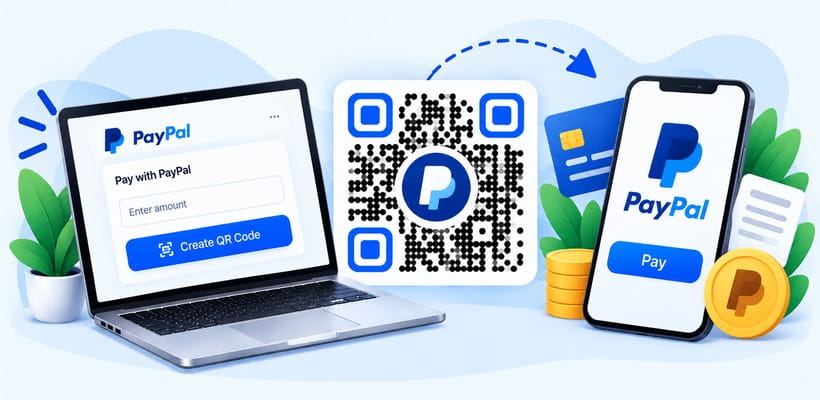
¿Quieres cobrar más rápido en tu mostrador, en tu puesto del mercado o con una factura? Usa nuestro generador de código QR de PayPal gratuito para crear un código QR para pagos con PayPal en segundos. Un escaneo abre tu página de pago de PayPal, para que los clientes puedan pagarte sin escribir tu correo electrónico ni tu nombre de usuario.
¿Qué es un código QR de PayPal?
Un código QR de PayPal es un código escaneable que almacena tu enlace de pago de PayPal, como tu enlace de PayPal.Me (https://paypal.me/YourName). Cuando alguien lo escanea, tu página de pago de PayPal se abre en su teléfono, en la app de PayPal o en el navegador, lista para enviar dinero. Es una forma sencilla para que freelancers, pequeñas empresas, vendedores y organizaciones sin ánimo de lucro acepten pagos en persona o en línea. Con QRCodeChamp, puedes crear un código QR de PayPal gratis y personalizarlo para que combine con tu marca.
¿Cómo crear un código QR para PayPal (paso a paso)?
¿Te preguntas cómo generar un código QR para pagos con PayPal o cómo crear diseños de código QR de PayPal que combinen con tu marca? Así es como puedes crear un código QR de PayPal con QRCodeChamp.
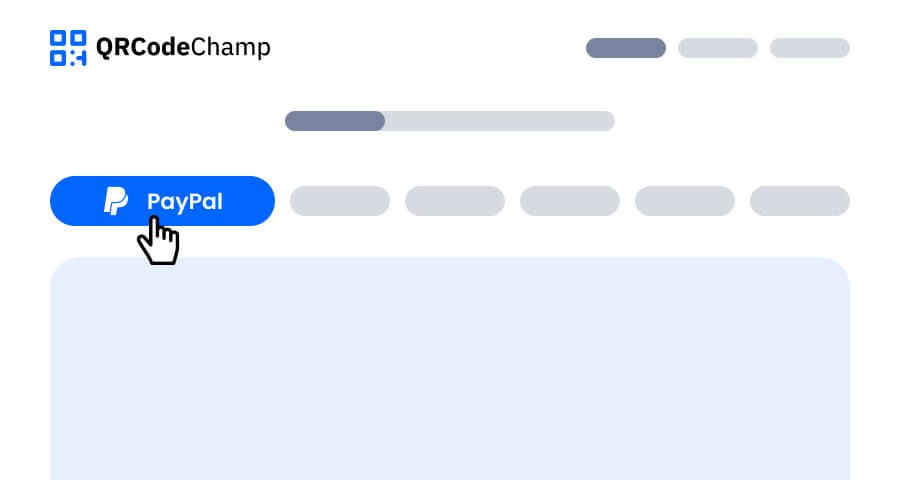
Paso 1: Visita QRCodeChamp y ve al Código QR de PayPal
Abre el editor de QRCodeChamp y selecciona la opción PayPal para empezar a usar nuestro generador de código QR de PayPal.
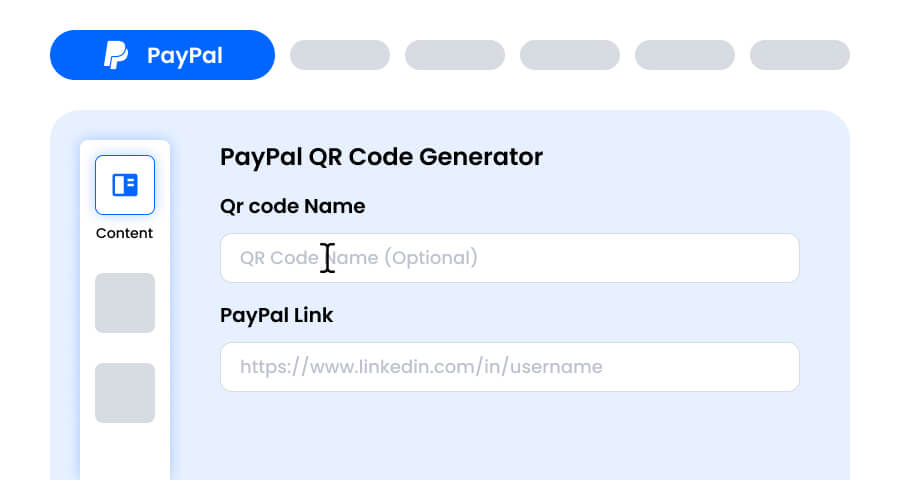
Paso 2: Introduce el nombre del código QR y pega tu enlace de PayPal
Introduce un nombre para el código QR si quieres, ya que es opcional. Después, pega tu enlace de pago de PayPal en el campo Enlace de PayPal, por ejemplo tu enlace de PayPal.Me https://paypal.me/YourName. El enlace debe empezar por http:// o https://.
Paso 3: Elige una plantilla para el código QR de PayPal que se ajuste a tu estilo y propósito
Una vez generado tu código QR de PayPal, ve a la sección de personalización y explora las plantillas prediseñadas. Elige una que se adapte al lugar donde usarás el código, como un cartel de mostrador, una factura, una tarjeta de mesa o un póster de donaciones.

Paso 4: Selecciona la forma para crear un diseño único de código QR de PayPal
Haz que tu código QR de PayPal destaque probando distintas formas para los puntos y las esquinas. Elige bordes redondeados para un aspecto cercano, esquinas rectas para un estilo moderno o diseños creativos que encajen con tu negocio.

Paso 5: Elige colores para que tu código QR de PayPal destaque
Personaliza los colores de tu código QR de PayPal para que combinen con tu marca o con el azul de PayPal. Puedes usar colores sólidos, degradados o tonos propios de tu marca. Solo mantén un contraste lo bastante alto para que se escanee con facilidad.

Paso 6: Selecciona o añade un logotipo a tu código QR de PayPal acorde con tu marca
Añade el logotipo de PayPal o el de tu negocio en el centro del código QR. Un logotipo muestra a los clientes que el código sirve para pagar y genera confianza antes de que lo escaneen. Asegúrate de que el logotipo no tape las zonas escaneables.

Paso 7: Elige el marco para tu QR de PayPal según tu preferencia
Dale el toque final a tu código QR de PayPal añadiendo un marco con una llamada a la acción breve, como «Escanea para pagar», «Paga con PayPal» o «Deja una propina». Un marco claro indica a las personas qué ocurre al escanear y fomenta más pagos.

Paso 8: Ajusta el nivel de corrección de errores del código QR de PayPal para una máxima fiabilidad de escaneo
Ajusta el nivel de corrección de errores de tu código QR de PayPal para controlar si se puede seguir escaneando cuando una parte se daña, se raya o queda cubierta (por ejemplo, por un logotipo). Esto es importante en los códigos colocados en mostradores y mesas que se manipulan a diario.
- L (7 %) – Aspecto menos recargado, adecuado para diseños sencillos sin logotipo.
- M (15 %) – Patrón equilibrado para uso general.
- Q (25 %) – Resistencia óptima a daños; funciona bien con logotipos pequeños.
- H (30 %) – Máxima resistencia a daños; ideal para logotipos grandes o entornos de exposición de alto riesgo.
Elegir el nivel de error adecuado garantiza que tu código QR de PayPal siga siendo escaneable y tenga un aspecto limpio y profesional

Paso 9: Selecciona el formato y el tamaño del código QR de PayPal según tus necesidades
Formato - Elige el formato de archivo: PNG para la mayoría de usos, JPG para la web o SVG para impresión escalable. Decide según dónde usarás el código QR de PayPal: facturas, carteles de mostrador, materiales impresos o todos ellos.
Tamaño - Selecciona el tamaño según tus necesidades: más pequeño para facturas, recibos o tarjetas de presentación, y más grande para expositores de mostrador, pósteres y pancartas de puestos de mercado. Así tu código QR de PayPal se verá nítido y se podrá escanear en cualquier lugar.

Paso 10: Descarga tu código QR de PayPal personalizado
Cuando termines de personalizarlo, haz clic en el botón Descargar. Guarda tu código QR de PayPal en el formato y tamaño elegidos para que esté listo para imprimir o compartir dondequiera que aceptes pagos. Así es como se generan imágenes de código QR de PayPal en solo unos clics.

¿Cómo obtener tu enlace de pago de PayPal?
Antes de crear un código QR para PayPal, copia el enlace que quieres que abran tus clientes:
- open your PayPal profile, find your PayPal.Me link, and copy it. It looks like https.//paypal.me/YourName.
- Importe fijo: añade el importe al final de tu enlace de PayPal.Me, por ejemplo https://paypal.me/YourName/25, para que el importe ya aparezca rellenado.
- Enlace de pago o de factura: si creaste un enlace de pago o una factura en tu cuenta de PayPal, copia su enlace.
- Pega el enlace en nuestro generador de código QR de PayPal y descarga tu código.
Consejos para cobrar más rápido con un código QR para pagos con PayPal
Un código QR para pagos con PayPal funciona mejor cuando los clientes saben exactamente qué hacer:
- Muestra el importe o el concepto del pago junto al código.
- Usa un marco con una llamada a la acción clara, como «Escanea para pagar».
- Prueba el código con tu propio teléfono antes de imprimirlo.
- Pide a los clientes que muestren la confirmación del pago en su pantalla antes de irse.
¿Cuáles son las ventajas de usar un generador de código QR de PayPal?
¿Buscas un generador de PayPal sencillo para códigos QR de pago? Con QRCodeChamp puedes crear carteles con código QR de PayPal para tu mostrador, generar imágenes de código QR de PayPal para tus facturas y descargarlas gratis.
- Los clientes te pagan con un solo escaneo
- Sin escribir correos electrónicos ni nombres de usuario
- Funciona para pagos en persona y en línea
- Creación gratuita con descargas ilimitadas
- Personalización completa con colores, formas, logotipos y marcos
- Descarga en formatos PNG, JPG o SVG
¿Dónde puedes usar un código QR de PayPal?
Crea un código QR para PayPal y colócalo dondequiera que tus clientes te paguen.
- Mostradores de tiendas y cajas
- Puestos de mercado, ferias de artesanía y tiendas pop-up
- Facturas, recibos y albaranes de pedido
- Mesas de restaurante y botes de propinas
- Cajas de donaciones y pósteres de recaudación de fondos
- Tarjetas de presentación y folletos para freelancers
Explorar Más Generadores de Códigos QR
Código QR de URL
Código QR de vCard
Texto a Código QR
Código QR de Wi-Fi
Código QR de Correo Electrónico
Código QR de Número de Teléfono
Código QR de Mensaje
Código QR de Redes Sociales
Código QR de YouTube
Código QR de Spotify
Código QR de Reseña de Google
Código QR de Formulario de Google
Código QR de WhatsApp
Código QR de Snapchat
Código QR de Facebook
Código QR de Instagram
Código QR de TikTok
Código QR de LinkedIn
Video a Código QR
PDF a Código QR
Código QR de Imagen
Código QR de Ubicación
Código QR de Evento
Código QR de Calendario
Código QR de Reunión Zoom
Código QR de Google Meet
Código QR de Pago con Criptomoneda
Código QR de Archivo
Código QR de Audio
Código QR de Google Sheets
Código QR de Google Docs
Código QR de Excel
Código QR de PNG
Código QR de Dropbox
Código QR de Etsy
Código QR de iTunes
Código QR de PPTX
Preguntas frecuentes sobre el generador de código QR de PayPal
¿Cómo creo un código QR de PayPal?
Así es como se crea un código QR de PayPal: abre el generador de códigos QR de PayPal de QRCodeChamp, pega tu enlace de PayPal.Me o de pago, personaliza el diseño y haz clic en Descargar. Cualquiera que escanee el código abrirá tu página de pago de PayPal.
¿Puedo crear un código QR para pagos con PayPal con un importe fijo?
Sí. Añade el importe al final de tu enlace de PayPal.Me, por ejemplo https://paypal.me/YourName/25, y luego crea el código QR. El importe ya aparece rellenado cuando el cliente abre el enlace.
¿El generador de código QR de PayPal es gratuito?
Sí. QRCodeChamp te permite generar un código QR de PayPal gratis, con descargas ilimitadas y personalización completa, incluidos colores, formas, logotipos y marcos.
¿Funciona un código QR de PayPal sin la app de PayPal?
Sí. Si la app de PayPal no está instalada, el código QR abre tu enlace de PayPal en el navegador del teléfono, donde el cliente puede iniciar sesión en PayPal y completar el pago.
¿Es seguro usar un código QR para pagos con PayPal?
Sí. El código QR solo contiene tu enlace de PayPal, y el pago en sí se completa en PayPal. Prueba tu código antes de imprimirlo y pide a los clientes que comprueben tu nombre en la página de PayPal antes de pagar.