

Generador de Código QR de Calendario
Seleccione Su Código QR
Generador de Código QR de Calendario
Nombre del Código QR
Vista Previa
Generador de códigos QR de calendario
¿Quiere que la gente guarde su reunión, clase o evento sin escribir ni una sola fecha? Use nuestro generador de códigos QR de calendario gratis para convertir su enlace de Google Calendar en un código QR de calendario escaneable. Un solo escaneo abre su evento o calendario, listo para guardar, para que nadie se pierda la fecha.
¿Qué es un código QR de calendario?
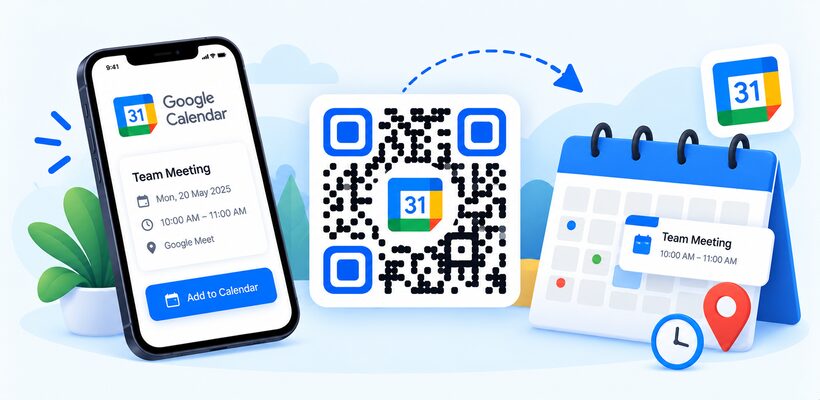
Un código QR de calendario es un código escaneable que abre un enlace de Google Calendar, como un evento concreto, un enlace para «añadir al calendario» o un calendario público. Cuando alguien lo escanea, el evento se abre en su teléfono para que pueda ver los detalles y añadirlo a su propio calendario con un toque. Es la forma más sencilla de compartir reuniones, seminarios web, clases, horarios y fechas de eventos. Con QRCodeChamp, puede crear gratis un código QR de evento de calendario y personalizarlo según su marca.
¿Cómo crear un código QR para un evento de calendario (paso a paso)?
Siga estos sencillos pasos para crear un código QR para un evento de calendario con QRCodeChamp.
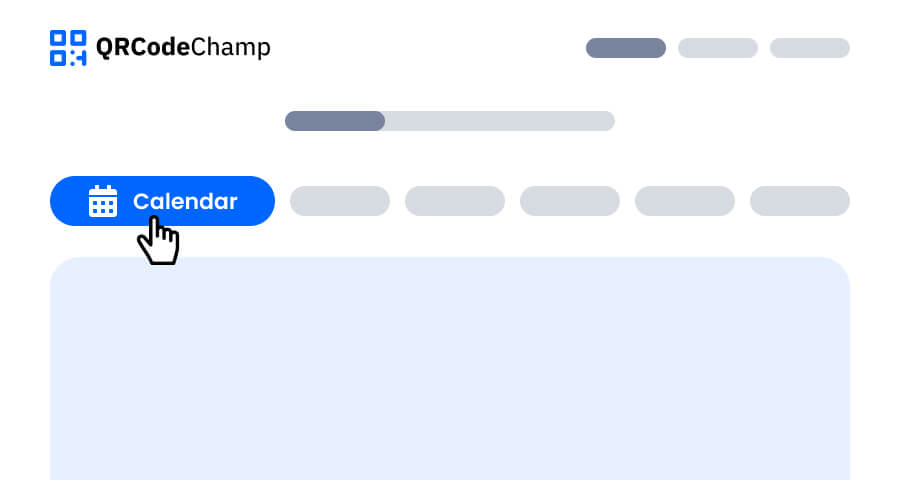
Paso 1: Visite QRCodeChamp y vaya al código QR de calendario
Abra el editor de QRCodeChamp y seleccione la opción Código QR de calendario para empezar a usar nuestro generador de códigos QR de calendario.
Paso 2: Introduzca el nombre del código QR y pegue su enlace de Google Calendar
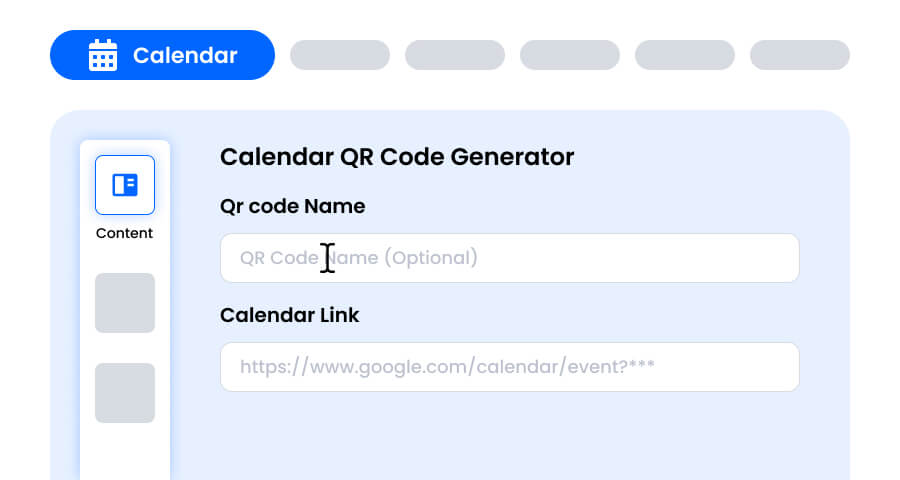
Introduzca un nombre para el código QR si lo desea, ya que es opcional. Después pegue su enlace de Google Calendar en el campo Enlace del calendario. El enlace debe empezar por https://calendar.google.com/. Cuando alguien escanee el código, su evento se abrirá en el teléfono, listo para guardar.
Paso 3: Elija una plantilla para el código QR de calendario que se ajuste a su estilo y propósito
Una vez generado su código QR de calendario, vaya a la sección de personalización y explore las plantillas prediseñadas. Elija una que se adapte al lugar donde se usará el código, como una invitación a una reunión, un horario de clases, un banner de seminario web o un cartel de evento.

Paso 4: Seleccione la forma para crear un diseño de código QR de calendario único
Haga que su código QR de calendario destaque probando distintas formas para los puntos y las esquinas. Elija bordes redondeados para un aire cercano, esquinas rectas para un aspecto profesional o estilos creativos que combinen con su marca.

Paso 5: Elija colores para que su código QR de calendario destaque
Personalice los colores de su código QR de calendario para que combinen con su marca, su invitación o la temática del evento. Puede usar colores sólidos, degradados o tonos propios de su marca. Solo mantenga un contraste lo bastante alto para facilitar el escaneo.

Paso 6: Seleccione o añada un logotipo a su código QR de calendario para alinearlo con su marca
Añada el logotipo de su empresa, un icono de calendario o un gráfico del evento en el centro del código QR. Un logotipo hace que su código QR de calendario sea fácil de reconocer y genera confianza en quienes lo escanean. Asegúrese de que el logotipo no tape las zonas escaneables.

Paso 7: Elija el marco para su código QR de calendario según sus preferencias
Dé un toque final a su código QR de calendario añadiendo un marco con una llamada a la acción breve, como «Reserve la fecha» o «Añadir al calendario». Un marco claro indica a la gente qué obtendrá al escanear y fomenta más escaneos.

Paso 8: Ajuste el nivel de corrección de errores del código QR de calendario para lograr la máxima fiabilidad de escaneo
Ajuste el nivel de corrección de errores de su código QR de calendario para controlar en qué medida puede seguir escaneándose si una parte se daña, se difumina o queda cubierta (por ejemplo, por un logotipo).
- L (7%) – Aspecto menos recargado, adecuado para diseños sencillos sin logotipo.
- M (15%) – Patrón equilibrado para uso general.
- Q (25%) – Resistencia óptima a daños; funciona bien con logotipos pequeños.
- H (30%) – Máxima resistencia a daños; ideal para logotipos grandes o entornos de exposición de alto riesgo.
Elegir el nivel de error adecuado garantiza que su código QR de calendario siga siendo escaneable sin perder un aspecto limpio y profesional

Paso 9: Seleccione el formato y el tamaño del código QR de calendario según sus necesidades
Formato - Elija el formato de archivo: PNG para la mayoría de los usos, JPG para la web o SVG para impresión escalable. Seleccione según dónde vaya a usar el código QR de calendario: correos electrónicos, diapositivas, materiales impresos o todos ellos.
Tamaño - Seleccione el tamaño que necesite: más pequeño para invitaciones, entradas o firmas de correo electrónico, y más grande para carteles, tablones de anuncios y pancartas. Así su código QR de calendario se mantendrá nítido y escaneable en cualquier lugar.

Paso 10: Descargue su código QR de calendario personalizado
Cuando termine de personalizarlo, haga clic en el botón Descargar. Guarde su código QR de calendario en el formato y tamaño elegidos para tenerlo listo para imprimir, compartir en línea o añadir a sus invitaciones.

¿Cómo crear un código QR para Google Calendar?
Para crear un código QR para Google Calendar, primero necesita un enlace que se pueda compartir de su evento o calendario:
- Para un solo evento: abra el evento en Google Calendar en un ordenador, haga clic en Más opciones (los tres puntos), elija Publicar evento y copie el enlace.
- Para un calendario completo: abra Configuración, seleccione su calendario, hágalo público en Permisos de acceso y copie la URL pública de Integrar el calendario.
- Pegue el enlace en el campo Enlace del calendario de nuestro generador de códigos QR de eventos de calendario y, después, personalice y descargue su código.
Código QR de calendario o código QR de evento: ¿cuál debería usar?
Use un código QR de evento de calendario cuando su evento ya esté en Google Calendar y quiera compartir ese enlace. Si no usa Google Calendar, nuestro generador de códigos QR de eventos le permite escribir directamente en el código QR el título, el lugar, la fecha y la hora del evento.
¿Cuáles son las ventajas de usar un generador de códigos QR de calendario?
QRCodeChamp es un generador gratuito de códigos QR para eventos de calendario que hace que compartir fechas sea muy sencillo.
- La gente añade su evento a su calendario con un solo escaneo
- Sin escribir a mano fechas, horas ni enlaces de reuniones
- Menos ausencias, porque el evento se guarda con recordatorios
- Creación gratuita con descargas ilimitadas
- Personalización completa de colores, formas, logotipos y marcos
- Descarga en formatos PNG, JPG o SVG
¿Dónde puede usar un código QR de calendario?
Cree un código QR para un evento de calendario y colóquelo donde su público pueda verlo.
- Invitaciones a reuniones y firmas de correo electrónico
- Anuncios de seminarios web, talleres y formaciones
- Horarios de colegios y universidades o calendarios de exámenes
- Tarjetas de «reserve la fecha» para bodas y fiestas
- Horarios de gimnasios, estudios y clases
- Agendas de conferencias, carteles y diapositivas de presentaciones
Explorar Más Generadores de Códigos QR
Código QR de URL
Código QR de vCard
Texto a Código QR
Código QR de Wi-Fi
Código QR de Correo Electrónico
Código QR de Número de Teléfono
Código QR de Mensaje
Código QR de Redes Sociales
Código QR de YouTube
Código QR de Spotify
Código QR de Reseña de Google
Código QR de Formulario de Google
Código QR de WhatsApp
Código QR de Snapchat
Código QR de Facebook
Código QR de Instagram
Código QR de TikTok
Código QR de LinkedIn
Video a Código QR
PDF a Código QR
Código QR de Imagen
Código QR de Ubicación
Código QR de Evento
Código QR de Reunión Zoom
Código QR de Google Meet
Código QR de Pago con Criptomoneda
Código QR de Archivo
Código QR de Audio
Código QR de Google Sheets
Código QR de Google Docs
Código QR de Excel
Código QR de PNG
Código QR de Dropbox
Código QR de Etsy
Código QR de iTunes
Código QR de PPTX
Código QR de PayPal
Preguntas frecuentes sobre el código QR de calendario
¿Cómo creo un código QR para un evento de calendario?
Copia el enlace de tu evento desde Google Calendar, abre el generador de códigos QR de calendario de QRCodeChamp, pega el enlace en el campo de enlace de calendario, personaliza el diseño y haz clic en Descargar.
¿Puedo hacer un código QR para Google Calendar?
Sí. Usa la opción «Publicar evento» en un evento de Google Calendar, o el enlace público de un calendario completo, y pega ese enlace en el generador. El enlace debe comenzar con https://calendar.google.com/.
¿Qué pasa cuando alguien escanea un código QR de calendario?
Su teléfono abre tu enlace de Google Calendar, donde puede ver los detalles del evento y agregarlo a su propio calendario con un solo toque.
¿Cuál es la diferencia entre un código QR de calendario y un código QR de evento?
Un código QR de calendario abre un enlace de Google Calendar que ya tienes. Un código QR de evento almacena el título del evento, la ubicación y la hora dentro del propio código, por lo que funciona sin necesidad de ningún enlace de calendario.
¿Es gratuito el generador de códigos QR de calendario?
Sí. Puedes crear códigos QR para eventos de calendario de forma gratuita en QRCodeChamp con descargas ilimitadas y personalización completa, incluyendo colores, formas, logotipos y marcos.