

vCard QR Kod Oluşturucu
QR Kodunuzu Seçin
vCard QR Kod Oluşturucu
QR Kod Adı


Önizleme
vCard QR Kodu Oluştur
Kartvizitinizin dijital versiyonunu oluşturmanın ve insanların iletişim bilgilerinizi tek bir tarama ile anında kaydetmesini sağlamanın zamanı geldi. Bir vCard QR Kodu kartvizit QR kod üreteceğimizi kullanarak oluşturun. İster bir işletme sahibi, ister serbest çalışan veya profesyonel olun, iletişim bilgilerinizi akıllıca paylaşın ve kaydetmelerini sağlayın.
vCard QR Kodu Nedir?
Kartvizit QR kodu, iletişim bilgilerini başkalarıyla dijital formatta paylaşmanın gelişmiş bir yoludur. Birisi vCard QR kodunu tararsa, adınız, telefon numaranız, e-postanız ve şirket bilgileriniz gibi bilgilerinizi doğrudan cihazlarının rehberine kaydedebilir ve görüntüleyebilir.
Kaybolabilen, hasar görebilen veya unutulabilen geleneksel basılı kartvizitleri bir kenara bırakın, vCard QR Kodunu seçin ve kağıtsız olun. QRCodeChamp'ın vCard QR kod üreteceğini kullanarak kartvizitiniz için ücretsiz olarak bir QR Kodu oluşturabilirsiniz.
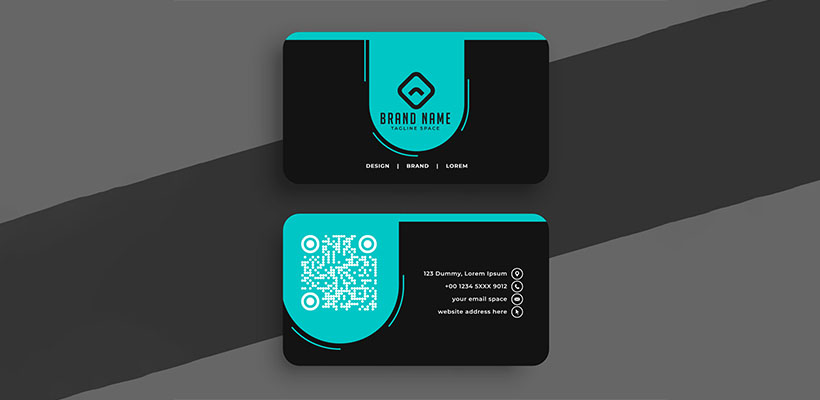
Kartvizit İçin QR Kodu Nasıl Oluşturulur (Adım Adım)?
Saniyeler içinde birkaç tıklamayla QR Kodlu Kartvizit yapın. Elbette, teknik becerilere ihtiyacınız yok. İnanmıyor musunuz? Bir göz atın!
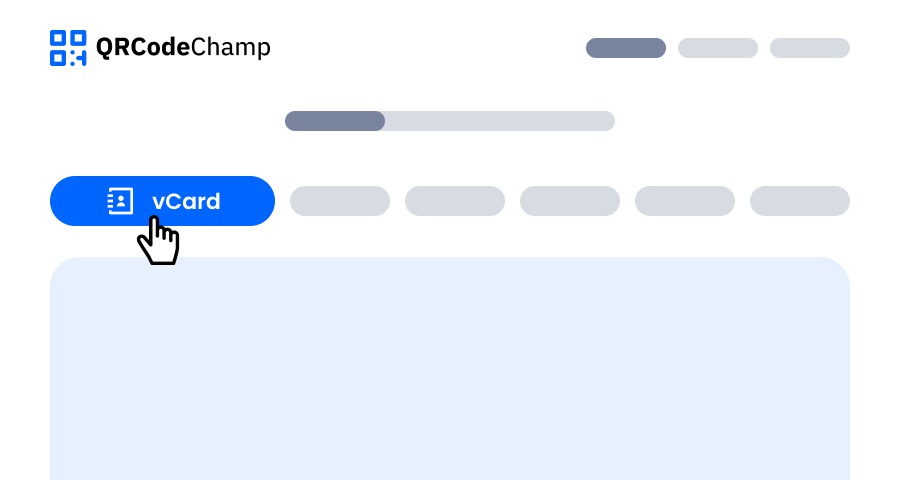
Adım 1: QRCodeChamp'ı Ziyaret Edin ve vCard QR Koduna Gidin
vCard tabanlı QR kodunuzu oluşturmaya başlamak için QRCodeChamp düzenleyicimizi açın ve vCard QR Kodu seçeneğini belirleyin.
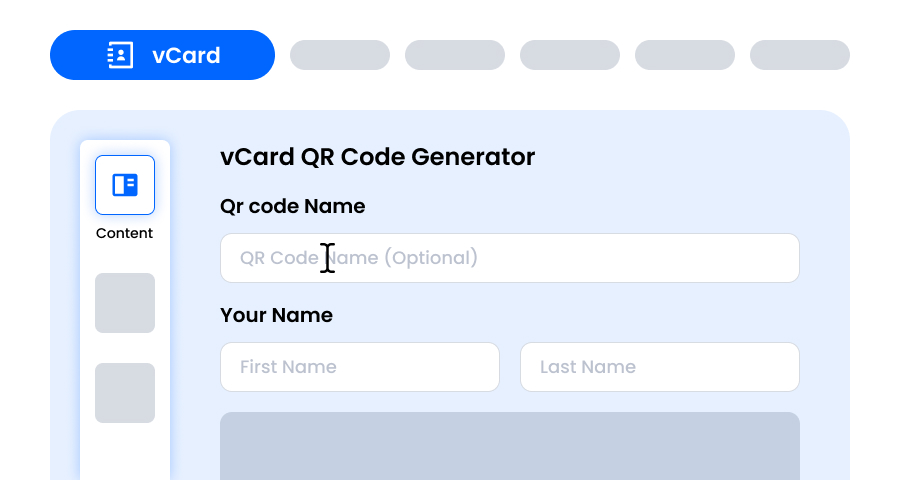
Adım 2: Gerekli vCard Detaylarınızı Doldurun
Şimdi adınızı ve soyadınızı, e-posta kimliğinizi, iletişim numaranızı (iki numarayı birleştirebilirsiniz), şirket adınızı, şirket numaranızı, pozisyonunuzu ve adresinizi içeren kişisel ve profesyonel bilgilerinizi gönderin. Verileriniz QR kodunun içinde saklanacak, böylece QR kodu tarayan herkes iletişim bilgilerinizi telefonlarına kaydedebilecek.
Adım 3: Tarzınıza ve Amacınıza Uyması İçin vCard QR Kodu İçin Bir Şablon Seçin
Dinamik vCard QR kodunuz oluşturulduktan sonra, özelleştirme bölümüne gidin ve önceden tasarlanmış şablonlara göz atın. vCard kampanyanızın amacını yansıtan birini seçin—ister pazarlama, etkinlikler, promosyonlar veya kişisel markalama için olsun. Doğru şablon, vCard QR kodunuza anında profesyonel ve göz alıcı bir görünüm kazandırır.

Adım 4: Benzersiz Bir vCard QR Kodu Tasarımı Oluşturmak İçin Şekli Seçin
Noktalar ve köşeler için farklı şekiller deneyerek vCard QR kodunuzu öne çıkarın. Modern bir his için yuvarlak kenarları, şık ve teknolojik bir hava için keskin köşeleri veya kitlenizin tercihlerine uygun yaratıcı stilleri seçebilirsiniz. Seçtiğiniz şekil, vCard QR Kodunuza incelikli ama güçlü bir markalama dokunuşu katabilir.

Adım 5: vCard QR Kodunuzu Öne Çıkarmak İçin Renkleri Seçin
vCard QR kodunuzun renklerini marka paletinizle, kampanya temanızla veya kişisel tarzınızla eşleşecek şekilde özelleştirin. Temiz bir görünüm için düz renkleri, modern bir dokunuş için gradyanları veya tanınırlığı pekiştirmek için markaya özel tonları tercih edebilirsiniz. Sadece kolay tarama için kontrastın yeterince yüksek olduğundan emin olun.

Adım 6: Markalamanızla Uyumlu Olması İçin vCard QR Kodunuza Bir Logo Seçin/Ekleyin
Şirket logonuzu, ürün simgenizi veya kampanya grafiğinizi merkeze yerleştirerek vCard QR kodunuzu geliştirin. Bir logo sadece vCard QR kodunu görsel olarak çekici kılmakla kalmaz, aynı zamanda marka tanınırlığını güçlendirir ve onu tarayan kullanıcılarla güven oluşturur. Logonun net olduğundan ve QR kodun taranabilir alanlarını engellemediğinden emin olun.

Adım 7: Seçiminize Göre vCard QR Kodunuz İçin Çerçeveyi Seçin
Bir çerçeve ekleyerek vCard QR kodunuza son bir dokunuş yapın. Çerçeveler QR kodunu vurgulayabilir ve hatta daha fazla taramayı teşvik eden “Beni Tara” veya “Şimdi Ziyaret Et” gibi kısa harekete geçirici metinler içerebilir. Markanızı tamamlayan ve vCard QR kodunu nerede sergilerseniz sergileyin öne çıkan bir stil ve renk kombinasyonu seçin.

Adım 8: Maksimum Tarama Güvenilirliği İçin vCard QR Kodunun Hata Düzeltme Seviyesini Ayarlayın
Bir kısmı hasar görürse, bulanıklaşırsa veya üzeri kapanırsa (örneğin bir logo ile) vCard QR kodunuzun ne kadar iyi taranabileceğini kontrol etmek için hata düzeltme seviyesini ayarlayın.
- L (7%) – Daha az karmaşık görünüm, logosuz basit tasarımlar için uygundur.
- M (15%) – Genel kullanım için dengeli desen.
- Q (25%) – Optimum hasar dirençli; küçük logolarla iyi çalışır.
- H (30%) – Maksimum hasar direnci; daha büyük logolar veya yüksek riskli sergileme ortamları için en iyisidir.
Doğru hata seviyesini seçmek, vCard QR kodunuzun temiz ve profesyonel görünürken taranabilir kalmasını sağlar

Adım 9: İhtiyacınıza Göre vCard QR Kodunun Formatını ve Boyutunu Seçin
Format - Dosya formatını seçin—çoğu kullanım için PNG, web için JPG veya ölçeklenebilir baskı için SVG. Böylece vCard QR kodunu nerede kullanacağınıza göre seçim yapabilirsiniz—dijital ekranlar, baskı materyalleri veya her ikisi.
Boyut - İhtiyaçlarınıza uygun boyutu seçin: kartvizitler veya dijital kullanım için daha küçük, posterler ve pankartlar için daha büyük. Bu, vCard QR kodunuzun her yerde keskin ve taranabilir kalmasını sağlar.

Adım 10: Kişiselleştirilmiş vCard QR Kodunuzu İndirin
vCard QR kodunuzu özelleştirmeyi bitirdikten sonra İndir düğmesine tıklayın. Seçtiğiniz format ve boyutta kaydedin, böylece basılmaya, çevrimiçi paylaşılmaya veya pazarlama materyallerinize gömülmeye hazır olur.

Bir vCard QR Kodunda Hangi Bilgileri Saklayabilirim?
İş vCard QR Kodunuzda, eksiksiz iletişim ve şirket bilgilerini paylaşabilirsiniz, şuna bakın:
- QR Kod adı
- Adınız ve Soyadınız
- E-posta Kimliğiniz
- Telefon numarası
- Şirket Adı
- Şirket Numarası
- Pozisyonunuz
- Şirket Adresiniz.
Aynı Anda Birden Fazla vCard QR Kodu Oluşturabilir miyim?
Şu anda, QRCodeChamp vCard QR Kodlarının aynı anda toplu olarak oluşturulmasına izin vermiyor. Ancak, Ücretsiz vCard QR kod üreteceğimizi kullanarak detayları tek tek girerek ve her QR Kodu ayrı ayrı oluşturarak birden fazla vCard QR kodu oluşturmaya devam edebilirsiniz. Bu, küçük partiler veya çalışanlar için QR kodları oluşturan şirketler için mükemmeldir.
Daha Fazla QR Kod Oluşturucuyu Keşfet
URL QR Kodu
Metinden QR Koduna
Wi-Fi QR Kodu
E-posta QR Kodu
Telefon Numarası QR Kodu
Mesaj QR Kodu
Sosyal Medya QR Kodu
YouTube QR Kodu
Spotify QR Kodu
Google Yorumu QR Kodu
Google Form QR Kodu
WhatsApp QR Kodu
Snapchat QR Kodu
Facebook QR Kodu
Instagram QR Kodu
TikTok QR Kodu
LinkedIn QR Kodu
Videodan QR Koduna
PDF'den QR Koduna
Görsel QR Kodu
Konum QR Kodu
Etkinlik QR Kodu
Takvim QR Kodu
Zoom Toplantısı QR Kodu
Google Meet QR Kodu
Kripto Ödeme QR Kodu
Dosya QR Kodu
Ses QR Kodu
Google Sheets QR Kodu
Google Docs QR Kodu
Excel QR Kodu
PNG QR Kodu
Dropbox QR Kodu
Etsy QR Kodu
iTunes QR Kodu
PPTX QR Kodu
PayPal QR Kodu
Ücretsiz vCard QR Kodu Oluşturucu SSS
vCard QR Kodumun Süresi Dolacak mı?
Statik bir vCard QR kodu oluşturduysanız, süresi dolmaz, ancak dinamik vCard QR kodunun süresi dolabilir.
vCard QR Kodu iPhone'da Çalışır mı?
Evet, kesinlikle, vCard QR Kodları tüm cihazlarda, ister iPhone, Android cihazlar veya tabletler olsun, çalışır. Çoğu cihaz, yerleşik kamerayı kullanarak bunları doğrudan tarayabilir.
vCard QR Kodları İçin Bir Tarama Sınırı Var mı?
Hayır, vCard QR Kodları için belirli bir tarama sınırı yoktur ve sınırsız sayıda taranabilirler.
Kartvizit QR Kodumla Bağlantılı Bilgileri Değiştirebilir miyim?
Statik bir QR Kodu kullanıyorsanız, bilgiyi her güncellemek veya düzenlemek istediğinizde yeni bir tane oluşturmanız gerekir. Ancak Dinamik bir QR Kodu ile, QR Kodunu değiştirmeden bilgiyi istediğiniz zaman düzenleyebilirsiniz.
vCard QR Kodumu İndirmek İçin En İyi Format Nedir?
Bu, QR Kodunu kullanma amacına bağlıdır. vCard QR Kodunu tercihinize göre PNG, JPG, SVG ve WEBP formatlarında indirebilirsiniz.
vCard QR Koduma Bir Fotoğraf Ekleyebilir miyim?
Hayır, vCard QR Kodunuza bir fotoğraf ekleyemezsiniz. Ancak, QR oluşturucumuz, QR Kodu tasarımının bir parçası olarak bir logo eklemenize izin verir.