

vCard 二维码生成器
选择您的二维码
vCard 二维码生成器
二维码名称


预览
生成 vCard 二维码
是时候创建您的名片数字版本了,只需一次扫描,就能让人们眨眼间保存您的联系信息。 创建一个 vCard 二维码 使用我们的名片二维码生成器。无论您是企业主、自由职业者还是专业人士,都可以巧妙地分享您的联系信息,让他们乐于保存。
什么是 vCard 二维码?
名片二维码是一种以数字格式与他人分享联系方式的高级方式。如果有人扫描 vCard 二维码,他/她可以直接查看并保存您的信息(例如姓名、电话号码、电子邮件和公司信息)到他们的设备通讯录中。
抛弃可能丢失、损坏或遗忘的传统印刷名片,选择 vCard 二维码,实现无纸化。您可以使用 QRCodeChamp 的 vCard 二维码生成器免费为名片创建二维码。
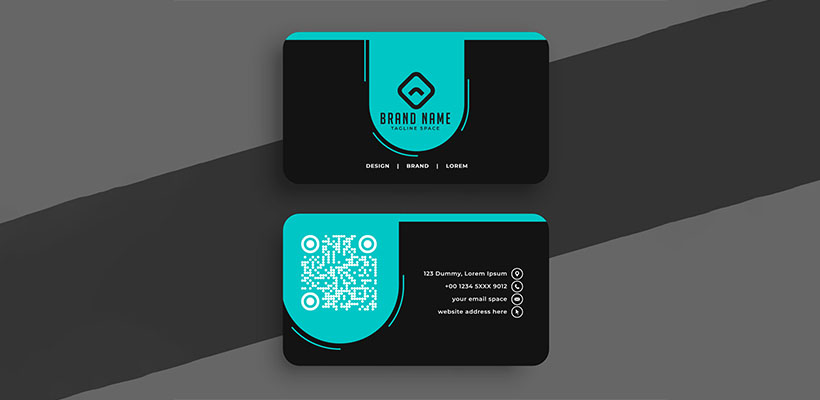
如何为名片创建二维码(分步指南)?
只需几秒钟的几次点击,即可制作一张二维码名片。当然,您不需要任何技术技能。不相信?看看吧!
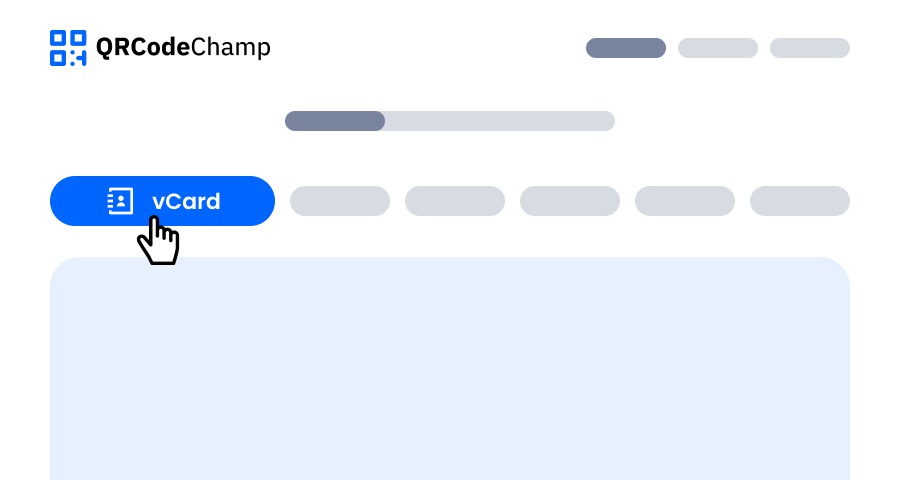
第 1 步:访问 QRCodeChamp 并转到 vCard 二维码
打开我们的 QRCodeChamp 编辑器并选择 vCard 二维码选项,开始创建基于 vCard 的二维码。
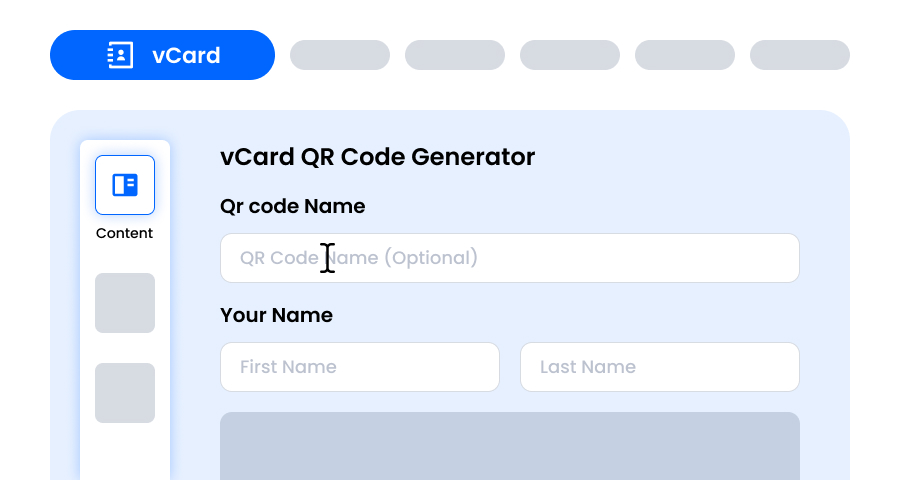
第 2 步:填写您需要的 vCard 详细信息
现在提交您的个人和专业信息,包括您的名字和姓氏、电子邮件 ID、联系电话(您可以组合两个号码)、公司名称、公司电话、职位和地址。您的数据将存储在二维码内,允许任何扫描二维码的人将您的联系方式保存到他们的手机中。
第 3 步:选择 vCard 二维码模板以匹配您的风格和目的
动态 vCard 二维码生成后,转到自定义部分并浏览预先设计的模板。选择一个反映您的 vCard 活动目的的模板——无论是用于营销、活动、促销还是个人品牌。正确的模板会立即赋予您的 vCard 二维码专业且引人注目的外观。

第 4 步:选择形状以创建独特的 vCard 二维码设计
通过尝试点和角的不同形状,让您的 vCard 二维码脱颖而出。您可以选择圆角以获得现代感,选择尖角以获得时尚、科技感,或选择创意风格以符合受众的偏好。您选择的形状可以为您的 vCard 二维码增添微妙而强大的品牌触感。

第 5 步:选择颜色以使您的 vCard 二维码脱颖而出
自定义您的 vCard 二维码的颜色,以匹配您的品牌调色板、活动主题或个人风格。您可以选择纯色以获得简洁外观,选择渐变以获得现代感,或选择品牌特定的色调以加强识别度。只需确保对比度保持足够高,以便于扫描。

第 6 步:选择/添加徽标到您的 vCard 二维码以与您的品牌保持一致
通过在中心插入您的公司徽标、产品图标或活动图形来增强您的 vCard 二维码。徽标不仅使 vCard 二维码具有视觉吸引力,而且还能增强品牌识别度,并与扫描它的用户建立信任。确保徽标清晰,不会妨碍二维码的可扫描区域。

第 7 步:根据您的选择为您的 vCard 二维码选择框架
通过添加框架为您的 vCard 二维码画龙点睛。框架可以突出显示二维码,甚至可以包含简短的行动呼吁文本,例如“扫描我”或“立即访问”,鼓励更多扫描。选择一种与您的品牌相辅相成、并在您展示 vCard 二维码的任何地方都能脱颖而出的样式和颜色组合。

第 8 步:调整 vCard 二维码的纠错等级以实现最大扫描可靠性
调整 vCard 二维码的纠错等级,以控制如果部分代码损坏、模糊或被覆盖(例如,被徽标覆盖)时,它仍然可以被扫描的程度。
- L (7%) – 外观不太拥挤,适用于没有徽标的简单设计。
- M (15%) – 适用于一般使用的平衡图案。
- Q (25%) – 最佳抗损坏性;适用于小型徽标。
- H (30%) – 最大抗损坏性;最适用于较大的徽标或高风险显示环境。
选择正确的纠错等级可确保您的 vCard 二维码在看起来干净专业的同时仍可扫描

第 9 步:根据您的要求选择 vCard 二维码的格式和尺寸
格式 - 选择文件格式——PNG 适用于大多数用途,JPG 适用于网页,或 SVG 适用于可缩放打印。因此,您可以根据使用 vCard 二维码的位置进行选择——数字屏幕、印刷材料或两者兼而有之。
尺寸 - 选择适合您需求的尺寸:名片或数字用途较小,海报和横幅较大。这确保了您的 vCard 二维码在任何地方都保持清晰和可扫描。

第 10 步:下载您的个性化 vCard 二维码
完成 vCard 二维码的自定义后,单击“下载”按钮。将其保存为您选择的格式和尺寸,以便准备好打印、在线共享或嵌入到您的营销材料中。

我可以在 vCard 二维码中存储哪些信息?
在您的企业 vCard 二维码中,您可以分享完整的联系方式和公司信息,请看:
- 二维码名称
- 您的名字和姓氏
- 您的电子邮件 ID
- 电话号码
- 公司名称
- 公司电话
- 您的职位名称
- 您的公司地址。
我可以一次创建多个 vCard 二维码吗?
目前, QRCodeChamp 不允许多个 vCard 二维码一次性批量创建。但是,您仍然可以使用我们的免费 vCard 二维码生成器,通过逐一输入详细信息并单独创建每个二维码来创建多个 vCard 二维码。这非常适合小批量或为员工创建二维码的公司。
免费 vCard 二维码生成器常见问题解答
我的 vCard 二维码会过期吗?
如果您生成了静态 vCard 二维码,那么它不会过期,但动态 vCard 二维码可能会过期。
vCard 二维码可以在 iPhone 上使用吗?
是的,绝对可以,vCard 二维码适用于所有设备,无论是 iPhone、Android 设备还是平板电脑。大多数设备都可以使用内置摄像头直接扫描它们。
vCard 二维码有扫描限制吗?
没有,vCard 二维码没有特定的扫描限制,它们可以被扫描无限次。
我可以更改与我的名片二维码链接的信息吗?
如果您使用静态二维码,则每次要更新或编辑信息时都需要生成一个新的二维码。但使用动态二维码,您可以随时编辑信息而无需更改二维码。
下载我的 vCard 二维码的最佳格式是什么?
嗯,这取决于使用二维码的目的。您可以根据自己的喜好下载 PNG、JPG、SVG 和 WEBP 格式的 vCard 二维码。
我可以在我的 vCard 二维码中添加照片吗?
不能,您不能在您的 vCard 二维码中添加照片。但是,我们的二维码生成器允许您添加标志作为二维码设计的一部分。