

Gerador de QR Code de vCard
Selecione Seu QR Code
Gerador de QR Code de vCard
Nome do QR Code


Pré-visualização
Criar código QR de vCard
É hora de criar uma versão digital do seu cartão de visita e permitir que as pessoas salvem suas informações de contato em um piscar de olhos, com apenas uma leitura. Crie um QR Code vCard usando nosso gerador de QR code para cartão de visita. Seja você proprietário de uma empresa, freelancer ou profissional, compartilhe suas informações de contato de forma inteligente e faça com que as pessoas queiram salvar.
O que é um QR Code vCard?
Um QR code de Cartão de Visita é uma maneira avançada de compartilhar detalhes de contato com outras pessoas em formato digital. Se alguém escanear o QR code vCard, essa pessoa pode visualizar e salvar suas informações, como seu nome, número de telefone, e-mail e informações da empresa, diretamente na agenda de contatos do dispositivo.
Livre-se dos cartões de visita impressos tradicionais que podem ser perdidos, danificados ou esquecidos, escolha o QR Code vCard e seja ecologicamente correto. Você pode criar um QR Code para um cartão de visita gratuitamente usando o gerador de QR code vCard do QRCodeChamp.
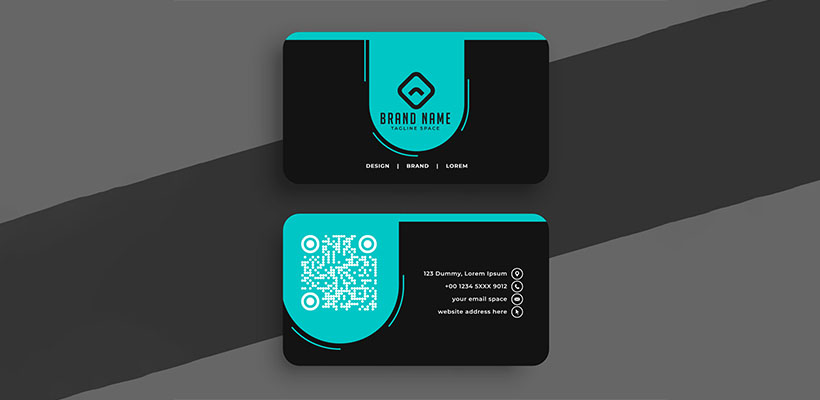
Como Posso Criar um QR Code para um Cartão de Visita (Passo a Passo)?
Faça um Cartão de Visita com QR Code com alguns cliques em segundos. Claro, você não precisa de habilidades técnicas. Não acredita? Dê uma olhada!
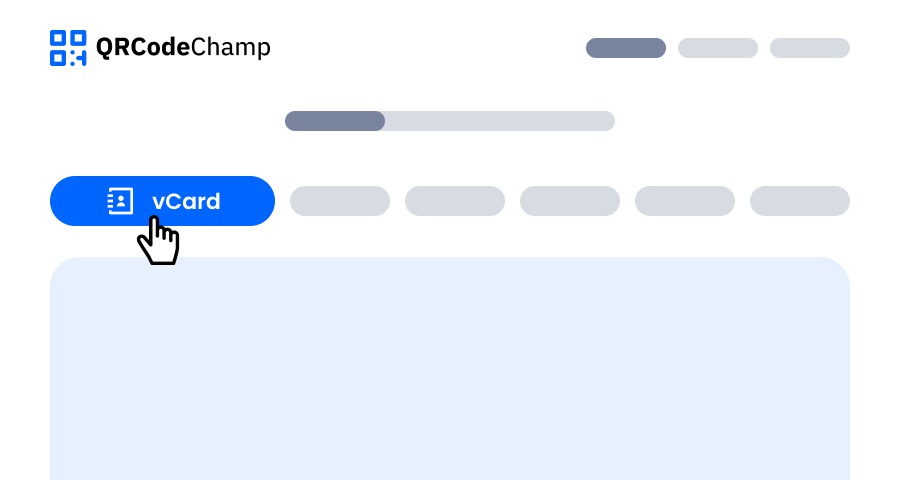
Passo 1: Visite o QRCodeChamp e Vá para o QR Code vCard
Abra nosso editor QRCodeChamp e selecione a opção QR Code vCard para começar a criar seu QR code baseado em vCard.
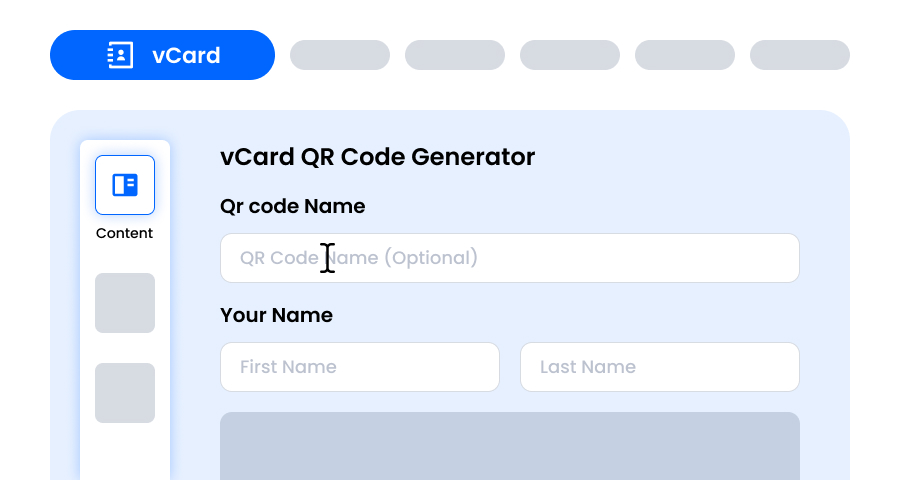
Passo 2: Preencha Seus Detalhes Obrigatórios do vCard
Agora envie suas informações pessoais e profissionais que incluem seu primeiro e último nome, ID de e-mail, número de contato (você pode combinar dois números), nome da empresa, número da empresa, cargo e endereço. Seus dados serão armazenados dentro do QR code, permitindo que qualquer pessoa que escanear o QR code salve seus detalhes de contato no telefone.
Passo 3: Escolha um Modelo para o QR Code vCard para Corresponder ao Seu Estilo e Propósito
Assim que seu QR code vCard dinâmico for gerado, vá para a seção de personalização e navegue pelos modelos pré-concebidos. Selecione um que reflita o propósito da sua campanha vCard—seja para marketing, eventos, promoções ou marca pessoal. O modelo certo dá instantaneamente ao seu QR code vCard uma aparência profissional e atraente.

Passo 4: Selecione a Forma para Criar um Design Exclusivo de QR Code vCard
Faça seu QR code vCard se destacar experimentando diferentes formas para os pontos e cantos. Você pode escolher bordas arredondadas para um toque moderno, cantos nítidos para uma vibração elegante e tecnológica, ou estilos criativos para corresponder às preferências do seu público. A forma que você escolher pode adicionar um toque sutil, mas poderoso, de branding ao seu QR Code vCard.

Passo 5: Escolha Cores para Fazer Seu QR Code vCard se Destacar
Personalize as cores do seu QR code vCard para combinar com a paleta da sua marca, tema da campanha ou estilo pessoal. Você pode optar por cores sólidas para um visual limpo, gradientes para um toque moderno ou tons específicos da marca para reforçar o reconhecimento. Apenas certifique-se de que o contraste permaneça alto o suficiente para uma leitura fácil.

Passo 6: Selecione/adicione um Logotipo ao Seu QR Code vCard para Alinhar com Seu Branding
Aprimore seu QR code vCard inserindo o logotipo da sua empresa, ícone do produto ou gráfico da campanha no centro. Um logotipo não apenas torna o QR code vCard visualmente atraente, mas também fortalece o reconhecimento da marca e constrói confiança com os usuários que o escaneiam. Certifique-se de que o logotipo esteja claro e não obstrua as áreas escaneáveis do QR code.

Passo 7: Escolha a Moldura para Seu QR vCard de Acordo com Sua Escolha
Dê um toque final ao seu QR code vCard adicionando uma moldura. As molduras podem destacar o QR code e até incluir textos curtos de chamada para ação, como “Me Escaneie” ou “Visite Agora”, incentivando mais leituras. Selecione um estilo e combinação de cores que complemente sua marca e se destaque onde quer que você exiba o QR code vCard.

Passo 8: Ajuste o Nível de Correção de Erro do QR Code vCard para Máxima Confiabilidade de Leitura
Ajuste o nível de correção de erro do seu QR code vCard para controlar quão bem ele ainda pode ser lido se parte dele for danificada, borrada ou coberta (por exemplo, por um logotipo).
- L (7%) – Aparência menos desordenada, adequada para designs simples sem logotipo.
- M (15%) – Padrão equilibrado para uso geral.
- Q (25%) – Ótima resistência a danos; funciona bem com logotipos pequenos.
- H (30%) – Máxima resistência a danos; melhor para logotipos maiores ou ambientes de exibição de alto risco.
Escolher o nível de erro certo garante que seu QR code vCard permaneça escaneável enquanto parece limpo e profissional

Passo 9: Selecione o Formato e Tamanho do QR Code vCard de Acordo com Sua Necessidade
Formato - Escolha o formato do arquivo—PNG para a maioria dos usos, JPG para web ou SVG para impressão escalável. Assim, você pode selecionar com base em onde usará o QR code vCard—telas digitais, materiais impressos ou ambos.
Tamanho - Selecione o tamanho para atender às suas necessidades: menor para cartões de visita ou uso digital, maior para pôsteres e banners. Isso garante que seu QR code vCard permaneça nítido e escaneável em qualquer lugar.

Passo 10: Baixe Seu QR Code vCard Personalizado
Assim que terminar de personalizar seu QR code vCard, clique no botão Baixar. Salve-o no formato e tamanho escolhidos para que esteja pronto para ser impresso, compartilhado online ou incorporado em seus materiais de marketing.

Que Informações Posso Armazenar em um QR Code vCard?
No seu QR Code vCard de Negócios, você pode compartilhar informações completas de contato e empresa, veja:
- Nome do QR Code
- Seu Primeiro e Último nome
- Seu ID de E-mail
- Número de telefone
- Nome da Empresa
- Número da Empresa
- Seu Cargo
- O endereço da sua Empresa.
Posso Criar Vários QR Codes vCard de uma Vez?
Atualmente, QRCodeChamp não permite a criação em massa de QR Codes vCard de uma vez. No entanto, você ainda pode criar vários QR codes vCard usando nosso gerador gratuito de QR code vCard inserindo os detalhes um por um e criando cada QR Code individualmente. É perfeito para pequenos lotes ou corporações criando QR codes para funcionários.
Explorar Mais Geradores de QR Code
QR Code de URL
Texto para QR Code
QR Code de Wi-Fi
QR Code de Email
QR Code de Número de Telefone
QR Code de Mensagem
QR Code de Mídia Social
QR Code de YouTube
QR Code de Spotify
QR Code de Avaliação do Google
QR Code de Google Form
QR Code de WhatsApp
QR Code de Snapchat
QR Code de Facebook
QR Code de Instagram
QR Code de TikTok
QR Code de LinkedIn
Vídeo para QR Code
PDF para QR Code
QR Code de Imagem
Perguntas frequentes sobre o gerador gratuito de QR Code vCard
Meu QR Code vCard Expirará?
Se você gerou um QR code vCard Estático, ele não expirará, mas o QR code vCard dinâmico pode expirar.
Um QR Code vCard Funcionará em um iPhone?
Sim, absolutamente, os QR Codes vCard funcionam em todos os dispositivos, sejam iPhones, dispositivos Android e tablets. A maioria dos dispositivos pode escaneá-los diretamente usando a câmera embutida.
Existe um Limite de Leitura para QR Codes vCard?
Não, não há limites de leitura específicos para QR Codes vCard, e eles podem ser escaneados um número ilimitado de vezes.
Posso Mudar a Informação Vinculada ao Meu QR Code de Cartão de Visita?
Se você usar um QR Code Estático, precisará gerar um novo toda vez que quiser atualizar ou editar as informações. Mas com um QR Code Dinâmico, você pode editar as informações a qualquer momento sem mudar o QR Code.
Qual é o Melhor Formato para Baixar Meu QR Code vCard?
Bem, isso depende do propósito de usar o QR Code. Você pode baixar o QR Code vCard nos formatos PNG, JPG, SVG e WEBP conforme sua preferência.
Posso Adicionar uma Foto no Meu QR Code vCard?
Não, você não pode adicionar uma foto ao seu QR Code vCard. No entanto, nosso gerador de QR permite que você adicione um logotipo como parte do design do QR Code.