

YouTube 二维码生成器
选择您的二维码
YouTube 二维码生成器
二维码名称
预览
为 YouTube 创建二维码
您是否在 YouTube 上发布了一些精彩内容,但您的链接却被忽略了?告别无聊。将您的视频链接变成一个 YouTube 二维码 使用我们的二维码生成器,它能真正抓住人们的注意力,让人们随时随地扫描、观看和订阅。是的,这是分享内容最吸引人的方式。
YouTube 的二维码是什么?
YouTube 二维码是一种独特的 2D 可扫描二维码,可直接访问特定的 YouTube 内容,例如视频、频道、播放列表等,而无需手动输入。
您也可以使用 QRCodeChamp 的 YouTube 视频二维码生成器为 YouTube 视频创建二维码。它是免费且方便的,不需要任何软件安装,并且适用于所有设备和浏览器。
使用 YouTube 二维码有什么好处?
YouTube 二维码为您带来许多优势,尤其是在营销方面。看一看!
- 它立即将用户带到您的 YouTube 内容,而无需处理 URL。
- 在像 YouTube 14 亿以上视频库这样拥挤的平台中提高知名度。
- 因为它抓住了好奇心,所以鼓励即时扫描和观看。
- 您可以在海报、传单、网站、名片等上使用它。
- 看起来比普通 URL 更干净、更具点击性。
- 看起来智能且具有专业吸引力
如何创建 YouTube 二维码(分步)?
您无法想象从 YouTube 视频到二维码是多么容易。不需要技术专长,您只需要 QRCodeChamp.
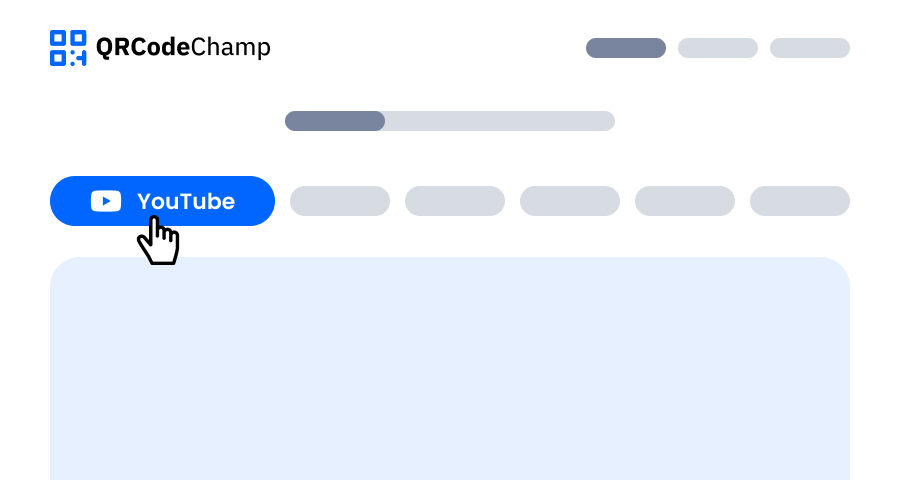
第 1 步:访问 QRCodeChamp 并转到 YouTube 二维码
打开我们的 QRCodeChamp 编辑器,选择 YouTube 二维码选项,开始创建您的基于 YouTube 的二维码。
第 2 步:将您的 YouTube 内容链接输入到输入部分
您所需要做的就是将您的 YouTube 视频 URL 输入到提供的输入字段中。(可选:如果您愿意,可以添加二维码名称。)接下来,您可以进入下一步,修饰您的 YouTube 二维码,使其引人注目。

第 3 步:为 YouTube 二维码选择一个与您的风格和目的匹配的模板
生成动态 YouTube 二维码后,前往自定义部分,浏览预先设计的模板。选择一个反映您的 YouTube 活动目的的模板——无论是用于营销、活动、促销还是个人品牌。正确的模板会立即赋予您的 YouTube 二维码专业且引人注目的外观。

第 4 步:选择形状以创建独特的 YouTube 二维码设计
通过试验点和角的各种形状,使您的 YouTube 二维码脱颖而出。您可以选择圆角以获得现代感,选择尖角以获得时尚、科技的氛围,或选择创意风格以匹配观众的偏好。您选择的形状可以为您的 YouTube 二维码添加微妙而强大的品牌触感。

第 5 步:选择颜色以使您的 YouTube 二维码脱颖而出
自定义您的 YouTube 二维码的颜色,以匹配您的品牌调色板、活动主题或个人风格。您可以选择纯色以获得简洁外观,选择渐变以获得现代感,或选择品牌特定的色调以加强识别。只需确保对比度足够高以便于扫描。

第 6 步:选择/添加徽标到您的 YouTube 二维码以与您的品牌对齐
通过在中心插入您的公司徽标、产品图标或活动图形来增强您的 YouTube 二维码。徽标不仅使 YouTube 二维码具有视觉吸引力,而且还能加强品牌识别度并与扫描它的用户建立信任。确保徽标清晰且不阻碍二维码的可扫描区域。

第 7 步:根据您的选择为您的 YouTube 二维码选择框架
通过添加框架为您的 YouTube 二维码增添画龙点睛之笔。框架可以突出显示二维码,甚至可以包含简短的行动号召文本,例如“扫描我”或“立即访问”,鼓励更多的扫描。选择一种与您的品牌相得益彰的样式和颜色组合,并在您展示 YouTube 二维码的任何地方脱颖而出。

第 8 步:调整 YouTube 二维码的纠错级别以实现最大扫描可靠性
调整您的 YouTube 二维码的纠错级别,以控制如果它的一部分受损、模糊或被覆盖(例如,被徽标)时它仍然可以扫描的程度。
- L (7%) – 不那么杂乱的外观,适用于没有徽标的简单设计。
- M (15%) – 通用平衡图案。
- Q (25%) – 最佳的抗损坏性;适用于小徽标。
- H (30%) – 最大的抗损坏性;最适合较大的徽标或高风险显示环境。
选择正确的错误级别可确保您的 YouTube 二维码保持可扫描状态,同时看起来干净专业

第 9 步:根据您的要求选择 YouTube 二维码的格式和尺寸
格式 - 选择文件格式——PNG 用于大多数用途,JPG 用于网络,或 SVG 用于可缩放打印。因此,您可以根据您将在哪里使用 YouTube 二维码进行选择——数字屏幕、印刷材料或两者。
尺寸 - 选择适合您需求的尺寸:名片或数字用途较小,海报和横幅较大。这可确保您的 YouTube 二维码在任何地方都保持清晰和可扫描。

第 10 步:下载您的个性化 YouTube 二维码
完成 YouTube 二维码的自定义后,单击“下载”按钮。将其保存为您选择的格式和尺寸,以便准备好打印、在线共享或嵌入您的营销材料中。

如何使用二维码推广您的 YouTube 频道或视频?
在放置 YouTube 二维码时,您需要聪明行事。
- 将其放置在您的传单、海报或小册子上,以便即时访问视频。
- 在活动或演讲期间分享。
- 制作指向介绍、演示或直播流的 YouTube 内容链接。
- 您可以将其打印在 T 恤、马克杯或包上进行促销。
- 将其添加到您的电子邮件签名或时事通讯中。
- 在社交媒体上发布带有“扫描观看!”等 CTA 的内容。
- 放置在产品包装上以显示教程或评论。
- 放置它的最佳位置 - 在您的商店或实体店。
- 使用 YouTube 二维码投放广告。
YouTube 二维码的使用案例。
以下是 YouTube 二维码的一些使用案例。
- 分享教育视频
- 房地产的虚拟房屋参观
- 包装上的产品使用指南
- 旅游景点的旅游指南
- 添加到电子邮件签名以便于访问
- 快速操作指南或教程视频
YouTube 视频二维码生成器常见问题解答
我可以免费使用 YouTube 链接二维码生成器吗?
是的,您可以完全免费生成 YouTube 频道二维码。QRCodeChamp 提供免费的 YouTube 链接转二维码生成器。
我应该为 YouTube 频道创建静态还是动态二维码?
这取决于您的需求,例如,如果您不想更改或编辑 YouTube 的 URL,那么您可以选择静态二维码,但要更改 YouTube URL,您必须生成动态二维码。
是否可以更改二维码中的 YouTube 视频链接?
嗯,这取决于您生成的二维码类型。如果您使用的是动态二维码,那么您可以在不更改二维码的情况下更改 YouTube 视频 URL。但是,如果是静态二维码,您不能这样做。
我可以将我的 YouTube 二维码放在哪里?
您可以智能地使用您的 YouTube 频道的二维码,将其放在传单、海报、产品包装、T 恤和马克杯、活动横幅、名片、社交媒体帖子、商店展示,甚至在电子邮件和网站上。