

Google Yorumu QR Kod Oluşturucu
QR Kodunuzu Seçin
Google Yorumu QR Kod Oluşturucu
QR Kod Adı
Önizleme
Google Yorumu QR Kodu Oluştur
Her işletmenin ayakta kalmak için iyi incelemelere ihtiyacı vardır. İnsanlar işletmenizle bağlantı kurmadan önce Google'ı kontrol eder, bu nedenle bir Google incelemesinin kattığı izlenim çok büyüktür. Bu yüzden, müşterilerinizin işletmenizi aramasını sağlamak yerine. Bunun yerine, onları doğrudan sayfanıza götüren bir Google İnceleme QR Kodu sağlayın.
Google İnceleme QR Kodu nedir?
Bir Google İnceleme QR Kodu müşterilerin tarayarak doğrudan sayfanıza yönlendirilmesini sağlayan bir QR kodudur. Orada, müşteriler işletmenizi çevrimiçi aramaya gerek kalmadan bir inceleme bırakabilirler.
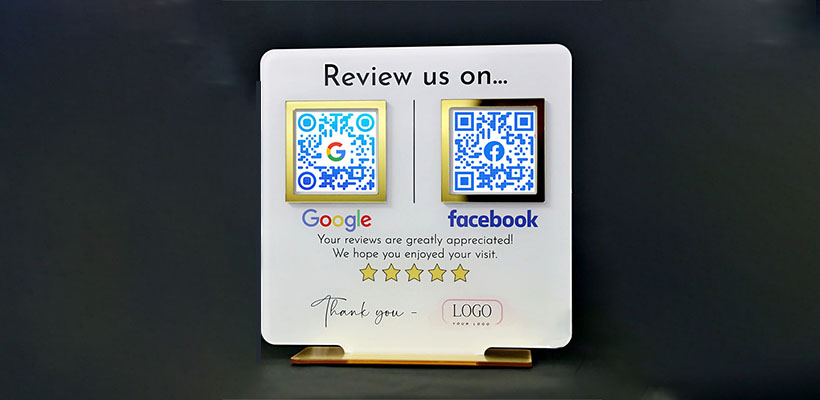
Google İnceleme QR Kodu Nasıl Oluşturulur (Adım Adım)?
Google İnceleme QR Kodu oluşturma adımları şunlardır:
Adım 1: QRCodeChamp'ı Ziyaret Edin ve Google İnceleme QR Koduna Gidin
QRCodeChamp düzenleyicimizi açın ve Google İnceleme tabanlı QR kodunuzu oluşturmaya başlamak için Google İnceleme QR Kodu seçeneğini seçin.
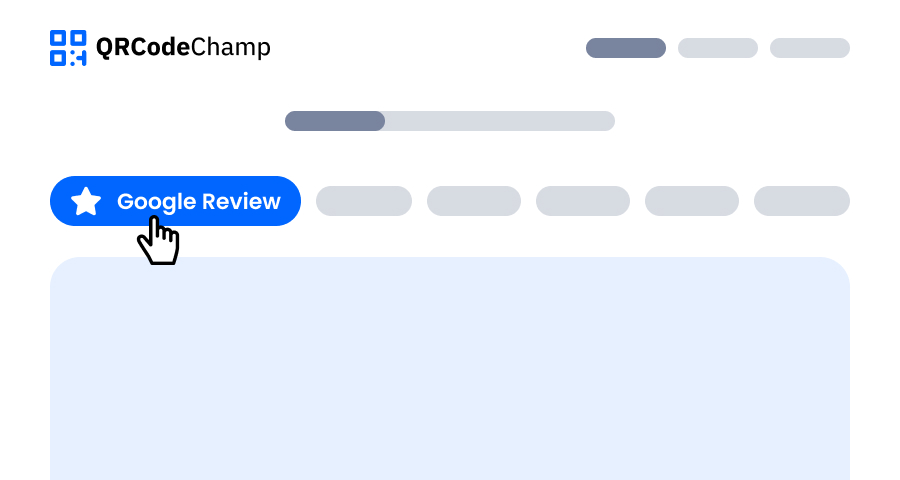
Adım 2: Google İnceleme Bağlantınızı Girin
Google İnceleme bağlantısının tamamını "Google İncelemeleri Bağlantısı" adlı verilen giriş alanına kopyalayıp yapıştırın. İsterseniz QR kodunun adını da belirtebilirsiniz, bu tamamen isteğe bağlıdır. Bir kullanıcı QR kodu taradığında, onları doğrudan kolayca inceleme yazıp gönderebilecekleri Google İncelemesine götürür.
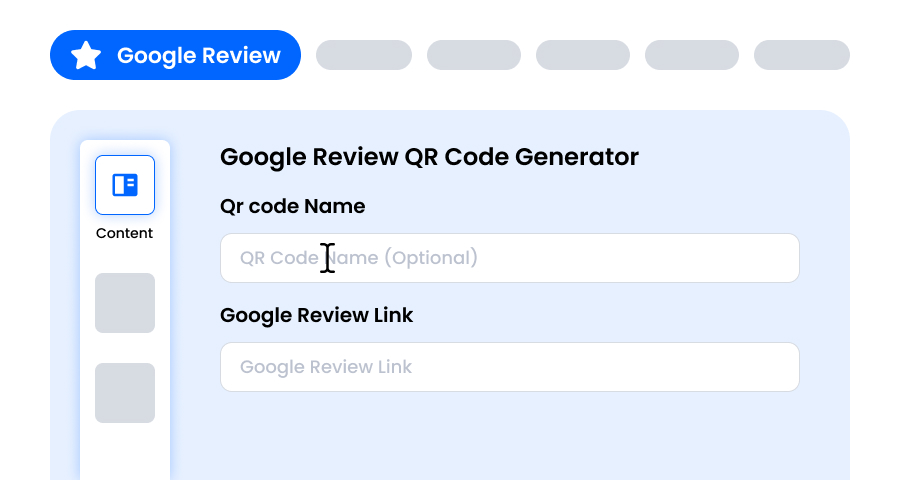
Adım 3: Tarzınıza ve Amacınıza Uygun Bir Google İnceleme QR Kodu Şablonu Seçin
Dinamik Google İnceleme QR kodunuz oluşturulduktan sonra, özelleştirme bölümüne gidin ve önceden tasarlanmış şablonlara göz atın. Google İnceleme kampanyanızın amacını yansıtan birini seçin—bu pazarlama, etkinlikler, promosyonlar veya kişisel markalaşma için olabilir. Doğru şablon, Google İnceleme QR kodunuza anında profesyonel ve göz alıcı bir görünüm kazandırır.

Adım 4: Eşsiz Bir Google İnceleme QR Kodu Tasarımı Oluşturmak İçin Şekli Seçin
Noktalar ve köşeler için farklı şekiller deneyerek Google İnceleme QR kodunuzu öne çıkarın. Modern bir his için yuvarlak kenarları, zarif, teknolojik bir hava için keskin köşeleri veya kitlenizin tercihlerine uygun yaratıcı stilleri seçebilirsiniz. Seçtiğiniz şekil, Google İnceleme QR Kodunuza incelikli ama güçlü bir markalaşma dokunuşu katabilir.

Adım 5: Google İnceleme QR Kodunuzu Öne Çıkarmak İçin Renkleri Seçin
Google İnceleme QR kodunuzun renklerini marka paletinize, kampanya temanıza veya kişisel stilinize uyacak şekilde özelleştirin. Temiz bir görünüm için düz renkleri, modern bir dokunuş için degradeleri veya tanınırlığı pekiştirmek için markaya özgü tonları tercih edebilirsiniz. Sadece kolay tarama için kontrastın yeterince yüksek kaldığından emin olun.

Adım 6: Markalaşmanızla Uyumlu Olması İçin Google İnceleme QR Kodunuza Bir Logo Seçin/Ekleyin
Şirket logonuzu, ürün simgenizi veya kampanya grafiğinizi merkeze yerleştirerek Google İnceleme QR kodunuzu geliştirin. Bir logo, Google İnceleme QR kodunu yalnızca görsel olarak çekici kılmakla kalmaz, aynı zamanda marka tanınırlığını güçlendirir ve onu tarayan kullanıcılarla güven oluşturur. Logonun net olduğundan ve QR kodun taranabilir alanlarını engellemediğinden emin olun.

Adım 7: Seçiminize Göre Google İnceleme QR Kodunuz İçin Çerçeveyi Seçin
Bir çerçeve ekleyerek Google İnceleme QR kodunuza son bir dokunuş yapın. Çerçeveler, QR kodu vurgulayabilir ve hatta “Beni Tara” veya “Şimdi Ziyaret Et” gibi kısa eylem çağrısı metinleri içerebilir, bu da daha fazla taramayı teşvik eder. Markanızı tamamlayan ve Google İnceleme QR kodunu sergilediğiniz her yerde öne çıkan bir stil ve renk kombinasyonu seçin.

Adım 8: Maksimum Tarama Güvenilirliği İçin Google İnceleme QR Kodunun Hata Düzeltme Seviyesini Ayarlayın
Google İnceleme QR kodunuzun bir kısmı hasar görürse, bulanıklaşırsa veya kaplanırsa (örneğin bir logo ile) ne kadar iyi taranabileceğini kontrol etmek için hata düzeltme seviyesini ayarlayın.
- L (%7) – Daha az dağınık görünüm, logosuz basit tasarımlar için uygundur.
- M (%15) – Genel kullanım için dengeli desen.
- Q (%25) – En iyi şekilde hasara dayanıklı; küçük logolarla iyi çalışır.
- H (%30) – Maksimum hasar direnci; daha büyük logolar veya yüksek riskli teşhir ortamları için en iyisidir.
Doğru hata seviyesini seçmek, Google İnceleme QR kodunuzun temiz ve profesyonel görünürken taranabilir kalmasını sağlar.

Adım 9: Gereksiniminize Göre Google İnceleme QR Kodunun Formatını ve Boyutunu Seçin
Format - Dosya formatını seçin—çoğu kullanım için PNG, web için JPG veya ölçeklenebilir baskı için SVG. Böylece Google İnceleme QR kodunu nerede kullanacağınıza göre seçim yapabilirsiniz—dijital ekranlar, basılı materyaller veya her ikisi.
Boyut - İhtiyaçlarınıza uygun boyutu seçin: kartvizitler veya dijital kullanım için daha küçük, posterler ve afişler için daha büyük. Bu, Google İnceleme QR kodunuzun her yerde keskin ve taranabilir kalmasını sağlar.

Adım 10: Kişiselleştirilmiş Google İnceleme QR Kodunuzu İndirin
Google İnceleme QR kodunuzu özelleştirmeyi tamamladığınızda, İndir düğmesine tıklayın. Seçtiğiniz format ve boyutta kaydedin, böylece basılmaya, çevrimiçi paylaşılmaya veya pazarlama materyallerinize gömülmeye hazır olur.

Google İnceleme QR Kodunda Hangi Bilgileri Görüntüleyebilirim?
Google İncelemeleri QR Kodunda gösterebileceğiniz bilgiler: Google inceleme bağlantınız ve zorunlu olmayan QR Kod adıdır.
Google İncelemeleri İçin QR Kodu Kullanmanın Avantajları.
Google İnceleme QR Kodu kullanmanın avantajları şunlardır:
- Müşterilerin inceleme bırakması çok kolaydır
- İşletmeyi yazma ve arama gerekliliği ortadan kalkar
- Herhangi bir cihazla taranabilir
- Her türlü iş yaratıcılığına yüklenebilir
- İşletmenizin ihtiyaçlarına uyacak şekilde ücretsiz ve aynı zamanda özelleştirilebilirdir
Daha Fazla QR Kod Oluşturucuyu Keşfet
URL QR Kodu
vCard QR Kodu
Metinden QR Koduna
Wi-Fi QR Kodu
E-posta QR Kodu
Telefon Numarası QR Kodu
Mesaj QR Kodu
Sosyal Medya QR Kodu
YouTube QR Kodu
Spotify QR Kodu
Google Form QR Kodu
WhatsApp QR Kodu
Snapchat QR Kodu
Facebook QR Kodu
Instagram QR Kodu
TikTok QR Kodu
LinkedIn QR Kodu
Videodan QR Koduna
PDF'den QR Koduna
Görsel QR Kodu
Konum QR Kodu
Etkinlik QR Kodu
Takvim QR Kodu
Zoom Toplantısı QR Kodu
Google Meet QR Kodu
Kripto Ödeme QR Kodu
Dosya QR Kodu
Ses QR Kodu
Google Sheets QR Kodu
Google Docs QR Kodu
Excel QR Kodu
PNG QR Kodu
Dropbox QR Kodu
Etsy QR Kodu
iTunes QR Kodu
PPTX QR Kodu
PayPal QR Kodu
Google Yorumu QR Kod Oluşturucu SSS
Google Yorumu QR Kod Oluşturucu Ücretsiz Kullanılabilir mi?
Evet, QRCodeChamp'ın QR Kod oluşturucusu tarafından oluşturulan Google Yorumu QR Kodu %100 ücretsizdir.
Google Yorumu QR Kodumu Özelleştirebilir miyim?
Evet, QRCodeChamp'ta QR Kodunuzu talebinize göre rengini, boyutunu, şablonunu, logosunu ve Çerçevesini değiştirerek özelleştirebilirsiniz.
Google Yorumu İçin Statik mi Yoksa Dinamik mi QR Kodu Oluşturmalıyım?
QR Kodunun yapıldığı URL gibi hiçbir şeyi değiştirmek istemiyorsanız, statik bir QR Kodu oluşturmalısınız. Yoksa, QR Kodunun içeriğini sık sık değiştirmek için dinamik bir QR Kodu oluşturmalısınız.
Google Yorumu QR Kodumun Süresi Dolacak mı?
Hayır, QRCodeChamp tarafından oluşturulan Statik Google Yorumu QR Kodunun süresi asla dolmaz; ancak, dinamik olanın süresi dolabilir.
Google Yorumu QR Kodu Güvenli mi?
Evet, Google Yorumu QR Kodu son derece güvenlidir, çünkü yalnızca yorum bağlantınızı ve yalnızca onu tarayan kullanıcılara gösterir, başka hiçbir şey göstermez.
QRCodeChamp Başka Hangi Google QR Kod Araçlarını Destekliyor?
QRCodeChamp, Google Form QR Kodunu destekler (burada listelenmemiştir, ancak diğer SSS'lerde mevcuttur).
- Google Sheets QR Kodu
- Google Docs QR Kodu
- Google Meet QR Kodu