

Nessuna ricerca della tua attività
Il codice apre direttamente il tuo modulo di recensione, così i clienti non devono prima cercarti su Google.
La maggior parte dei clienti soddisfatti ha intenzione di lasciare una recensione e poi se ne dimentica. Un codice QR che apre il tuo modulo di recensione, mostrato al momento giusto, elimina la ricerca e la digitazione che li fanno desistere. Questa guida spiega come configurarlo, dove posizionarlo e quali regole seguire.

Chiedere è la parte facile. Quella difficile è il passaggio tra «lo faccio dopo» e aprire davvero il modulo di recensione.
Il codice apre direttamente il tuo modulo di recensione, così i clienti non devono prima cercarti su Google.
Metti il codice dove la visita finisce: sullo scontrino, sul bancone o nel portaconto.
Con i codici dinamici puoi confrontare le scansioni del cartoncino sul bancone, dello scontrino e del biglietto di ringraziamento.
Un codice dinamico per sito web può puntare in seguito a un altro sito di recensioni, senza ristampare.
Usa il codice Google Review per il tuo profilo Google e un codice per sito web per i siti di recensioni che hanno un proprio link. I tipi contrassegnati come «Modificabile» sono dinamici: puoi cambiarne il contenuto in seguito e vedere le statistiche di scansione.
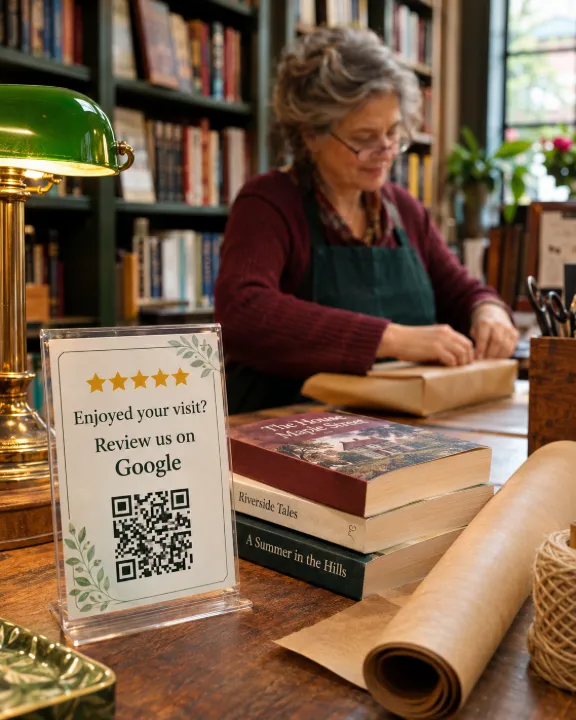
Un codice QR Google Review porta i clienti direttamente al modulo in cui scelgono le stelle e scrivono una recensione. Mettilo dove la visita finisce, con una breve frase come «Ti è piaciuta la visita? Lasciaci una recensione». Dai a ogni cliente lo stesso codice e la stessa richiesta.
Dove usarlo

Se le tue recensioni si trovano altrove, come nel tuo negozio online, su un sito di prenotazioni o in un app store, un codice QR per sito web può aprire quella pagina di recensioni. Salvalo come codice dinamico per poter passare a un'altra piattaforma in seguito senza ristampare.
Dove usarlo

Le recensioni pubbliche sono brevi. Quando vuoi più dettagli, ad esempio cosa migliorare o com'è andato un nuovo servizio, un codice QR Google Forms apre un tuo sondaggio. Usalo insieme alla richiesta di recensione, offerto a tutti, non come filtro davanti ad essa.
Dove usarlo
Il posto migliore è dove il cliente ha appena vissuto la parte bella: la fine del pasto, il taglio di capelli finito, il pacco appena aperto.
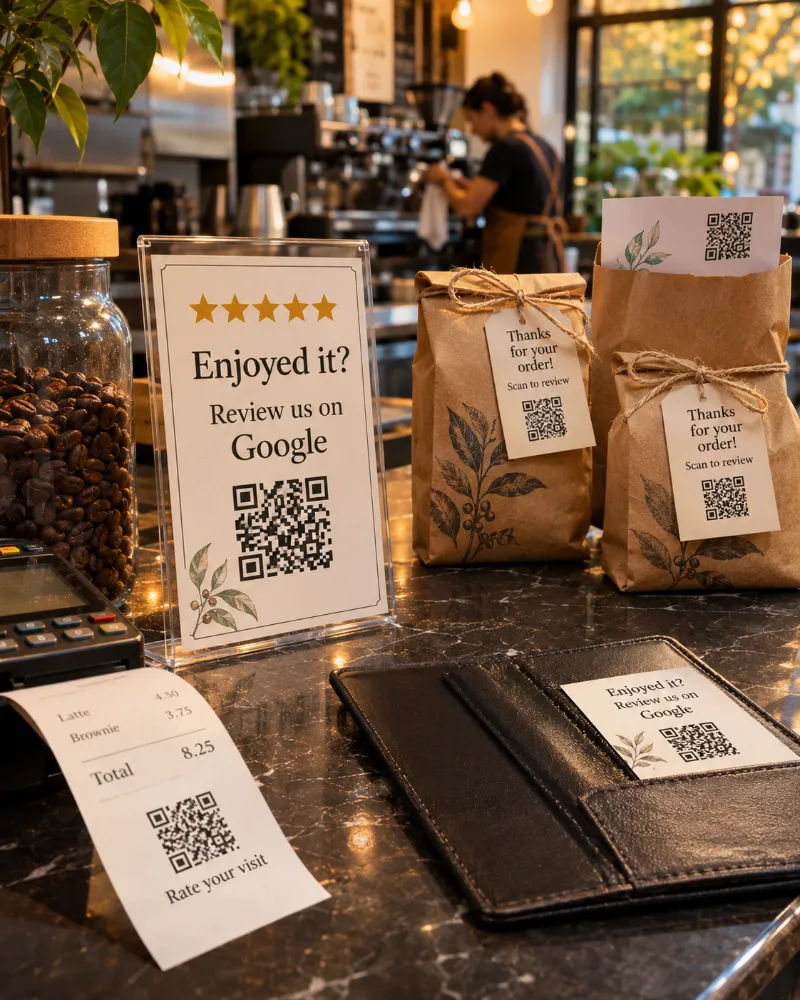
Si vede mentre il cliente paga, alla fine della visita.
Va a casa con il cliente, che può scansionarlo in seguito.
Raggiunge gli ospiti del ristorante subito dopo il pasto.
Chiede a chi compra online una recensione sulla pagina del tuo negozio.
Ricorda ai clienti di saloni e studi medici di lasciare una recensione dopo la visita.
Raccoglie feedback dettagliati finché sono freschi.
Nel tuo Google Business Profile, usa l'opzione per chiedere recensioni e copia il link che ti viene fornito.
Apri il generatore di codici QR Google Review e incolla il link, oppure usa un codice QR per sito web per la pagina di recensioni di un'altra piattaforma.
Scegli una cornice e scrivi una breve frase come «Lasciaci una recensione». Poi scarica l'SVG per la stampa.
Metti il codice dove la visita finisce e scansionalo con alcuni telefoni per verificare che apra il tuo modulo di recensione.
Le recensioni aumentano se chiedi con costanza e rendi tutto facile. Questi accorgimenti ti aiutano anche a rispettare le regole delle piattaforme di recensioni.
Le norme di Google sulle recensioni non permettono alle attività di chiederle solo ai clienti che si prevede siano soddisfatti. Mostra lo stesso codice a tutti.
Sconti o regali in cambio di recensioni violano le regole di Google e possono portare alla rimozione delle recensioni. Chiedi senza incentivi.
Mandare i clienti insoddisfatti a un modulo privato e quelli soddisfatti su Google («review gating») non è consentito. Offri un modulo di feedback insieme al link per le recensioni, non al suo posto.
I clienti recensiscono l'intera esperienza, quindi chiedi quando è finita: al pagamento, sullo scontrino o nel pacco.
Una breve frase come «Le recensioni aiutano altre persone a trovarci» dà ai clienti un motivo per scansionare.
Ringrazia per le recensioni positive e rispondi con calma alle critiche. I clienti notano quando un'attività ascolta.
Copia il link per le recensioni dal tuo Google Business Profile, incollalo nel generatore di codici QR Google Review, poi personalizza e scarica il codice. Quando i clienti lo scansionano, sul loro telefono si apre il tuo modulo di recensione Google.
Dove la visita o l'acquisto finisce: il bancone della cassa, lo scontrino, il portaconto, un promemoria dell'appuntamento o un biglietto di ringraziamento nell'ordine. Prova alcune posizioni con codici dinamici e tieni quelle che vengono scansionate.
Sì, chiedere va bene. Ciò che le norme di Google non consentono è offrire incentivi per le recensioni o chiederle solo ai clienti che si prevede lascino una recensione positiva. Consulta le norme attuali di Google sulle recensioni per i dettagli.
No. Filtrare i clienti in modo che solo quelli soddisfatti arrivino al modulo di recensione si chiama review gating, e Google non lo consente. Puoi offrire un modulo di feedback, ma dai a tutti anche il link per le recensioni.
Sì. Se il sito di recensioni ha un link alla propria pagina di recensioni, un codice QR per sito web può aprirla, ad esempio per il tuo negozio online, un sito di prenotazioni o un app store.
Sì, con un codice QR dinamico e un account gratuito. La dashboard mostra quante volte viene scansionato ogni codice, così puoi confrontare le posizioni. Non mostra chi ha lasciato una recensione.
Crea un codice che apre il tuo modulo di recensione, stampalo dove la visita finisce e chiedi a ogni cliente nello stesso modo. Accedi gratuitamente per vedere quante volte viene scansionato.