

Không phải tìm doanh nghiệp của bạn
Mã mở thẳng biểu mẫu đánh giá của bạn, nên khách không phải tìm bạn trên Google trước.
Hầu hết khách hàng hài lòng đều định để lại đánh giá rồi lại quên. Một mã QR mở biểu mẫu đánh giá của bạn, xuất hiện vào đúng lúc, giúp khách khỏi phải tìm kiếm và gõ phím, vốn là điều khiến họ bỏ qua. Hướng dẫn này giới thiệu cách thiết lập, nơi đặt mã và các quy định cần tuân thủ.
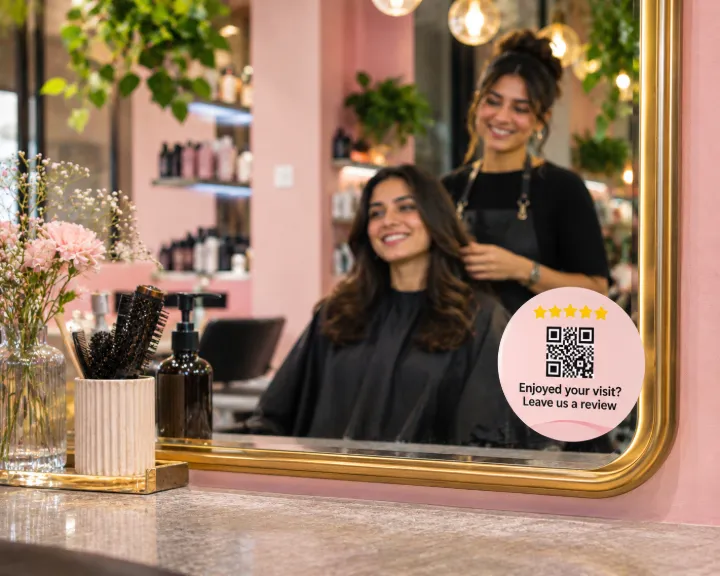
Mời đánh giá là phần dễ. Phần khó là khoảng cách giữa "Để lát nữa tôi làm" và việc thực sự mở biểu mẫu đánh giá.
Mã mở thẳng biểu mẫu đánh giá của bạn, nên khách không phải tìm bạn trên Google trước.
Đặt mã ở nơi lượt ghé thăm kết thúc: trên hóa đơn, tại quầy hoặc trong kẹp hóa đơn.
Với mã động, bạn có thể so sánh lượt quét từ thẻ đặt ở quầy, hóa đơn và thẻ cảm ơn.
Mã website động có thể trỏ đến một trang đánh giá khác sau này mà không cần in lại.
Dùng mã Google Review cho hồ sơ Google của bạn, và mã website cho các trang đánh giá có liên kết riêng. Các loại có nhãn "Có thể chỉnh sửa" là mã động: bạn có thể thay đổi nội dung sau này và xem thống kê lượt quét.
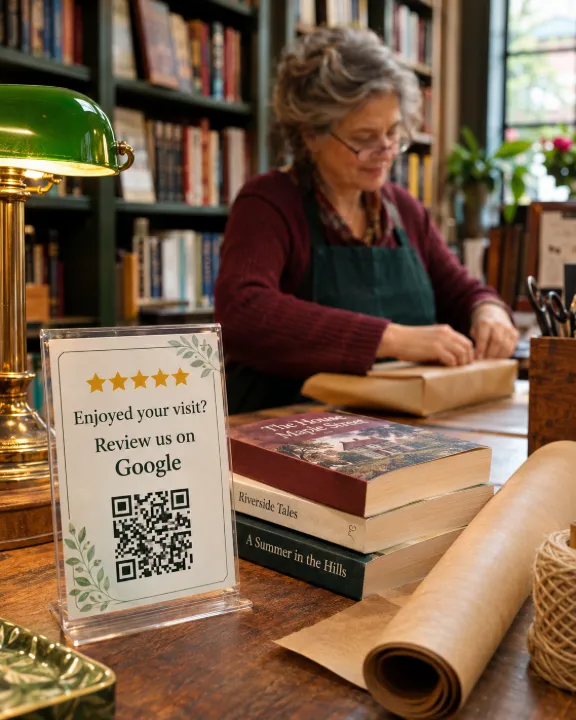
Mã QR Google Review đưa khách đến thẳng biểu mẫu để chọn số sao và viết đánh giá. Hãy đặt mã ở nơi lượt ghé thăm kết thúc, kèm một dòng ngắn như "Bạn hài lòng với lần ghé thăm? Hãy để lại đánh giá cho chúng tôi". Dùng cùng một mã và cùng một lời mời cho mọi khách hàng.
Nơi sử dụng

Nếu đánh giá của bạn nằm ở nơi khác, chẳng hạn cửa hàng trực tuyến, trang đặt chỗ hoặc kho ứng dụng, mã QR website có thể mở trang đánh giá đó. Hãy lưu dưới dạng mã động để sau này bạn có thể chuyển sang nền tảng khác mà không cần in lại.
Nơi sử dụng
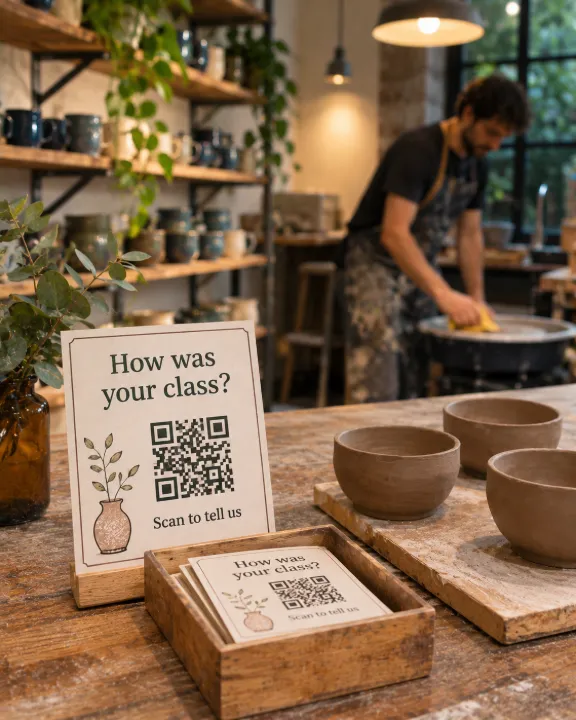
Đánh giá công khai thường ngắn. Khi bạn cần chi tiết, chẳng hạn điều gì cần cải thiện hoặc dịch vụ mới diễn ra thế nào, mã QR Google Forms mở khảo sát của riêng bạn. Hãy dùng nó song song với lời mời đánh giá, dành cho tất cả mọi người, chứ không phải như một bộ lọc đặt trước lời mời đó.
Nơi sử dụng
Vị trí tốt nhất là nơi khách hàng vừa trải nghiệm điều tốt đẹp: cuối bữa ăn, sau khi cắt tóc xong, khi vừa mở gói hàng.
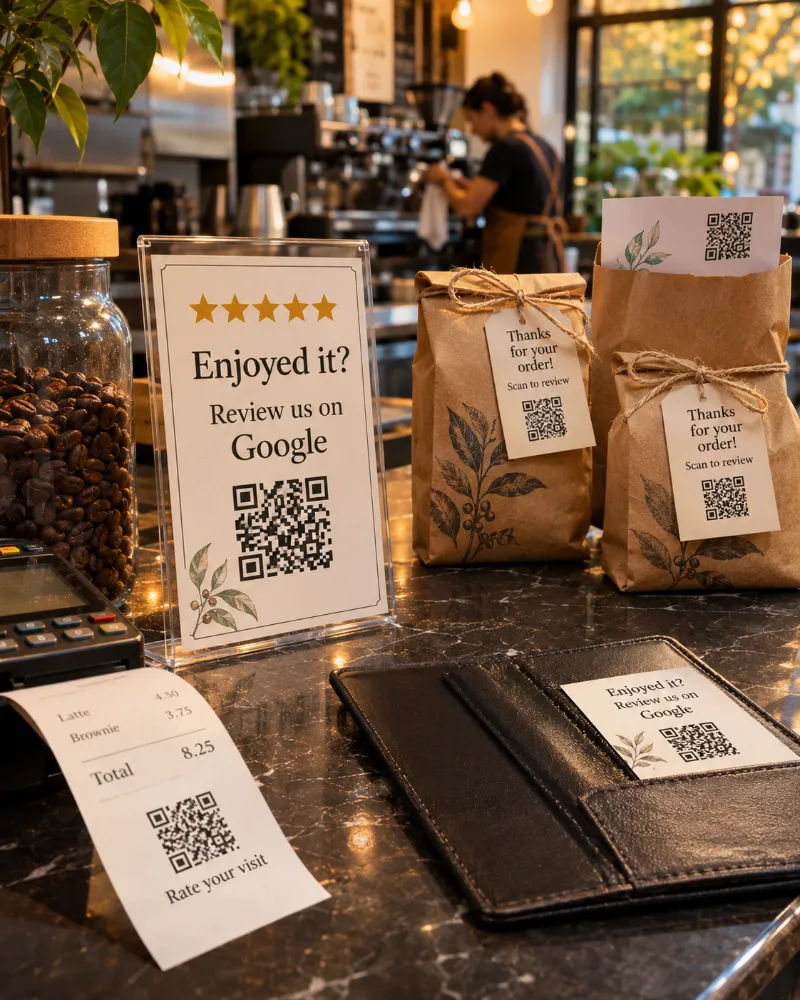
Khách nhìn thấy khi thanh toán, lúc lượt ghé thăm kết thúc.
Khách mang về nhà, nên có thể quét sau.
Tiếp cận thực khách ngay sau bữa ăn.
Mời người mua trực tuyến đánh giá trên trang cửa hàng của bạn.
Nhắc khách của salon và phòng khám sau lượt ghé thăm.
Thu thập phản hồi chi tiết khi trải nghiệm còn mới.
Trong Google Business Profile, dùng tùy chọn mời đánh giá và sao chép liên kết đánh giá được cung cấp.
Mở công cụ tạo mã QR Google Review và dán liên kết, hoặc dùng mã QR website cho trang đánh giá của nền tảng khác.
Chọn khung và viết một dòng ngắn như "Hãy để lại đánh giá cho chúng tôi". Sau đó tải SVG để in.
Đặt mã ở nơi lượt ghé thăm kết thúc, và quét thử bằng vài điện thoại để kiểm tra mã mở đúng biểu mẫu đánh giá.
Đánh giá tăng lên khi bạn mời đều đặn và giúp khách dễ thực hiện. Những điểm sau cũng giúp bạn tuân thủ quy định của các nền tảng đánh giá.
Chính sách đánh giá của Google không cho phép doanh nghiệp chỉ mời những khách hàng mà họ đoán là sẽ hài lòng. Hãy cho mọi người xem cùng một mã.
Giảm giá hoặc quà tặng để đổi lấy đánh giá vi phạm quy định của Google và có thể khiến đánh giá bị gỡ. Hãy mời đánh giá mà không kèm ưu đãi.
Đưa khách không hài lòng đến biểu mẫu riêng và khách hài lòng đến Google ("review gating" - lọc đánh giá) là không được phép. Hãy cung cấp biểu mẫu phản hồi bên cạnh liên kết đánh giá, không phải thay cho nó.
Khách đánh giá toàn bộ trải nghiệm, nên hãy mời khi mọi thứ đã xong: lúc thanh toán, trên hóa đơn hoặc trong gói hàng.
Một dòng ngắn như "Đánh giá giúp người khác tìm thấy chúng tôi" cho khách lý do để quét.
Cảm ơn những đánh giá tốt và trả lời lời phê bình một cách bình tĩnh. Khách hàng nhận ra khi doanh nghiệp biết lắng nghe.
Sao chép liên kết đánh giá từ Google Business Profile, dán vào công cụ tạo mã QR Google Review, rồi thiết kế và tải mã xuống. Khi khách quét, biểu mẫu đánh giá Google của bạn sẽ mở trên điện thoại của họ.
Nơi lượt ghé thăm hoặc giao dịch mua kết thúc: quầy thanh toán, hóa đơn, kẹp hóa đơn, thẻ hẹn lịch hoặc thẻ cảm ơn trong đơn hàng. Hãy thử vài vị trí với mã động và giữ lại những vị trí được quét.
Có, việc mời đánh giá là bình thường. Điều chính sách của Google không cho phép là đưa ra ưu đãi để đổi lấy đánh giá hoặc chỉ mời những khách hàng mà bạn đoán sẽ để lại đánh giá tích cực. Hãy xem chính sách đánh giá hiện hành của Google để biết chi tiết.
Không. Lọc khách hàng để chỉ những người hài lòng mới đến được biểu mẫu đánh giá được gọi là review gating (lọc đánh giá), và Google không cho phép điều đó. Bạn có thể cung cấp biểu mẫu phản hồi, nhưng hãy đưa liên kết đánh giá cho tất cả mọi người.
Có. Nếu trang đánh giá có liên kết đến trang đánh giá của họ, mã QR website có thể mở trang đó, chẳng hạn cho cửa hàng trực tuyến, trang đặt chỗ hoặc kho ứng dụng của bạn.
Có, với mã QR động và tài khoản miễn phí. Bảng điều khiển hiển thị số lần mỗi mã được quét, để bạn so sánh các vị trí đặt mã. Bảng điều khiển không cho biết ai đã để lại đánh giá.
Tạo mã mở biểu mẫu đánh giá của bạn, in ở nơi lượt ghé thăm kết thúc và mời mọi khách hàng theo cùng một cách. Đăng nhập miễn phí để xem mã được quét bao nhiêu lần.