

आपका बिज़नेस ढूँढ़ने की ज़रूरत नहीं
कोड सीधे आपका रिव्यू फ़ॉर्म खोलता है, ताकि ग्राहकों को पहले Google पर आपको ढूँढ़ना न पड़े।
ज़्यादातर संतुष्ट ग्राहक रिव्यू देने का सोचते हैं और फिर भूल जाते हैं। सही समय पर दिखाया गया, आपका रिव्यू फ़ॉर्म खोलने वाला QR कोड वह ढूँढ़ना और टाइप करना हटा देता है जो उन्हें रोकता है। यह गाइड बताती है कि इसे कैसे सेट करें, कहाँ लगाएं और किन नियमों का पालन करें।
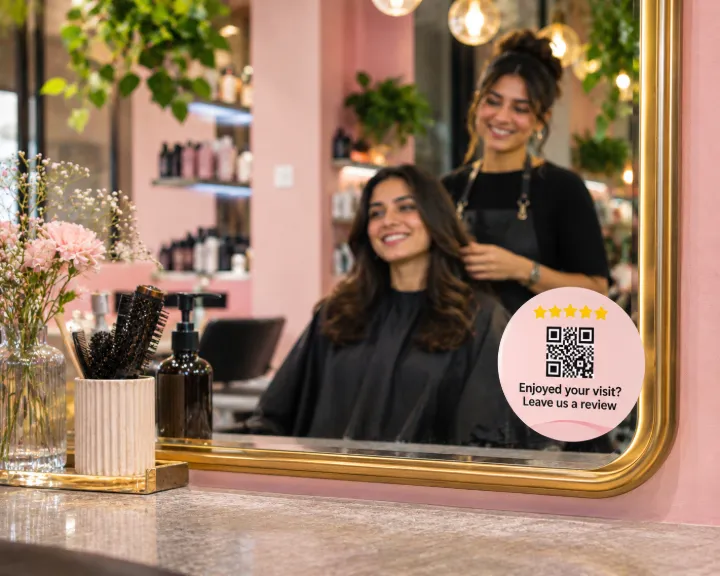
पूछना आसान हिस्सा है। मुश्किल हिस्सा है "बाद में कर दूँगा" और सच में रिव्यू फ़ॉर्म खोलने के बीच का पल।
कोड सीधे आपका रिव्यू फ़ॉर्म खोलता है, ताकि ग्राहकों को पहले Google पर आपको ढूँढ़ना न पड़े।
कोड वहाँ लगाएं जहाँ विज़िट खत्म होती है: रसीद पर, काउंटर पर या बिल फ़ोल्डर में।
डायनामिक कोड से आप काउंटर कार्ड, रसीद और थैंक-यू कार्ड से आए स्कैन की तुलना कर सकते हैं।
डायनामिक वेबसाइट कोड बाद में किसी दूसरी रिव्यू साइट पर भेजा जा सकता है, दोबारा प्रिंट किए बिना।
अपनी Google प्रोफ़ाइल के लिए Google Review कोड इस्तेमाल करें, और जिन रिव्यू साइट का अपना लिंक है उनके लिए वेबसाइट कोड। "एडिट योग्य" लिखे टाइप डायनामिक हैं: आप बाद में उनका कंटेंट बदल सकते हैं और स्कैन आँकड़े देख सकते हैं।
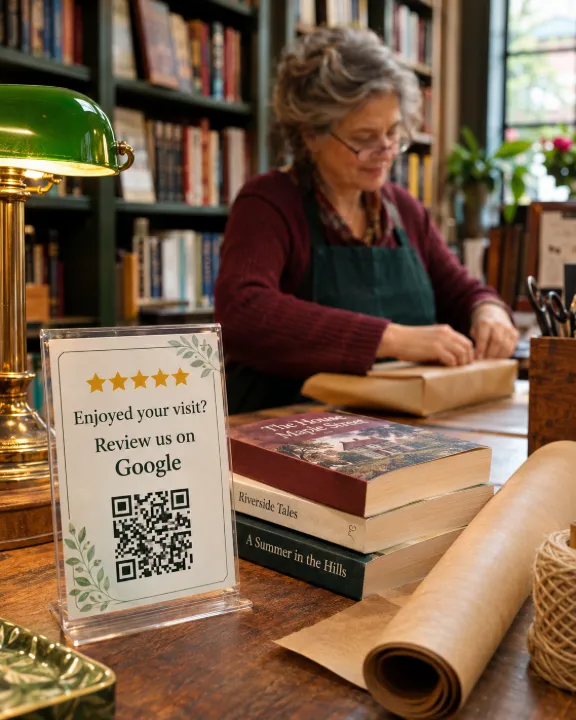
Google Review QR कोड ग्राहकों को सीधे उस फ़ॉर्म पर ले जाता है जहाँ वे स्टार चुनते हैं और रिव्यू लिखते हैं। इसे वहाँ लगाएं जहाँ विज़िट खत्म होती है, साथ में एक छोटी लाइन जैसे "विज़िट पसंद आई? हमें रिव्यू दें"। हर ग्राहक को एक ही कोड दें और एक ही तरह से पूछें।
कहाँ उपयोग करें

अगर आपके रिव्यू कहीं और हैं, जैसे आपकी ऑनलाइन शॉप, कोई बुकिंग साइट या ऐप स्टोर, तो वेबसाइट QR कोड वह रिव्यू पेज खोल सकता है। इसे डायनामिक कोड के रूप में सेव करें, ताकि बाद में दोबारा प्रिंट किए बिना दूसरे प्लेटफ़ॉर्म पर स्विच कर सकें।
कहाँ उपयोग करें
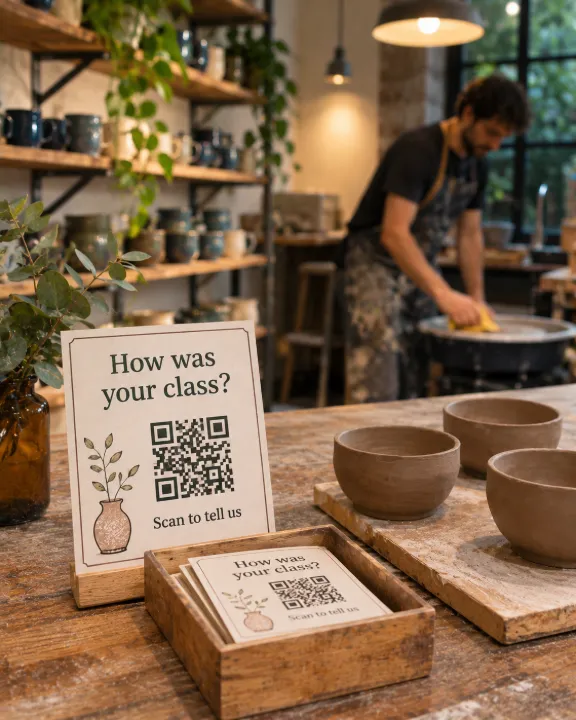
पब्लिक रिव्यू छोटे होते हैं। जब आपको विस्तार चाहिए, जैसे क्या सुधारना है या कोई नई सेवा कैसी रही, तो Google Forms QR कोड आपका अपना सर्वे खोलता है। इसे रिव्यू की रिक्वेस्ट के साथ-साथ, सभी को दें, न कि उससे पहले फ़िल्टर की तरह।
कहाँ उपयोग करें
सबसे अच्छी जगह वह है जहाँ ग्राहक ने अभी-अभी अच्छा अनुभव लिया हो: खाने का अंत, पूरा हुआ हेयरकट, खुला हुआ पार्सल।
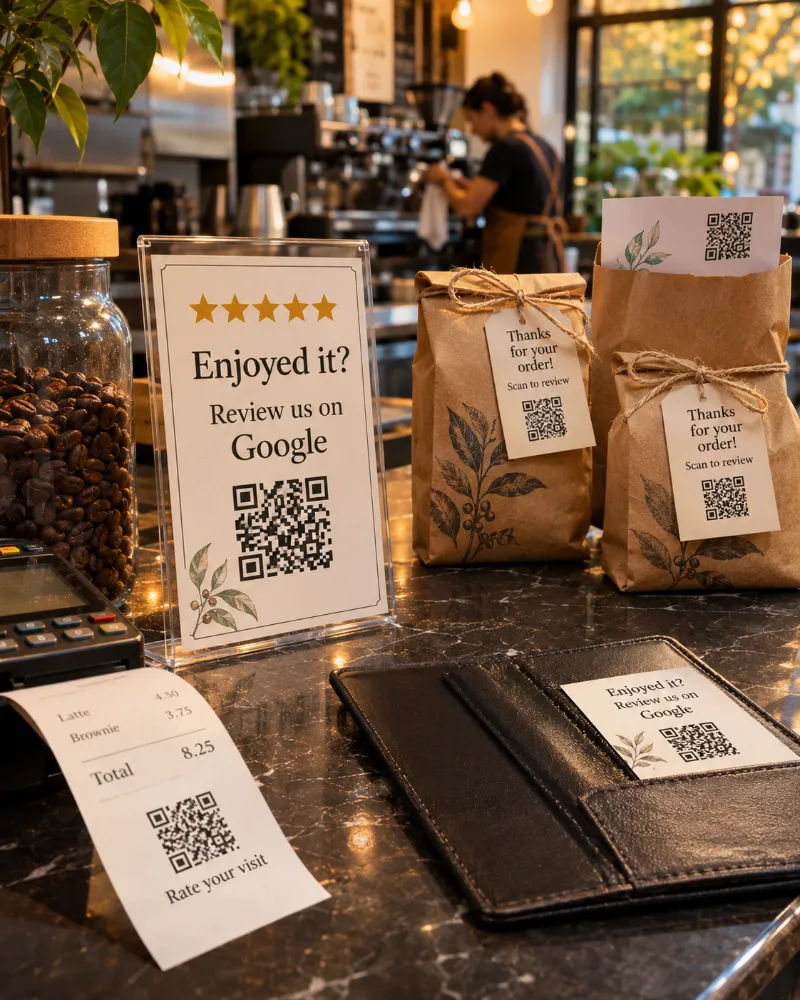
विज़िट के अंत में, पेमेंट करते समय ग्राहक को दिखता है।
ग्राहक के साथ घर जाती है, ताकि वे बाद में स्कैन कर सकें।
खाने के ठीक बाद रेस्टोरेंट के मेहमानों तक पहुँचता है।
ऑनलाइन खरीदारों से आपकी शॉप के पेज पर रिव्यू माँगता है।
सैलून और क्लिनिक के क्लाइंट को विज़िट के बाद याद दिलाता है।
अनुभव ताज़ा रहते हुए विस्तृत फ़ीडबैक जुटाता है।
अपनी Google Business Profile में रिव्यू माँगने वाला विकल्प इस्तेमाल करें और उससे मिला रिव्यू लिंक कॉपी करें।
Google Review QR कोड जनरेटर खोलें और लिंक पेस्ट करें, या किसी दूसरे प्लेटफ़ॉर्म के रिव्यू पेज के लिए वेबसाइट QR कोड इस्तेमाल करें।
एक फ़्रेम चुनें और "हमें रिव्यू दें" जैसी छोटी लाइन लिखें। फिर प्रिंट के लिए SVG डाउनलोड करें।
कोड वहाँ लगाएं जहाँ विज़िट खत्म होती है, और कुछ फ़ोन से स्कैन करके जाँचें कि यह आपका रिव्यू फ़ॉर्म खोलता है।
ज़्यादा रिव्यू लगातार पूछने और प्रक्रिया आसान बनाने से आते हैं। ये बातें आपको रिव्यू प्लेटफ़ॉर्म के नियमों के भीतर भी रखती हैं।
Google की रिव्यू पॉलिसी बिज़नेस को सिर्फ़ उन्हीं ग्राहकों से पूछने की अनुमति नहीं देती जिनके संतुष्ट होने की उन्हें उम्मीद हो। सभी को एक ही कोड दिखाएं।
रिव्यू के बदले डिस्काउंट या गिफ़्ट देना Google के नियमों के खिलाफ़ है और इससे रिव्यू हटाए जा सकते हैं। बिना किसी इनाम के पूछें।
नाराज़ ग्राहकों को निजी फ़ॉर्म पर और खुश ग्राहकों को Google पर भेजना ("review gating") अनुमति नहीं है। फ़ीडबैक फ़ॉर्म रिव्यू लिंक के साथ दें, उसकी जगह नहीं।
ग्राहक पूरे अनुभव का रिव्यू देते हैं, इसलिए तब पूछें जब वह पूरा हो जाए: पेमेंट के समय, रसीद पर या पार्सल में।
"रिव्यू से दूसरे लोगों को हमें ढूँढ़ने में मदद मिलती है" जैसी छोटी लाइन ग्राहकों को स्कैन करने की वजह देती है।
अच्छे रिव्यू के लिए धन्यवाद कहें और आलोचना का शांति से जवाब दें। ग्राहक ध्यान देते हैं जब कोई बिज़नेस उनकी बात सुनता है।
अपनी Google Business Profile से रिव्यू लिंक कॉपी करें, उसे Google Review QR कोड जनरेटर में पेस्ट करें, फिर कोड डिज़ाइन करके डाउनलोड करें। जब ग्राहक इसे स्कैन करते हैं, तो उनके फ़ोन पर आपका Google रिव्यू फ़ॉर्म खुल जाता है।
जहाँ विज़िट या खरीदारी खत्म होती है: चेकआउट काउंटर, रसीद, बिल फ़ोल्डर, अपॉइंटमेंट कार्ड या ऑर्डर में रखा थैंक-यू कार्ड। डायनामिक कोड से कुछ जगहें टेस्ट करें और वही रखें जिन पर स्कैन होते हैं।
हाँ, पूछना ठीक है। Google की पॉलिसी जिसकी अनुमति नहीं देती, वह है रिव्यू के बदले इनाम देना या सिर्फ़ उन ग्राहकों से पूछना जिनसे आपको अच्छे रिव्यू की उम्मीद हो। विस्तार के लिए Google की मौजूदा रिव्यू पॉलिसी देखें।
नहीं। ग्राहकों को इस तरह छाँटना कि सिर्फ़ खुश ग्राहक ही रिव्यू फ़ॉर्म तक पहुँचें, review gating कहलाता है, और Google इसकी अनुमति नहीं देता। आप फ़ीडबैक फ़ॉर्म दे सकते हैं, लेकिन सभी को रिव्यू लिंक भी दें।
हाँ। अगर रिव्यू साइट के रिव्यू पेज का लिंक है, तो वेबसाइट QR कोड उसे खोल सकता है, जैसे आपकी ऑनलाइन शॉप, कोई बुकिंग साइट या ऐप स्टोर।
हाँ, डायनामिक QR कोड और फ्री अकाउंट के साथ। डैशबोर्ड दिखाता है कि हर कोड कितनी बार स्कैन हुआ, ताकि आप जगहों की तुलना कर सकें। यह नहीं दिखाता कि किसने रिव्यू दिया।
ऐसा कोड बनाएं जो आपका रिव्यू फ़ॉर्म खोले, उसे वहाँ प्रिंट करें जहाँ विज़िट खत्म होती है, और हर ग्राहक से एक ही तरह से पूछें। यह कितनी बार स्कैन होता है, यह देखने के लिए फ्री में साइन इन करें।