

Excel 二维码生成器
选择您的二维码
Excel 二维码生成器
二维码名称
预览
Excel 二维码生成器
来回发送电子表格既慢又麻烦,打印出来的表格也很快就会过时。使用我们免费的 Excel 二维码生成器 ,上传您的 Excel 文件并将其转换为可扫描的二维码。扫码一次即可在任何手机上打开或下载电子表格,无需电子邮件附件,也无需冗长链接。
什么是 Excel 二维码?
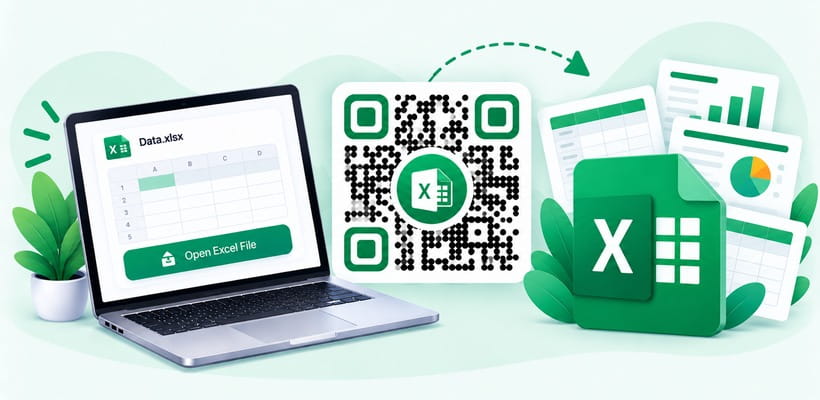
所谓Excel 二维码 ,是一种链接到您所上传 Excel 电子表格的可扫描代码,例如价目表、库存表、时间表、发票或报告。当有人扫描它时,Excel 文件会在其手机上打开或下载,可在 Excel 或任何电子表格应用中查看。它非常适合办公室、仓库、学校、活动和小型企业。借助 QRCodeChamp,您可以免费为 Excel 电子表格创建二维码,并根据品牌风格进行设计。
如何为 Excel 表格制作二维码(分步教程)?
想知道如何为 Excel 表格制作二维码?按照以下简单步骤操作,就用 QRCodeChamp.
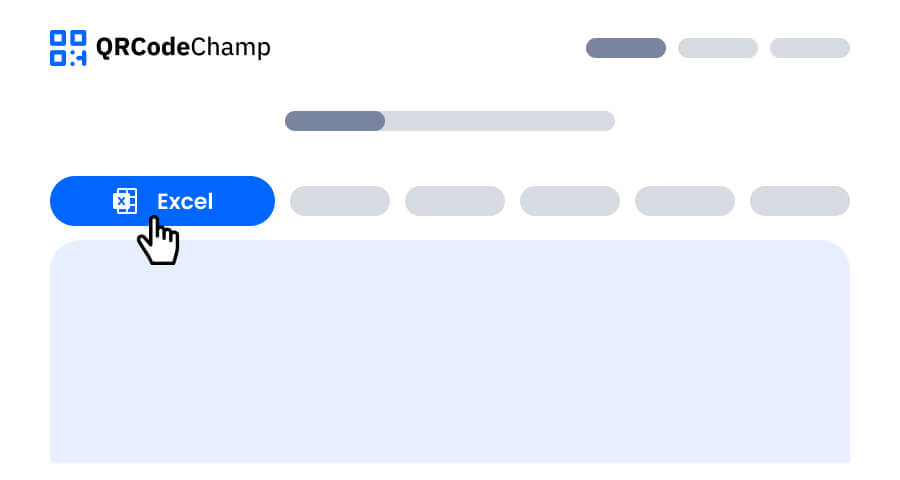
第 1 步:访问 QRCodeChamp 并转到 Excel 二维码
打开 QRCodeChamp 编辑器,选择“Excel”选项,即可开始使用我们的 Excel 二维码生成器。
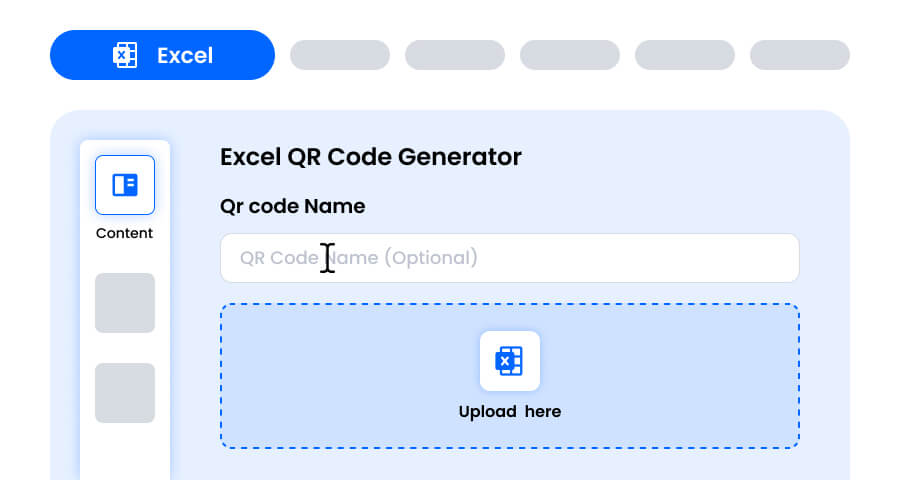
第 2 步:输入二维码名称并上传您的 Excel 电子表格
您可以输入二维码名称,此项为可选。然后将 Excel 文件拖入上传框或从设备中浏览选择以上传。您可以上传 XLSX 或 XLS 文件,大小不超过上传框中显示的上限。上传完成后,二维码会自动链接到您的电子表格。
第 3 步:为 Excel 二维码选择符合您风格和用途的模板
Excel 二维码生成后,前往自定义区域浏览预先设计好的模板。根据二维码的使用场景挑选合适的模板,例如仓库货架、办公室公告栏、产品标签或打印报告。

第 4 步:选择形状,打造独特的 Excel 二维码设计
尝试为码点和码眼选择不同的形状,让您的 Excel 二维码脱颖而出。圆角带来亲切感,直角呈现专业外观,也可以选择与品牌相符的创意样式。

第 5 步:选择颜色,让您的 Excel 二维码更醒目
自定义 Excel 二维码的颜色,使其与您的品牌或报告风格相匹配。您可以使用纯色、渐变色或品牌专属色调。只需保持足够高的对比度,确保易于扫描。

第 6 步:为 Excel 二维码选择/添加徽标,与您的品牌保持一致
在二维码中央添加公司徽标或电子表格图标。徽标让您的 Excel 二维码更易识别,并赢得扫码者的信任。请确保徽标不会遮挡可扫描区域。

第 7 步:根据您的喜好为 Excel 二维码选择边框
为 Excel 二维码添加带有简短行动号召的边框,例如“扫码下载”或“查看表格”,为它画上点睛之笔。清晰的边框能告诉人们扫码后会得到什么,从而吸引更多扫描。

第 8 步:调整 Excel 二维码的纠错级别,确保最佳扫描可靠性
调整 Excel 二维码的纠错级别,可以控制二维码在部分损坏、模糊或被遮挡(例如被徽标遮挡)时仍能被扫描的程度。
- L (7%) – 外观更简洁,适合不带徽标的简单设计。
- M (15%) – 图案均衡,适合一般用途。
- Q (25%) – 抗损能力较强;适合搭配小徽标。
- H (30%) – 抗损能力最强;最适合较大的徽标或高风险的展示环境。
选择合适的纠错级别,可确保您的 Excel 二维码既能顺利扫描,又保持简洁专业的外观

第 9 步:根据需要选择 Excel 二维码的格式和尺寸
格式 - 选择文件格式:PNG 适用于大多数场景,JPG 适用于网页,SVG 适用于可缩放的印刷品。请根据 Excel 二维码的使用场景(报告、标签、印刷材料或全部)进行选择。
尺寸 - 根据需要选择尺寸:标签、发票或打印报告使用较小尺寸,公告栏、货架和海报使用较大尺寸。这样可以确保您的 Excel 二维码在任何地方都清晰且易于扫描。

第 10 步:下载您的个性化 Excel 二维码
完成自定义后,点击“下载”按钮。以您选择的格式和尺寸保存 Excel 二维码,即可用于打印、在线分享或添加到您的报告中。

如何在 Excel 中创建二维码?
Excel 没有内置的二维码工具,但您可以轻松地将二维码添加到工作簿中:
- 使用 QRCodeChamp 创建二维码,并下载为 PNG 或 JPG 格式。
- 在 Excel 中点击要放置二维码的单元格,然后选择“插入”>“图片”,选中二维码图片。
- 调整图片大小,确保其足够大以便扫描,尤其是在需要打印表格时。
您也许能在网上找到 Excel 二维码字体,但字体生成的二维码通常难以扫描。使用二维码生成器生成的二维码图片更加可靠。
从 Excel 批量生成二维码
需要为 Excel 表格的每一行(例如产品链接、员工编号或资产标签)生成二维码?您无需逐个创建。将表格另存为 CSV 文件(“文件”>“另存为”>CSV),然后上传到我们的 批量二维码生成器 ,即可一次性根据 Excel 数据生成所有二维码。
使用免费 Excel 二维码生成器有哪些好处?
QRCodeChamp 是一款在线使用的免费 Excel 二维码生成器,无需下载任何软件。
- 扫码一次即可即时分享电子表格
- 无需电子邮件附件或冗长的下载链接
- 支持 XLSX 和 XLS 文件
- 免费创建,无限次下载
- 可完全自定义颜色、形状、徽标和边框
- 支持下载 PNG、JPG 或 SVG 格式
Excel 电子表格二维码可以用在哪里?
为您的 Excel 电子表格制作二维码,并将其放在任何需要这些数据的地方。
- 仓库和门店的库存清单
- 商店和经销商的价目表和产品目录
- 办公室的日程表、排班表和预算
- 学校的课程表、成绩单和考勤表
- 发票和报告中链接完整数据
- 活动的参会者名单和座位安排
探索更多二维码生成器
网址二维码
vCard 二维码
文本转二维码
Wi-Fi 二维码
电子邮件二维码
电话号码二维码
消息二维码
社交媒体二维码
YouTube 二维码
Spotify 二维码
Google 评论二维码
Google 表单二维码
WhatsApp 二维码
Snapchat 二维码
Facebook 二维码
Instagram 二维码
TikTok 二维码
领英二维码
视频转二维码
PDF 转二维码
图片二维码
位置二维码
活动二维码
日历二维码
Zoom 会议二维码
Google Meet 二维码
加密货币支付二维码
文件二维码
音频二维码
Google 表格二维码
Google 文档二维码
PNG 二维码
Dropbox 二维码
Etsy 二维码
iTunes 二维码
PPTX 二维码
PayPal 二维码
Excel 二维码生成器常见问题解答
如何为 Excel 电子表格创建二维码?
打开 QRCodeChamp 的 Excel 二维码生成器,上传 XLSX 或 XLS 文件,自定义设计,然后点击“下载”。有人扫描二维码后,Excel 电子表格就会在其手机上打开或下载。
如何在 Excel 中创建二维码?
使用 QRCodeChamp 创建二维码,将其下载为 PNG 或 JPG 格式,然后在 Excel 中选择“插入”>“图片”,将二维码图片添加到工作表中。
我可以从 Excel 批量生成二维码吗?
可以。将 Excel 电子表格保存为 CSV 文件,然后上传到我们的批量二维码生成器,即可一次性为每一行数据创建二维码。
我需要下载软件或 Excel 二维码字体吗?
不需要。我们的 Excel 二维码生成器可以直接在浏览器中在线使用。与二维码字体相比,二维码图片也更容易扫描,可靠性更高。
Excel 二维码生成器是免费的吗?
是的。QRCodeChamp 是免费的 Excel 二维码生成器,下载次数不限,并可全面自定义颜色、形状、徽标和边框。