

Facebook 二维码生成器
选择您的二维码
Facebook 二维码生成器
预览
创建 Facebook 二维码
嘿,你是否厌倦了说“在 Facebook 上找到我们”或“搜索我们的帖子”,但最终没有获得点击?是时候让事情变得更智能了。您可以使用一个工具在几秒钟内免费将您的 Facebook 页面变成一个可快速扫描的二维码。 创建 Facebook 二维码.
什么是 Facebook 二维码生成器?
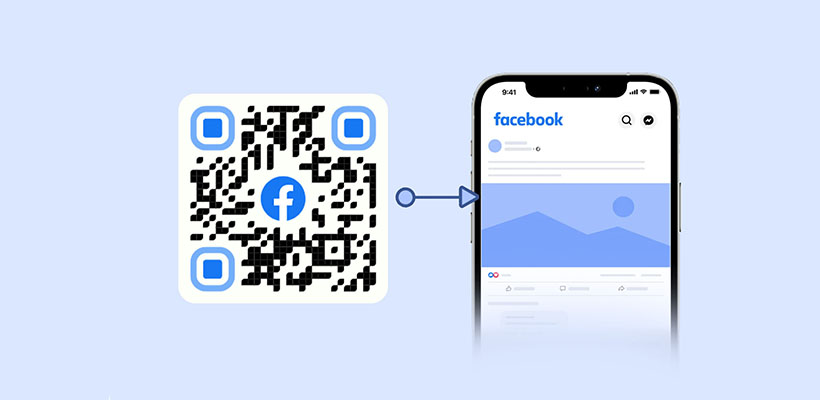
一个 Facebook 二维码 是一种智能可扫描的代码,允许用户直接跳转到特定的 Facebook 页面,例如您的个人资料、页面、群组、活动或帖子。它使人们更容易找到并关注您,而无需他们输入或搜索全名。您可以使用二维码生成器在几秒钟内为 Facebook 页面创建二维码,该生成器 QRCodeChamp offers.
如何获取 Facebook 页面的二维码(分步指南)?
想知道如何获得一个 Facebook 页面二维码 只需几个步骤?看这里!
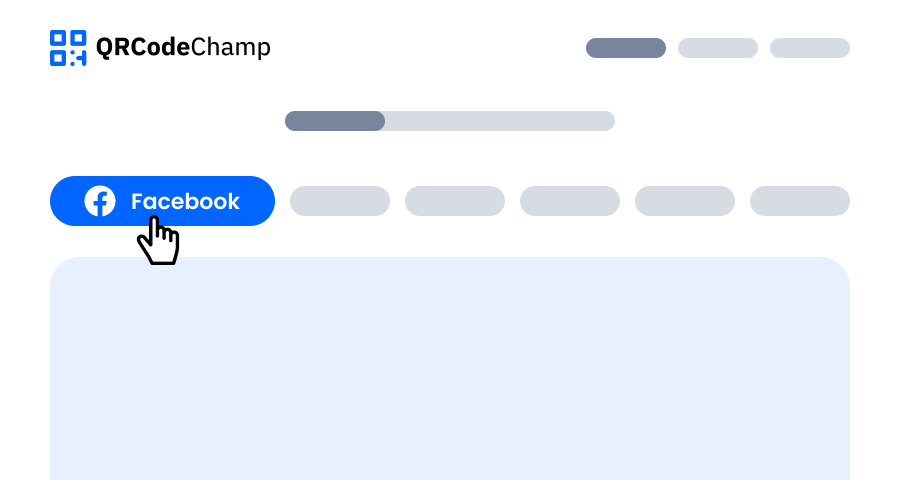
第 1 步:访问 QRCodeChamp 并转到 Facebook 二维码
打开我们的 QRCodeChamp 编辑器并选择 Facebook 二维码选项,开始创建您的基于 Facebook 的二维码。
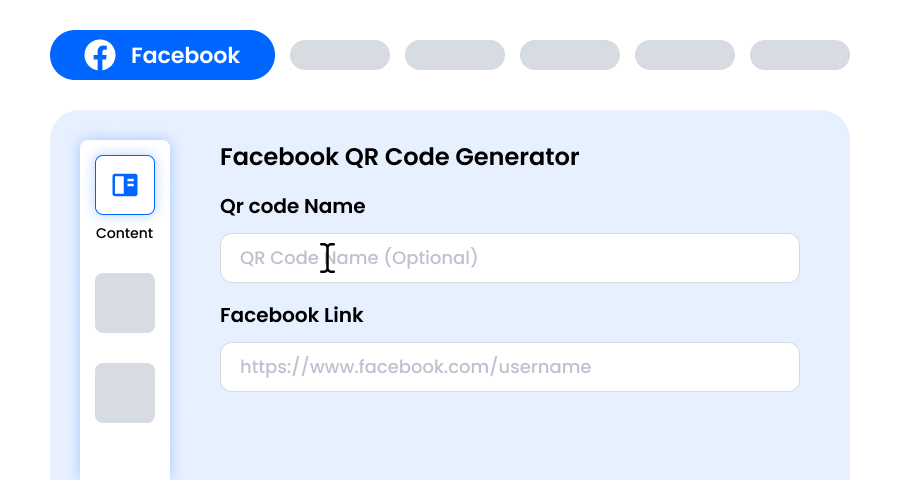
第 2 步:添加您的 Facebook 个人资料链接
如果需要,输入二维码名称(可选)。接下来,您只需在给定输入字段中提供完整的 Facebook 个人资料 URL,即可生成您准备扫描的 Facebook 二维码。(如果需要,您可以添加其他 Facebook 内容链接而不是个人资料。)现在,无论何时人们扫描二维码,他们都将被带到您的 Facebook 个人资料或其他 Facebook 内容—无需手动输入或搜索。
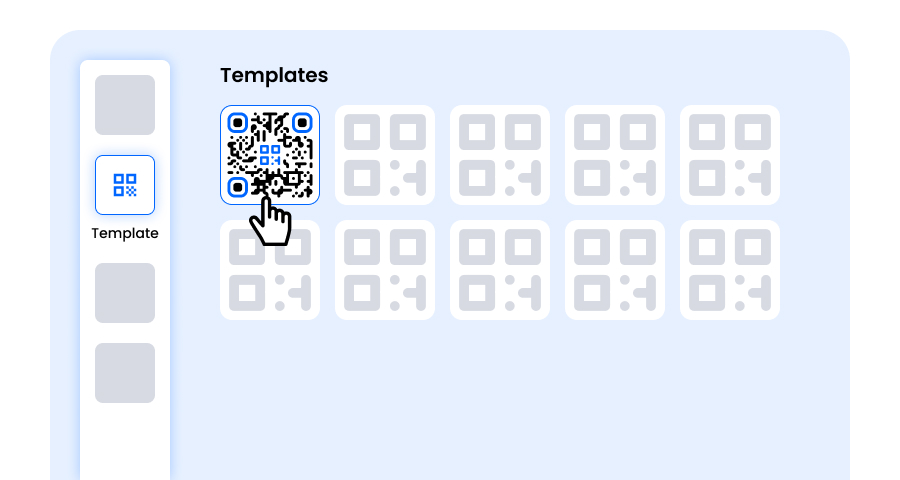
第 3 步:为 Facebook 二维码选择一个匹配您风格和目的的模板
一旦您的动态 Facebook 二维码生成,请前往自定义部分并浏览预先设计的模板。选择一个能反映您的 Facebook 活动目的的模板——无论是用于营销、活动、促销还是个人品牌推广。正确的模板会立即赋予您的 Facebook 二维码专业且引人注目的外观。
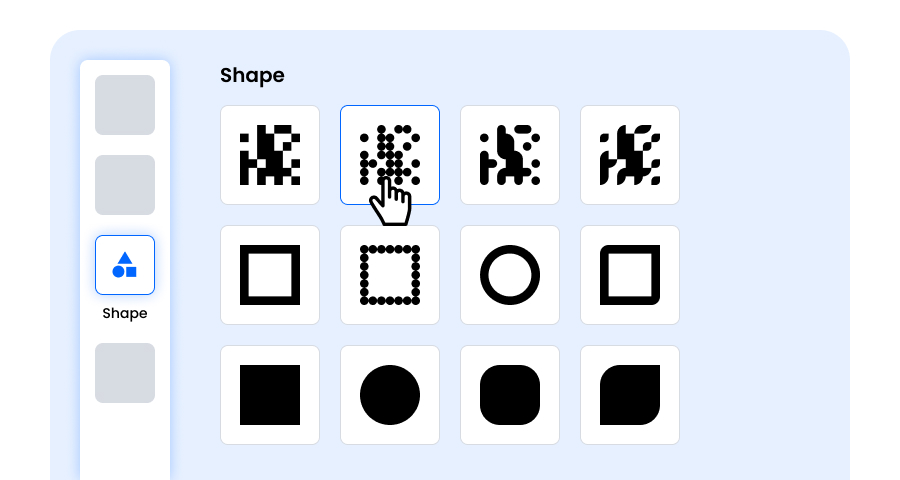
第 4 步:选择形状以创建独特的 Facebook 二维码设计
通过试验点和角的不同形状,使您的 Facebook 二维码脱颖而出。您可以选择圆角以获得现代感,选择尖角以获得时尚、科技的氛围,或选择创意风格以匹配您的受众偏好。您选择的形状可以为您的 Facebook 二维码添加微妙而强大的品牌接触。
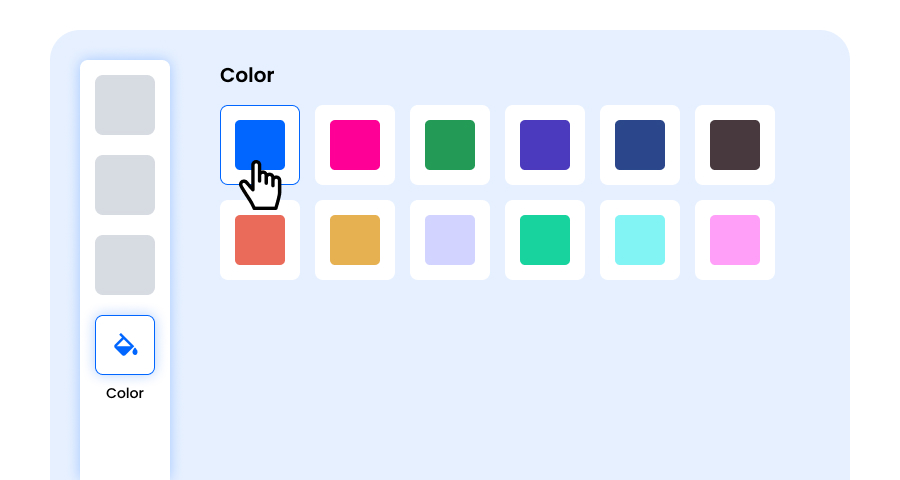
第 5 步:选择颜色以使您的 Facebook 二维码脱颖而出
自定义您的 Facebook 二维码的颜色,以匹配您的品牌调色板、活动主题或个人风格。您可以选择纯色以获得简洁外观,选择渐变色以获得现代感,或选择品牌特定的色调以增强识别度。只需确保对比度保持足够高以便于扫描。
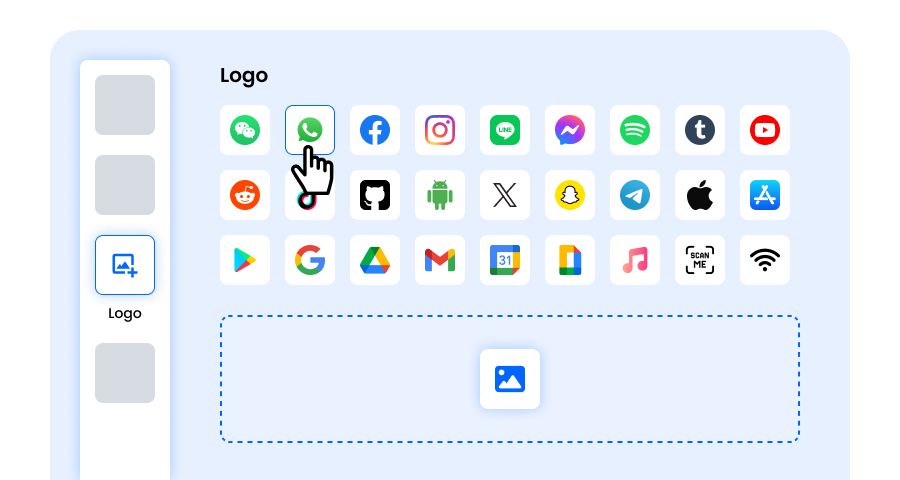
第 6 步:选择/添加徽标到您的 Facebook 二维码以与您的品牌保持一致
通过在中心插入您的公司徽标、产品图标或活动图形来增强您的 Facebook 二维码。徽标不仅使 Facebook 二维码具有视觉吸引力,而且还能增强品牌知名度并与扫描它的用户建立信任。确保徽标清晰且不妨碍二维码的可扫描区域。
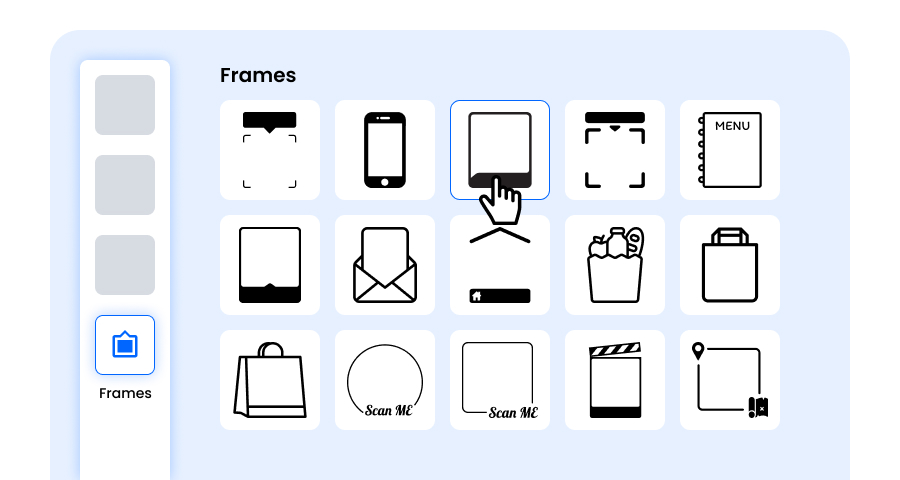
第 7 步:根据您的选择为您的 Facebook 二维码选择边框
通过添加边框为您的 Facebook 二维码提供最后的润色。边框可以突出二维码,甚至可以包含简短的号召性用语文本,例如“扫描我”或“立即访问”,鼓励更多扫描。选择一种与您的品牌相得益彰的风格和颜色组合,并在您展示 Facebook 二维码的任何地方脱颖而出。
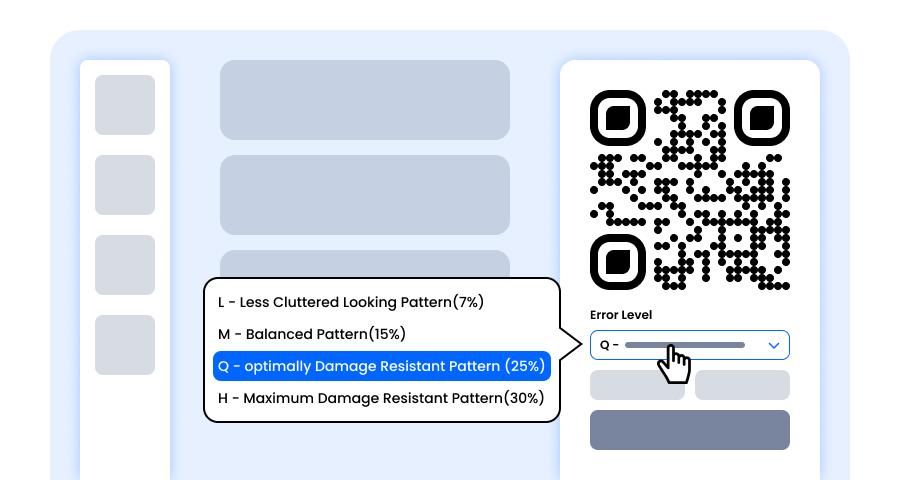
第 8 步:调整 Facebook 二维码的纠错级别以实现最大扫描可靠性
调整您的 Facebook 二维码的纠错级别,以控制如果部分损坏、模糊或被覆盖(例如,被徽标)时,它仍然可以被扫描的程度。
- L (7%) – 更简洁的外观,适用于没有徽标的简单设计。
- M (15%) – 适用于一般使用的平衡图案。
- Q (25%) – 最佳抗损坏性;适用于小型徽标。
- H (30%) – 最大抗损坏性;最适用于较大的徽标或高风险展示环境。
选择正确的纠错级别可确保您的 Facebook 二维码在看起来简洁专业的同时仍可扫描。
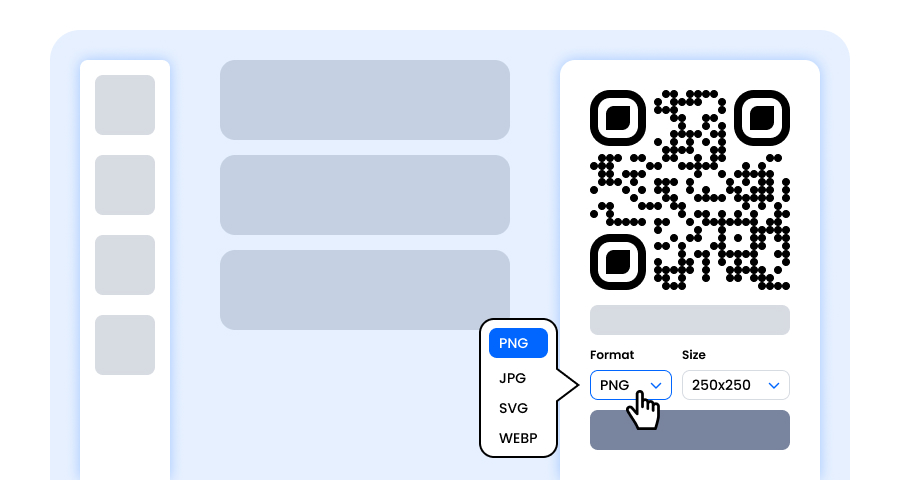
第 9 步:根据您的要求选择 Facebook 二维码的格式和尺寸
格式 - 选择文件格式——PNG 用于大多数用途,JPG 用于网页,或 SVG 用于可缩放打印。因此,您可以根据使用 Facebook 二维码的位置进行选择——数字屏幕、印刷材料或两者兼有。
尺寸 - 选择符合您需求的尺寸:用于名片或数字用途的较小尺寸,用于海报和横幅的较大尺寸。这确保了您的 Facebook 二维码在任何地方都保持清晰和可扫描。
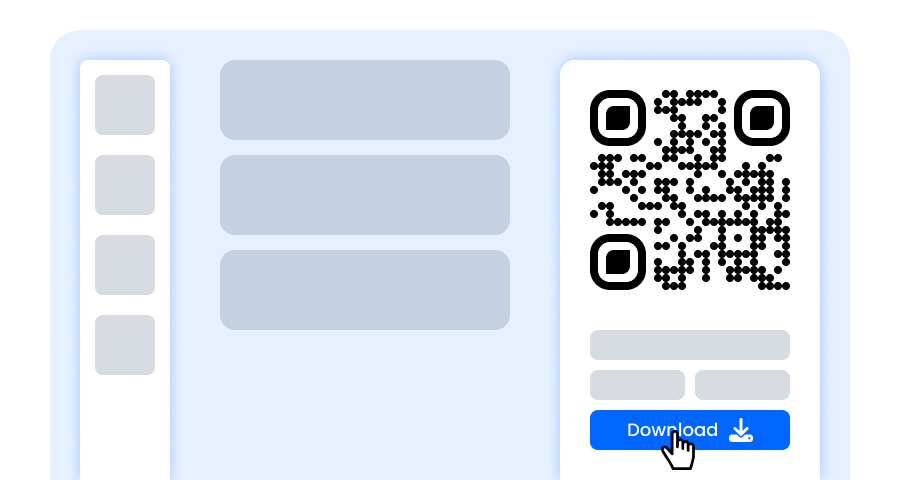
第 10 步:下载您的个性化 Facebook 二维码
完成自定义 Facebook 二维码后,点击“下载”按钮。将其保存在您选择的格式和尺寸中,以便随时可以打印、在线共享或嵌入您的营销材料中。
我可以使用 Facebook 二维码显示哪些信息?
这取决于您将哪种类型的 Facebook 内容转换为二维码。
- 您的 Facebook 商业页面 URL,带有直接、可点击的链接
- 您的业务的简短描述和相关的标题
- 您的品牌的特色横幅
- 您可以提供附加信息,例如网站链接或登陆页面,以获取更多流量
Facebook 页面二维码的使用案例
您会很高兴知道,如果 Facebook 二维码使用得当,它可以提高您的品牌知名度。
- 您可以将您的 Facebook 二维码添加到名片上,就像一种现代方式来分享您的联系方式。
- 非常适合 Facebook 上的活动和促销活动,您可以将二维码添加到海报、横幅或传单中。
- 想将您的客户与您的品牌联系起来吗?将其添加到产品包装中。
- 将其粘贴在店面展示上,将人流量转化为 Facebook 粉丝。
- 将其附加在电子邮件签名中,一扫即可进行社交连接。
使用 Facebook 二维码的好处
使用 Facebook 二维码具有许多巨大的优势,
- 使用户可以非常轻松地访问您的页面或特定内容
- 通过单次二维码扫描提高品牌知名度并增强互动
- 有助于推广业务、活动或帖子
- 通过轻松访问增强客户体验
- 提高可信度,因为这是分享您的 Facebook 存在感的专业方式。
- 消除链接和 URL 的混乱。
- 无需输入
- 消除用户登陆到他人个人资料的可能性
探索更多二维码生成器
网址二维码
vCard 二维码
文本转二维码
Wi-Fi 二维码
电子邮件二维码
电话号码二维码
消息二维码
社交媒体二维码
YouTube 二维码
Spotify 二维码
Google 评论二维码
Google 表单二维码
WhatsApp 二维码
Snapchat 二维码
Instagram 二维码
TikTok 二维码
领英二维码
视频转二维码
PDF 转二维码
图片二维码
位置二维码
活动二维码
日历二维码
Zoom 会议二维码
Google Meet 二维码
加密货币支付二维码
文件二维码
音频二维码
Google 表格二维码
Google 文档二维码
Excel 二维码
PNG 二维码
Dropbox 二维码
Etsy 二维码
iTunes 二维码
PPTX 二维码
PayPal 二维码
Facebook 二维码生成器常见问题解答
是的,QRCodeChamp 为您提供了一个免费的 Facebook 二维码生成器。
这取决于您的要求。如果您正在寻找一次性共享,请选择静态。但如果您想在不更改二维码的情况下稍后编辑或更新链接,那么动态二维码是一个首选选项。
这取决于二维码的类型;静态 Facebook 二维码永远不会过期,而动态二维码可能会过期。
是的,绝对可以。您可以为长 URL 生成 Facebook 二维码,无论链接有多长。