

PDF'ten QR Kodu Oluşturucu
QR Kodunuzu Seçin
PDF QR Kod Oluşturucu
QR Kod Adı
Önizleme
PDF QR Kod Oluşturucu
Hey, hala PDF'leri eski yöntemle mi paylaşıyorsunuz? Başkalarını ağır PDF dosyalarını indirmeye zorlayarak sıkıntıya sokmayalım. PDF dosyanızı PDF'den QR koda PDF QR Kod oluşturucuyu kullanarak ücretsiz dönüştürün. Sadece basit bir tarama ile görüntüleyin, indirme veya ek gerekmez.
PDF QR Kodu Nedir?
PDF QR Kodu, belgeyi sihirli bir kapıya dönüştürmenin en akıllı yoludur. Bir broşür, özgeçmiş, restoran menüsü, fiyat teklifi veya rehber gibi çeşitli içerikleri bir PDF'te saklarsınız. Ancak e-postalara eklemek, kopyalarını yazdırmak veya son dakikada paylaşmak için uğraşmak yerine, neden şık ve basit hale getirmeyesiniz? Bir QR alın, QRCodeChamp!
Sadece tek bir hızlı tarama ve işte— belgeniz anında görünür!
Neden kağıt israf edesiniz ya da bekleyesiniz? PDF QR Kodu, PDF'i temassız, zahmetsizce ve hızlı bir şekilde paylaşmanın harika bir yoludur. Bir toplantıya yetişirken veya bir etkinlikte menü dağıtırken olduğu gibi, “bana şimdi lazım” anları için mükemmeldir.
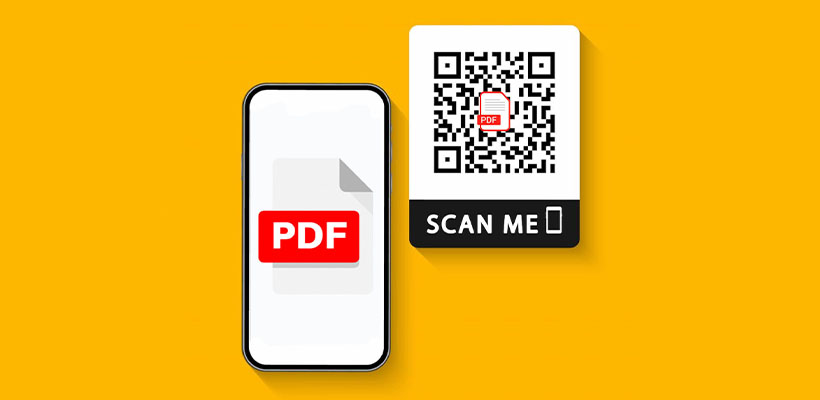
PDF İçin QR Kod Nasıl Oluşturulur (Adım Adım)?
PDF için bir QR kod oluşturmak ve PDF'i QR koda dönüştürmek için aşağıdaki adımlar izlenir:
Adım 1: QRCodeChamp'ı Ziyaret Edin ve PDF QR Koduna Gidin
QRCodeChamp düzenleyicimizi açın ve PDF tabanlı QR kodunuzu oluşturmaya başlamak için PDF QR Kod seçeneğini belirleyin.

Adım 2: QR Kod İçin PDF Dosyanızı Yükleyin
PDF QR kodunuza düzenli kalması için bir ad ekleyebilirsiniz (isteğe bağlıdır) ve PDF dosyanızı yükleyin (maksimum boyut: 30MB). Bu, PDF dosyanızı QR koda bağlayacaktır. PDF QR kodunuzun bağlantısının 15 gün boyunca aktif kalacağını unutmayın. Ardından, PDF QR kodunuzu çekici hale getirmek için bir sonraki adıma geçebilirsiniz.

Adım 3: Tarzınıza ve Amacınıza Uyan PDF QR Kod İçin Bir Şablon Seçin
Dinamik PDF QR kodunuz oluşturulduktan sonra, özelleştirme bölümüne gidin ve önceden tasarlanmış şablonlara göz atın. PDF kampanyanızın amacını yansıtan birini seçin; pazarlama, etkinlikler, promosyonlar veya kişisel markalama için olsun. Doğru şablon, PDF QR kodunuza anında profesyonel ve göz alıcı bir görünüm kazandırır.

Adım 4: Benzersiz Bir PDF QR Kod Tasarımı Oluşturmak İçin Şekli Seçin
Noktalar ve köşeler için farklı şekiller deneyerek PDF QR kodunuzu öne çıkarın. Modern bir his için yuvarlak kenarları, şık, teknolojik bir hava için keskin köşeleri veya hedef kitlenizin tercihlerine uygun yaratıcı stilleri seçebilirsiniz. Seçtiğiniz şekil, PDF QR Kodunuza incelikli ama güçlü bir markalama dokunuşu ekleyebilir.

Adım 5: PDF QR Kodunuzu Öne Çıkarmak İçin Renkleri Seçin
PDF QR kodunuzun renklerini marka paletinize, kampanya temanıza veya kişisel tarzınıza uyacak şekilde özelleştirin. Temiz bir görünüm için düz renkleri, modern bir dokunuş için degradeleri veya tanınmayı pekiştirmek için markaya özel tonları tercih edebilirsiniz. Sadece kolay tarama için kontrastın yeterince yüksek kaldığından emin olun.

Adım 6: Markalamanızla Uyumlu Olması İçin PDF QR Kodunuza Bir Logo Seçin/Ekleyin
Şirket logonuzu, ürün simgenizi veya kampanya grafiğinizi merkeze yerleştirerek PDF QR kodunuzu geliştirin. Bir logo, PDF QR kodunu yalnızca görsel olarak çekici kılmakla kalmaz, aynı zamanda marka bilinirliğini güçlendirir ve onu tarayan kullanıcılarla güven oluşturur. Logonun net olduğundan ve QR kodun taranabilir alanlarını engellemediğinden emin olun.

Adım 7: Seçiminize Göre PDF QR Kodunuz İçin Çerçeveyi Seçin
Bir çerçeve ekleyerek PDF QR kodunuza son bir dokunuş yapın. Çerçeveler QR kodu vurgulayabilir ve hatta daha fazla taramayı teşvik eden “Beni Tara” veya “Şimdi Ziyaret Et” gibi kısa harekete geçirici metinler içerebilir. Markanızı tamamlayan ve PDF QR kodunu görüntülediğiniz her yerde öne çıkan bir stil ve renk kombinasyonu seçin.

Adım 8: Maksimum Tarama Güvenilirliği İçin PDF QR Kodunun Hata Düzeltme Seviyesini Ayarlayın
PDF QR kodunuzun hata düzeltme seviyesini ayarlayarak, bir kısmı hasar görmüş, bulanıklaşmış veya üzeri örtülmüş olsa bile (örneğin bir logo ile) ne kadar iyi taranabileceğini kontrol edin.
- L (7%) – Daha az dağınık görünüm, logosuz basit tasarımlar için uygundur.
- M (15%) – Genel kullanım için dengeli desen.
- Q (25%) – Optimum düzeyde hasara dayanıklı; küçük logolarla iyi çalışır.
- H (30%) – Maksimum hasar direnci; daha büyük logolar veya yüksek riskli teşhir ortamları için en iyisidir.
Doğru hata seviyesini seçmek, PDF QR kodunuzun temiz ve profesyonel görünürken taranabilir kalmasını sağlar

Adım 9: Gereksinimlerinize Göre PDF QR Kodunun Formatını ve Boyutunu Seçin
Format - Dosya formatını seçin—çoğu kullanım için PNG, web için JPG veya ölçeklenebilir baskı için SVG. Böylece PDF QR kodunu nerede kullanacağınıza (dijital ekranlar, basılı materyaller veya her ikisi) göre seçim yapabilirsiniz.
Boyut - İhtiyaçlarınıza uygun boyutu seçin: kartvizitler veya dijital kullanım için daha küçük, posterler ve pankartlar için daha büyük. Bu, PDF QR kodunuzun her yerde keskin ve taranabilir kalmasını sağlar.

Adım 10: Kişiselleştirilmiş PDF QR Kodunuzu İndirin
PDF QR kodunuzu özelleştirmeyi tamamladıktan sonra İndir düğmesine tıklayın. Seçtiğiniz format ve boyutta kaydedin, böylece basılmaya, çevrimiçi paylaşılmaya veya pazarlama materyallerinize yerleştirilmeye hazır olur.

Neden PDF QR Kod Oluşturucu Kullanmalıyım?
PDF QR kod oluşturucu kullanmalısınız çünkü:
- PDF QR, ekstra bağlantı veya uygulama gerektirmeden herhangi bir cihazda erişilebilir
- Belgeyi açmak için tek bir tarama ile anında paylaşım
- Son dakika telaşında kahramanınız
- %100 kontrol altında güvenli ve emniyetli erişim
- Yüzlerce kağıt kopyasını yazdırmanıza gerek kalmadığı için çevre dostu
- Bu yoğun iş hayatında uzun PDF'leri paylaşmak için modern bir seçenek
- Özgeçmişler, menüler, broşürler ve daha fazlası için mükemmel
QRCodeChamp'ın PDF QR Kod Oluşturucusunu Kullanmanın Faydaları.
- QRCodeChamp, çevrimiçi en iyi QR kod oluşturucu olmasının yanı sıra, aynı zamanda çok güvenilirdir.
- Bu, QR kodunuzu yüksek kaliteli hassasiyetle ve ücretsiz olarak oluşturacak ücretsiz bir çevrimiçi QR kod oluşturucudur.
- PDF için QR kodunuzu ücretsiz olarak oluşturmanıza izin verirken bile, birçok özelleştirilebilir seçenek sunar.
- Kullanımı güvenli ve yasaldır.
- Size üçe kadar sayarak özelleştirilmiş QR kodu sağlar.
- Gizliliğinize saygı duyar ve bu nedenle belgelerinizi kaydetmez.
- Tüm cihazlarda ve tarayıcılarda çalışır.
Daha Fazla QR Kod Oluşturucuyu Keşfet
URL QR Kodu
vCard QR Kodu
Metinden QR Koduna
Wi-Fi QR Kodu
E-posta QR Kodu
Telefon Numarası QR Kodu
Mesaj QR Kodu
Sosyal Medya QR Kodu
YouTube QR Kodu
Spotify QR Kodu
Google Yorumu QR Kodu
Google Form QR Kodu
WhatsApp QR Kodu
Snapchat QR Kodu
Facebook QR Kodu
Instagram QR Kodu
TikTok QR Kodu
LinkedIn QR Kodu
Videodan QR Koduna
Görsel QR Kodu
Konum QR Kodu
Etkinlik QR Kodu
Takvim QR Kodu
Zoom Toplantısı QR Kodu
Google Meet QR Kodu
Kripto Ödeme QR Kodu
Dosya QR Kodu
Ses QR Kodu
Google Sheets QR Kodu
Google Docs QR Kodu
Excel QR Kodu
PNG QR Kodu
Dropbox QR Kodu
Etsy QR Kodu
iTunes QR Kodu
PPTX QR Kodu
PayPal QR Kodu
PDF'ten QR Kodu Oluşturucu Hakkında Sıkça Sorulan Sorular
QR Kod Oluşturucu Güvenli mi?
Evet, QR kod oluşturucu güvenlidir, çünkü başka bir kişinin ayarları değiştirmesine izin vermez. Ayrıca, dosyaları da takip edebilirsiniz.
Dinamik ve Statik PDF QR Kodları Arasındaki Fark Nedir?
Statik bir QR kodu kalıcı olarak bağlantıya bağlıdır. Ekli belge değiştirilemez. Oysa dinamik bir QR kodu, URL bağlantısı, hedef vb. değişikliklere izin verir.
PDF QR Kodumun Süresi Dolacak mı?
Evet, 15 gün içinde sona erecektir, ondan sonra artık aktif olmayacaktır. Her şey güvenlik amaçlıdır.
QR Kodu Yazdırdıktan Sonra PDF Dosyasını Değiştirebilir miyim?
PDF dosyaları yalnızca QR kodu Dinamik olduğunda değiştirilebilir. QR kodu statik olduğunda bu durum geçerli değildir.
QR Kodunun PDF'sini Değiştirirsem, QR Kod Tasarımı Değişir mi?
Bakın, Statik bir QR Kodu kullanıyorsanız ve PDF'yi değiştirirseniz, yeni bir QR Kodu oluşturulacaktır. Oysa dinamik bir QR Kodunda, aynı QR Kodunu koruyarak PDF'yi güncelleyebilirsiniz.
PDF QR Kodunu Taradıktan Sonra PDF Dosyam Neden Görünmüyor?
Bağlantıyı kopyalarken bir hata olması veya PDF konumunun değişmesi gibi birçok neden olabilir. Ancak en yaygın sorun türü, ekli PDF'nin ayarlarının herkese açık yapılmamış olmasıdır.
PDF QR Kodumu İndirmek İçin En İyi Format Nedir?
En iyi formatlar, kullanıma bağlı olarak PDF, PNG, SVG veya JPG olabilir.
PDF QR Kodumu Kartvizit Gibi Küçük Öğelere Yazdırabilir miyim?
Evet, kartvizitler, ofis masası, ürün etiketleri, broşürler gibi her türlü ürüne yazdırılabilir ve QR kodu herhangi bir boyutta olabilir.