

Gerador de QR Code de Reunião Zoom
Selecione Seu QR Code
Gerador de QR Code de Reunião Zoom
Nome do QR Code
Pré-visualização
Gerador de QR code para reunião do Zoom
Cansado de compartilhar links longos do Zoom, IDs de reunião e senhas que as pessoas digitam errado? Use o nosso gerador de QR code para reunião do Zoom gratuito para criar um QR code para links de reunião do Zoom em segundos. Os participantes só precisam escanear e entrar, sem digitar nada e sem procurar o convite.
O que é um QR code para reunião do Zoom?
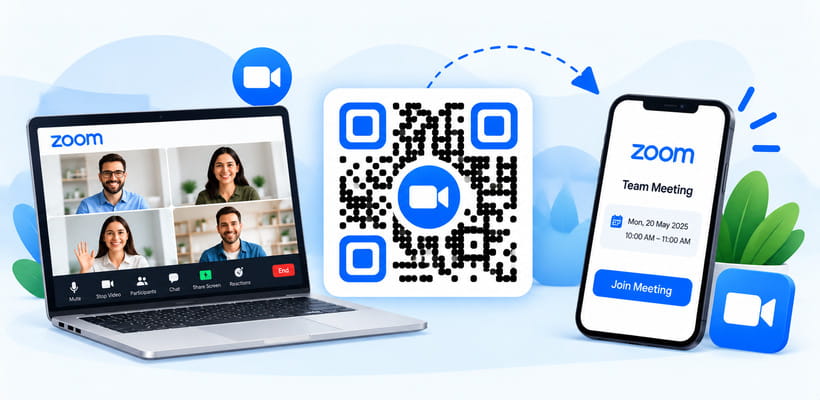
Um QR code de reunião do Zoom é um código escaneável que armazena o link da sua reunião do Zoom. Quando alguém o escaneia com a câmera do celular, a reunião abre no aplicativo do Zoom ou no navegador para que a pessoa possa entrar imediatamente. Se o link do convite incluir a senha, as pessoas entram sem precisar digitá-la. É perfeito para webinars, aulas online, reuniões de equipe, entrevistas e eventos virtuais. Com o QRCodeChamp, você pode gerar um QR code para links de reunião do Zoom de graça e personalizá-lo de acordo com a sua marca.
Como criar um QR code para uma reunião do Zoom (passo a passo)?
Quer saber como fazer um QR code para convites de reunião do Zoom? Veja como criar um QR code para um link de reunião do Zoom com o QRCodeChamp.
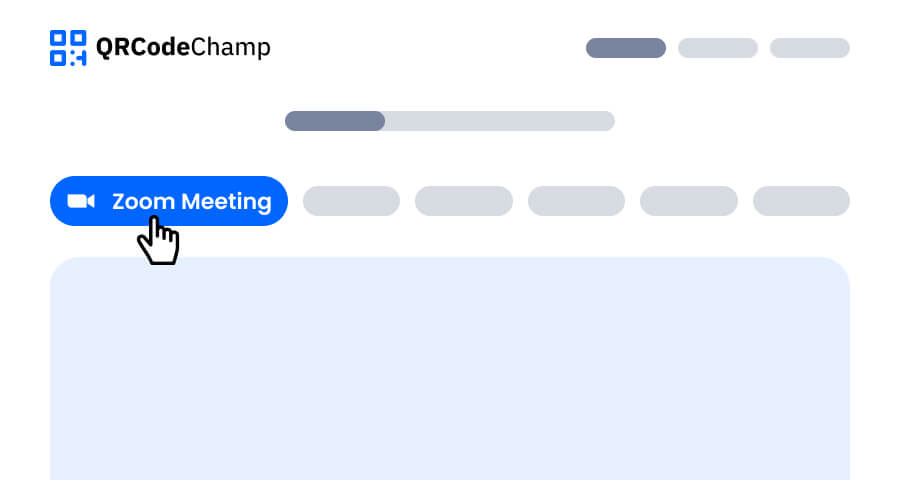
Passo 1: Acesse o QRCodeChamp e vá até o QR code de reunião do Zoom
Abra o editor do QRCodeChamp e selecione a opção QR code de reunião do Zoom para criar um QR code para links de reunião do Zoom.
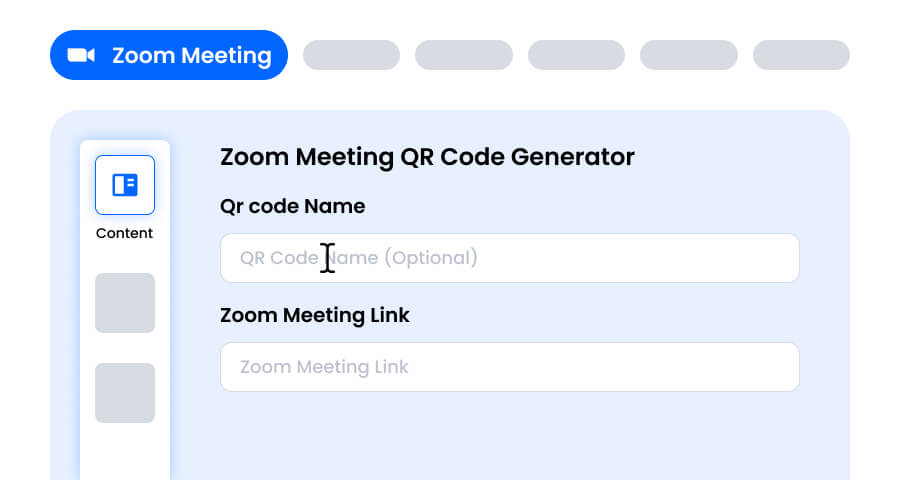
Passo 2: Digite o nome do QR code e cole o link da sua reunião do Zoom
Digite um nome para o QR code, se quiser, pois é opcional. Depois cole o link da sua reunião do Zoom no campo Link da reunião do Zoom. Use o link de convite completo que começa com https://, de preferência aquele que já inclui a senha, para que os participantes possam entrar com um único scan.
Passo 3: Escolha um modelo de QR code de reunião do Zoom que combine com seu estilo e objetivo
Depois de gerar o seu QR code de reunião do Zoom, vá até a seção de personalização e navegue pelos modelos prontos. Escolha um que combine com o lugar onde o código será usado, como um cartaz de webinar, um aviso de aula, um convite por e-mail ou um slide de apresentação.

Passo 4: Selecione a forma para criar um design de QR code de reunião do Zoom único
Destaque o seu QR code de reunião do Zoom testando diferentes formas para os pontos e cantos. Escolha bordas arredondadas para um visual amigável, cantos retos para um estilo profissional ou estilos criativos que combinem com a sua marca.

Passo 5: Escolha cores para destacar o seu QR code de reunião do Zoom
Personalize as cores do seu QR code de reunião do Zoom para combinar com a sua marca, a sua apresentação ou o tema do evento. Você pode usar cores sólidas, degradês ou tons da sua marca. Só mantenha um contraste alto o suficiente para facilitar a leitura.

Passo 6: Selecione/adicione um logo ao seu QR code de reunião do Zoom para alinhá-lo à sua marca
Adicione o logo da sua empresa, o logo da escola ou a arte do evento no centro do QR code. Um logo torna o seu QR code de reunião do Zoom fácil de reconhecer e transmite confiança a quem o escaneia. Certifique-se de que o logo não cubra as áreas de leitura.

Passo 7: Escolha a moldura do seu QR code de reunião do Zoom como preferir
Dê o toque final ao seu QR code de reunião do Zoom adicionando uma moldura com uma chamada para ação curta, como “Escaneie para entrar” ou “Entre na reunião”. Uma moldura clara mostra às pessoas o que elas recebem ao escanear e incentiva mais leituras.

Passo 8: Ajuste o nível de correção de erros do QR code de reunião do Zoom para máxima confiabilidade de leitura
Ajuste o nível de correção de erros do seu QR code de reunião do Zoom para controlar se ele ainda pode ser lido quando parte dele estiver danificada, borrada ou coberta (por exemplo, por um logo).
- L (7%) – Visual mais limpo, ideal para designs simples sem logo.
- M (15%) – Padrão equilibrado para uso geral.
- Q (25%) – Ótima resistência a danos; funciona bem com logos pequenos.
- H (30%) – Resistência máxima a danos; ideal para logos maiores ou ambientes de exposição de alto risco.
Escolher o nível de correção certo garante que o seu QR code de reunião do Zoom continue escaneável e com um visual limpo e profissional

Passo 9: Selecione o formato e o tamanho do QR code de reunião do Zoom conforme sua necessidade
Formato - Escolha o formato do arquivo: PNG para a maioria dos usos, JPG para a web ou SVG para impressão escalável. Escolha de acordo com onde você vai usar o QR code de reunião do Zoom: slides, e-mails, materiais impressos ou todos eles.
Tamanho - Selecione o tamanho de acordo com sua necessidade: menor para assinaturas de e-mail, convites ou apostilas, maior para cartazes, banners e telas de apresentação. Assim o seu QR code de reunião do Zoom fica nítido e escaneável em qualquer lugar.

Passo 10: Baixe o seu QR code de reunião do Zoom personalizado
Quando terminar de personalizar, clique no botão Baixar. Salve o seu QR code de reunião do Zoom no formato e tamanho escolhidos para que ele esteja pronto para imprimir, compartilhar online ou incluir nos seus slides e convites.

Como obter o link da sua reunião do Zoom?
Antes de gerar um QR code para acessar a reunião do Zoom, copie o link certo no Zoom:
- No aplicativo do Zoom, abra Reuniões, selecione a sua reunião agendada e clique em Copiar convite ou Copiar link de convite.
- No site do Zoom, vá em Reuniões, abra a reunião e copie o Link de convite.
- Durante uma reunião ao vivo, clique em Participantes, depois em Convidar, e escolha Copiar link de convite.
- Cole apenas o link (que começa com https://) no nosso gerador de QR code do Zoom, e não o texto completo do convite.
Como entrar em uma reunião do Zoom usando um QR code?
Entrar é simples. Abra a câmera do celular ou qualquer aplicativo leitor de QR code, aponte para o QR code da reunião do Zoom e toque no link que aparecer. A reunião abre no aplicativo do Zoom, ou no navegador se o aplicativo não estiver instalado, e você entra em segundos.
Quais são os benefícios de usar um gerador de QR code para reunião do Zoom?
É possível criar um QR code para uma reunião do Zoom que as pessoas realmente usem? Sim, e ele traz benefícios reais.
- Os participantes entram na sua reunião com um único scan
- Sem digitar IDs de reunião, links ou senhas
- Menos atrasos e confusões com links errados
- Grátis para criar, com downloads ilimitados
- Personalização completa com cores, formas, logos e molduras
- Baixe nos formatos PNG, JPG ou SVG
Onde você pode usar um QR code de reunião do Zoom?
Crie um QR code para convites de reunião do Zoom e coloque-o onde os seus participantes vão vê-lo.
- Cartazes de webinars e eventos online
- Avisos de aulas online e circulares escolares
- Slides de apresentação e telas de conferências
- Convites e newsletters por e-mail
- Salas de reunião e recepções de escritórios
- Convites para entrevistas e chamadas com clientes
Explorar Mais Geradores de QR Code
QR Code de URL
QR Code de vCard
Texto para QR Code
QR Code de Wi-Fi
QR Code de Email
QR Code de Número de Telefone
QR Code de Mensagem
QR Code de Mídia Social
QR Code de YouTube
QR Code de Spotify
QR Code de Avaliação do Google
QR Code de Google Form
QR Code de WhatsApp
QR Code de Snapchat
QR Code de Facebook
QR Code de Instagram
QR Code de TikTok
QR Code de LinkedIn
Vídeo para QR Code
PDF para QR Code
QR Code de Imagem
QR Code de Localização
QR Code de Evento
QR Code de Calendário
QR Code de Google Meet
QR Code de Pagamento Cripto
QR Code de Arquivo
QR Code de Áudio
QR Code de Google Sheets
QR Code de Google Docs
QR Code de Excel
QR Code de PNG
QR Code de Dropbox
QR Code de Etsy
QR Code de iTunes
QR Code de PPTX
QR Code de PayPal
Perguntas frequentes sobre o QR Code para reuniões do Zoom
Como criar um código QR para uma reunião do Zoom?
Copie o link de convite do Zoom, abra o gerador de códigos QR para reuniões do Zoom do QRCodeChamp, cole o link no campo Link da reunião do Zoom, personalize o design e clique em Baixar.
Posso criar um código QR para um link de reunião do Zoom com senha?
Sim. Use o link de convite do Zoom que já inclui a senha. Assim, os participantes que escanearem o código QR poderão entrar na reunião sem precisar digitar a senha.
Como entrar em uma reunião do Zoom usando um código QR?
Escaneie o código QR com a câmera do celular ou um aplicativo leitor de QR code e toque no link. A reunião será aberta no aplicativo Zoom ou no navegador, caso o aplicativo não esteja instalado.
Posso usar o mesmo código QR do Zoom para reuniões recorrentes?
Sim, desde que o link da reunião permaneça o mesmo. Reuniões recorrentes e salas de reunião pessoais mantêm um único link, permitindo que o mesmo código QR continue funcionando. Se o link mudar, crie um novo código QR.
O gerador de códigos QR para reuniões do Zoom é gratuito?
Sim. Você pode gerar códigos QR para links de reuniões do Zoom gratuitamente no QRCodeChamp, com downloads ilimitados e personalização completa, incluindo cores, formatos, logotipos e molduras.