

Generatore di Codici QR PNG
Seleziona il Tuo Codice QR
Generatore di Codici QR PNG
Nome Codice QR
Anteprima
Generatore di codici QR PNG
Ti serve un'immagine di codice QR nitida per il tuo sito web, la stampa o un progetto grafico, oppure vuoi condividere un'immagine PNG con una sola scansione? Usa il nostro generatore di codici QR PNG gratuito per caricare un'immagine PNG e trasformarla in un codice QR scansionabile, quindi scaricare il tuo codice QR come PNG di alta qualità, anche con sfondo trasparente se preferisci.
Che cos'è un codice QR PNG?
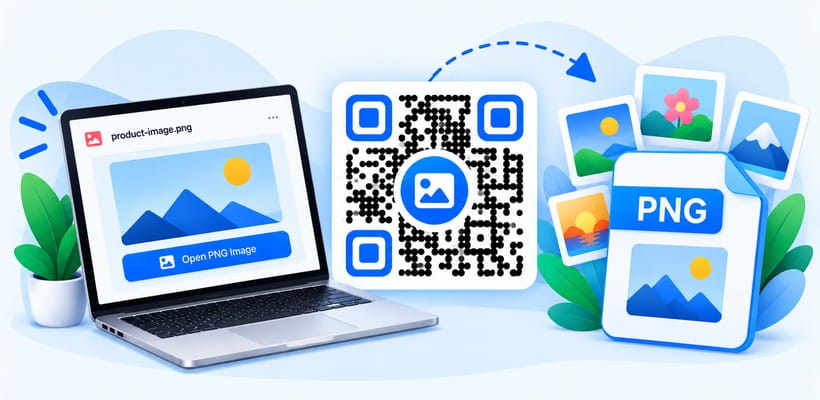
Un codice QR PNG è un codice scansionabile che rimanda a un'immagine PNG da te caricata, come un poster, un'infografica, un logo, un certificato o la foto di un prodotto. Quando qualcuno lo scansiona, il PNG si apre sul telefono in qualità piena, pronto da visualizzare o salvare. Il codice QR stesso può anche essere scaricato come file PNG, il formato immagine più diffuso per siti web, documenti e stampa. Con QRCodeChamp, puoi creare un codice QR PNG gratuitamente e personalizzarlo in base al tuo brand.
Come convertire un PNG in codice QR (passo dopo passo)?
Ecco come creare un codice QR da immagini PNG e generare un file PNG del codice QR con QRCodeChamp.
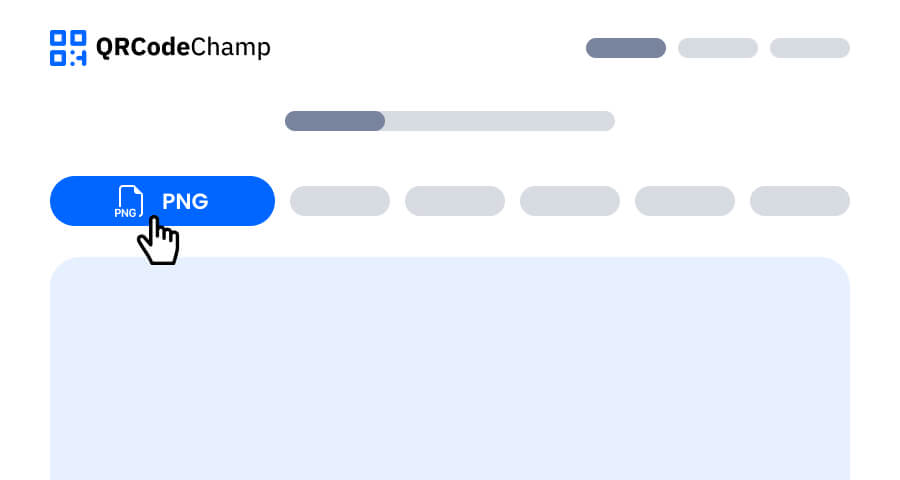
Passo 1: visita QRCodeChamp e vai al codice QR PNG
Apri l'editor di QRCodeChamp e seleziona l'opzione PNG per iniziare a usare il nostro generatore di codici QR PNG.
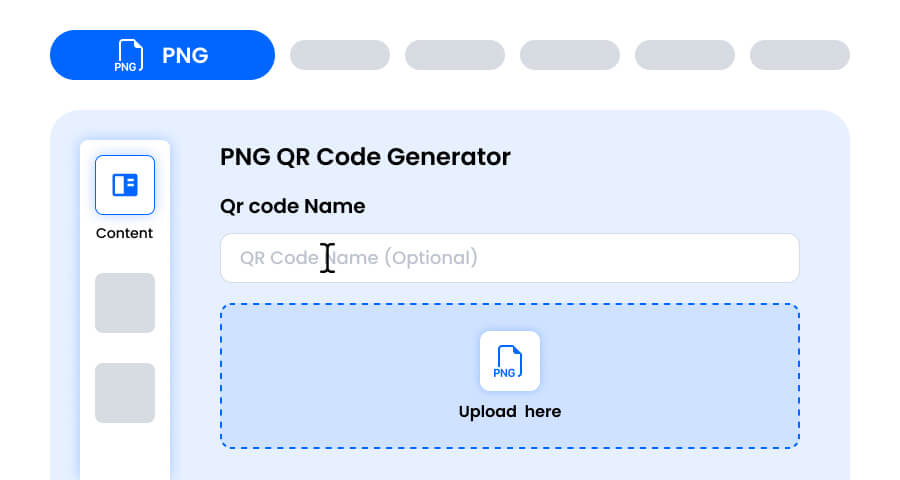
Passo 2: inserisci il nome del codice QR e carica la tua immagine PNG
Inserisci un nome per il codice QR se lo desideri, è facoltativo. Poi carica la tua immagine PNG trascinandola nel riquadro di caricamento o sfogliando il tuo dispositivo, entro la dimensione massima del file indicata nel riquadro. Una volta caricata, il codice QR rimanda automaticamente al tuo PNG.
Passo 3: scegli un modello di codice QR PNG adatto al tuo stile e al tuo scopo
Una volta generato il codice QR PNG, vai alla sezione di personalizzazione e sfoglia i modelli predefiniti. Scegline uno adatto al luogo in cui verrà usato il codice, come un poster, un'etichetta di prodotto, un banner per sito web o un biglietto da visita.

Passo 4: seleziona la forma per creare un design unico del codice QR PNG
Fai risaltare il tuo codice QR PNG sperimentando forme diverse per i punti e gli angoli. Scegli bordi arrotondati per un aspetto amichevole, angoli netti per un look pulito o stili creativi in linea con il tuo brand.

Passo 5: scegli i colori o uno sfondo trasparente per il tuo codice QR PNG
Personalizza i colori del tuo codice QR PNG in base al tuo brand. Attiva Sfondo trasparente per ottenere un codice QR PNG trasparente che si integra in qualsiasi grafica, diapositiva o sito web. Mantieni però un contrasto sufficiente per facilitare la scansione.

Passo 6: seleziona/aggiungi un logo al tuo codice QR PNG in linea con il tuo brand
Aggiungi il tuo logo al centro del codice QR. Caricare un logo PNG con sfondo trasparente dà il risultato più pulito. Un logo rende il tuo codice QR facile da riconoscere e ispira fiducia in chi lo scansiona. Assicurati che il logo non copra le aree scansionabili.

Passo 7: scegli la cornice per il tuo codice QR PNG secondo le tue preferenze
Dai un tocco finale al tuo codice QR PNG aggiungendo una cornice con un breve invito all'azione, come “Scansiona per vedere” o “Guarda l'immagine”. Una cornice chiara dice alle persone cosa ottengono scansionando e incoraggia più scansioni.

Passo 8: regola il livello di correzione degli errori del codice QR PNG per la massima affidabilità di scansione
Regola il livello di correzione degli errori del tuo codice QR PNG per controllare quanto bene possa ancora essere scansionato se una parte viene danneggiata, sfocata o coperta (ad esempio da un logo).
- L (7%) – Aspetto meno fitto, adatto a design semplici senza logo.
- M (15%) – Motivo bilanciato per uso generale.
- Q (25%) – Ottima resistenza ai danni; funziona bene con loghi piccoli.
- H (30%) – Massima resistenza ai danni; ideale per loghi più grandi o ambienti di esposizione ad alto rischio.
Scegliere il giusto livello di correzione degli errori garantisce che il tuo codice QR PNG resti scansionabile con un aspetto pulito e professionale

Passo 9: seleziona il formato PNG e la dimensione del tuo codice QR
Formato - Scegli PNG per un'immagine nitida che funziona quasi ovunque e supporta lo sfondo trasparente. Sono disponibili anche JPG per il web e SVG per la stampa scalabile.
Dimensione - Seleziona la dimensione in base alle tue esigenze: più piccola per biglietti da visita, etichette o siti web, più grande per poster, banner e confezioni. Così il tuo codice QR PNG resta nitido e scansionabile ovunque.

Passo 10: scarica il tuo codice QR in formato PNG
Una volta terminata la personalizzazione, fai clic sul pulsante Scarica. Il tuo codice QR viene salvato come file PNG nella dimensione scelta, pronto da stampare, condividere online o aggiungere ai tuoi progetti grafici.

Come creare un codice QR PNG trasparente?
Il nostro generatore di codici QR PNG trasparenti ti permette di rimuovere lo sfondo bianco, così il codice QR si posa in modo pulito su qualsiasi colore o foto:
- Crea il tuo codice QR con qualsiasi tipo, ad esempio URL, PNG o vCard.
- Apri le impostazioni dei colori e attiva Sfondo trasparente.
- Scegli punti scuri se la tua grafica è chiara, o punti chiari se è scura, così il codice resta facile da scansionare.
- Seleziona PNG come formato di download e scarica il tuo codice QR.
Generatore di codici QR con logo PNG
Vuoi il tuo brand sul codice? Carica il tuo logo PNG nella sezione logo e il nostro generatore lo posiziona al centro del codice. Un logo PNG con sfondo trasparente rende al meglio, e un livello di correzione degli errori più alto (Q o H) mantiene il codice facile da scansionare.
Hai un JPG, GIF, WEBP o un'altra immagine invece di un PNG? Usa il nostro generatore di codici QR per immagini per condividere qualsiasi formato di immagine con un codice QR.
Quali sono i vantaggi di un generatore di codici QR PNG gratuito?
Cerchi uno strumento gratuito per generare codici QR in PNG o un semplice creatore di codici QR PNG? QRCodeChamp ti permette di generare codici QR PNG gratuitamente e di scaricare ogni codice QR come file PNG.
- Condividi immagini PNG all'istante con una sola scansione
- Scarica qualsiasi codice QR come file PNG nitido
- Opzione di sfondo trasparente per design puliti
- Aggiungi il tuo logo PNG al centro del codice
- Creazione gratuita con download illimitati
- Personalizzazione completa di colori, forme e cornici
Dove puoi usare un codice QR PNG?
Crea un codice QR PNG e usalo ovunque tu voglia condividere immagini o inserire un codice QR pulito.
- Siti web, blog e negozi online
- Poster, volantini e brochure
- Confezioni ed etichette di prodotti
- Presentazioni, documenti e firme email
- Mostre d'arte e portfolio per condividere opere a dimensione piena
- Certificati, menu e infografiche
Esplora Altri Generatori di Codici QR
Codice QR URL
Codice QR vCard
Da Testo a Codice QR
Codice QR Wi-Fi
Codice QR Email
Codice QR Numero di Telefono
Codice QR Messaggio
Codice QR Social Media
Codice QR YouTube
Codice QR Spotify
Codice QR Recensione Google
Codice QR Modulo Google
Codice QR WhatsApp
Codice QR Snapchat
Codice QR Facebook
Codice QR Instagram
Codice QR TikTok
Codice QR LinkedIn
Da Video a Codice QR
Da PDF a Codice QR
Codice QR Immagine
Codice QR Posizione
Codice QR Evento
Codice QR Calendario
Codice QR Riunione Zoom
Codice QR Google Meet
Codice QR Pagamento Crypto
Codice QR File
Codice QR Audio
Codice QR Google Sheets
Codice QR Google Docs
Codice QR Excel
Codice QR Dropbox
Codice QR Etsy
Codice QR iTunes
Codice QR PPTX
Codice QR PayPal
FAQ sul generatore di codici QR in PNG
Come posso convertire un PNG in un codice QR?
Apri il generatore di codici QR per PNG di QRCodeChamp, carica l'immagine PNG, personalizza il design e fai clic su Scarica. Quando qualcuno scansiona il codice QR, l'immagine PNG si apre sul suo telefono.
Come posso scaricare il mio codice QR in formato PNG?
Dopo aver creato il codice QR, seleziona PNG come formato di download, scegli la dimensione e fai clic su Scarica. Tutti i tipi di codici QR su QRCodeChamp possono essere scaricati in formato PNG.
Posso creare un codice QR PNG con sfondo trasparente?
Sì. Attiva l'opzione Sfondo trasparente nelle impostazioni dei colori e scarica il codice QR in formato PNG. Lo sfondo verrà rimosso, consentendo di integrare il codice in qualsiasi design.
Posso aggiungere un logo PNG al mio codice QR?
Sì. Carica il logo nella sezione dedicata e verrà visualizzato al centro del codice QR. Un logo PNG con sfondo trasparente offre il risultato più pulito.
Il generatore di codici QR per PNG è gratuito?
Sì. QRCodeChamp è un generatore gratuito di codici QR PNG, con download illimitati e personalizzazione completa, inclusi colori, forme, loghi e cornici.