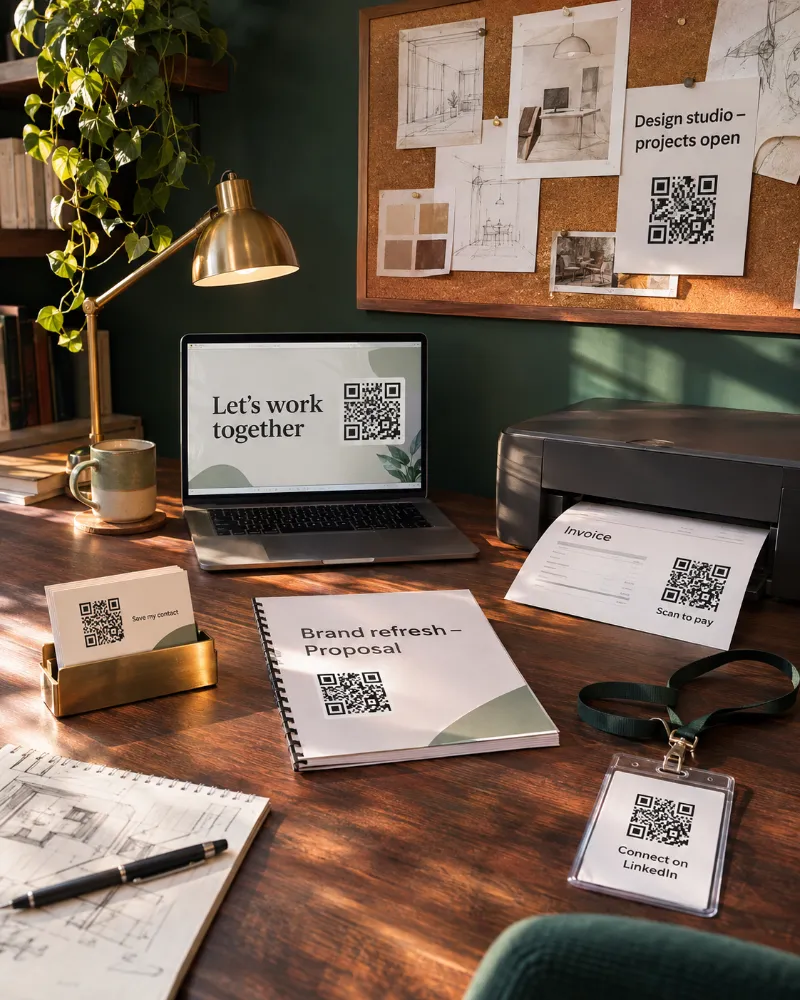
스캔 한 번으로 연락처 저장
vCard 코드는 이름, 전화번호, 이메일, 웹사이트를 고객의 연락처에 추가하므로, 서랍 속에 잊힌 명함이 되지 않습니다.
프리랜서는 자신이 곧 비즈니스입니다. 그래서 모든 미팅, 명함, 청구서가 고객이 나를 기억하고, 작업물을 보고, 비용을 지불하기 쉽게 만들어야 합니다. 잘 배치한 QR 코드 몇 개가 바로 그 역할을 합니다. 이 가이드에서는 프리랜서에게 맞는 코드와 활용 위치를 소개합니다.

새 고객과는 행사, 미팅, 제안서를 통해 잠깐 만나게 됩니다. QR 코드는 그 순간을 저장된 연락처나 포트폴리오 방문으로 바꿔 줍니다.
vCard 코드는 이름, 전화번호, 이메일, 웹사이트를 고객의 연락처에 추가하므로, 서랍 속에 잊힌 명함이 되지 않습니다.
포트폴리오, 사례 연구, 쇼릴로 연결해 고객이 연락하기 전에 내 작업을 볼 수 있게 하세요.
포트폴리오나 예약 페이지를 업데이트하면 명함을 다시 인쇄하지 않고 동적 QR 코드의 연결 대상을 바꾸세요.
동적 QR 코드는 스캔 수를 세므로 명함, 제안서, 청구서 중 어떤 코드가 쓰이는지 알 수 있습니다.
고객이 다음에 해야 할 행동에 따라 유형을 선택하세요. "수정 가능"으로 표시된 유형은 동적 QR 코드로, 나중에 내용을 변경하고 스캔 통계를 볼 수 있습니다. 나머지는 정적 QR 코드로, 내용이 코드 자체에 저장되므로 인쇄 후에는 변경할 수 없습니다.

종이 명함은 서랍 속에 들어가기 쉽습니다. 명함의 vCard QR 코드는 이름, 전화번호, 이메일, 웹사이트, 직함을 스캔 한 번으로 고객의 연락처에 추가하므로, 다음 프로젝트가 생겼을 때 쉽게 찾을 수 있습니다.
활용 위치
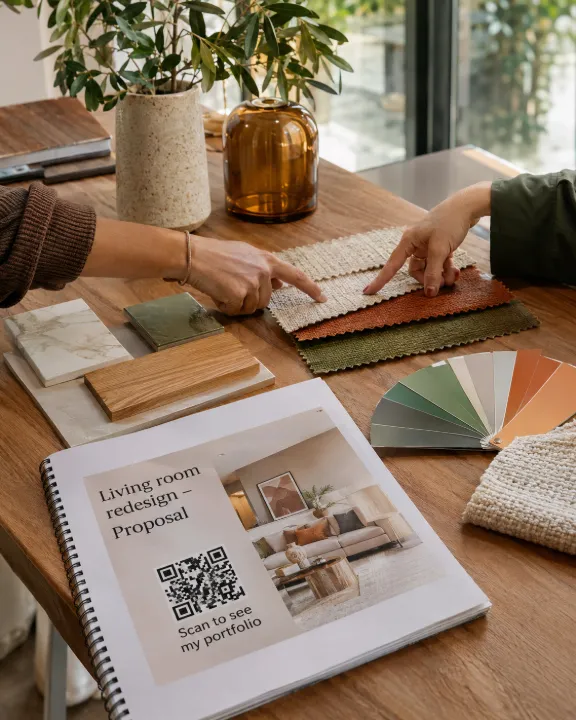
직함만으로는 실력을 알기 어렵습니다. 명함, 제안서, 이력서의 웹사이트 QR 코드는 포트폴리오, 사례 연구, 쇼릴을 열어 고객이 관심을 가질 때 바로 작업물을 보여 줍니다. 동적 QR 코드로 저장하면 포트폴리오를 업데이트할 때마다 새 작업물로 연결할 수 있습니다.
활용 위치
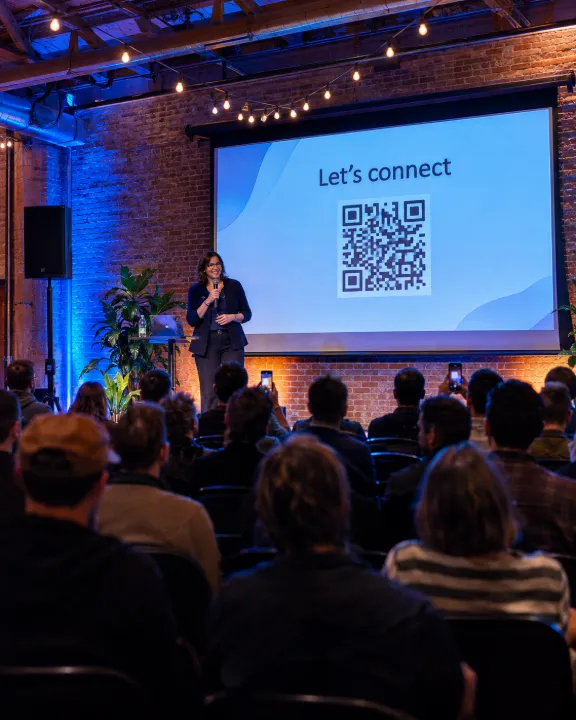
행사에서 나중에 연결하자고 해 놓고 잊어버리는 경우가 많습니다. 명찰, 슬라이드, 명함의 LinkedIn QR 코드는 그 자리에서 프로필을 열어 주므로 대화가 끝나기 전에 연결됩니다.
활용 위치
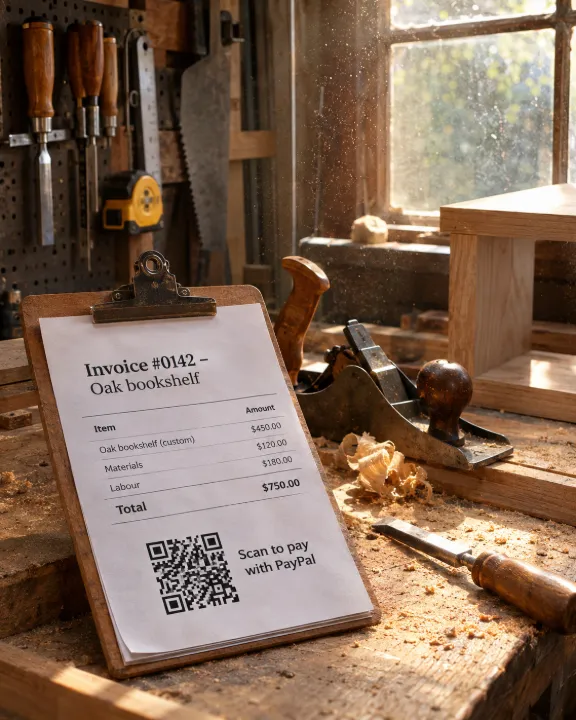
청구서는 결제하기 쉬울수록 빨리 결제됩니다. 청구서의 PayPal QR 코드는 고객의 휴대폰에서 PayPal 결제 페이지를 열어 주므로, 이메일 주소나 계정 이름을 복사할 필요가 없습니다.
활용 위치
제안서나 전단지를 읽고 이야기하고 싶어진 사람에게 첫 단계를 쉽게 만들어 주세요. 이메일 QR 코드는 "프로젝트 문의" 같은 제목이 미리 입력된 새 메시지를 열어 주므로, 고객은 한 줄만 쓰면 됩니다.
활용 위치
이메일보다 짧은 메시지를 선호하는 고객도 있습니다. WhatsApp QR 코드는 "안녕하세요, 견적을 받고 싶어요"처럼 메시지가 미리 입력된 상태로 채팅을 엽니다.
활용 위치
vCard QR 코드 유형을 선택하세요. 연락처가 코드 안에 저장됩니다.
이름, 직함, 전화번호, 이메일, 웹사이트를 입력하세요. vCard 코드는 인쇄 후 변경할 수 없으므로 최신 정보로 입력하세요.
색상을 맞추고 로고나 이니셜을 넣은 뒤, "스캔하고 연락처 저장" 문구가 들어간 프레임을 추가하세요.
명함 인쇄용으로 SVG를 다운로드하고, 전체 주문 전에 인쇄 시안을 여러 휴대폰으로 스캔해 보세요.
QR 코드는 나의 인상을 좌우하므로 항상 제대로 작동하게 하세요.
대표 작업물은 바뀝니다. 동적 웹사이트 코드를 쓰면 명함을 다시 인쇄하지 않고 새 작업물로 연결할 수 있습니다.
명함에서는 코드를 최소 약 2 × 2cm(0.8 × 0.8인치)로 유지하고 주변에 빈 여백을 두세요.
고객은 휴대폰으로 스캔하므로 포트폴리오나 예약 페이지가 작은 화면에서 빠르게 열리고 잘 읽혀야 합니다.
코드 옆에 "스캔하고 작업물 보기"나 "스캔하고 연락처 저장"이라고 적어 무엇을 기대할지 알려 주세요.
작은 명함에 코드가 두 개 있으면 헷갈립니다. 그 명함에서 가장 중요한 코드 하나를 고르세요.
최종 디자인을 iPhone과 Android 휴대폰으로 스캔해 보세요. QR 코드 스캐너로 내용을 확인하세요.
대부분의 프리랜서는 고객이 연락처를 저장할 수 있도록 명함에 vCard 코드를 쓰고, 제안서나 포트폴리오에는 대표 작업물을 여는 웹사이트 코드를 씁니다. 고객이 다음에 해 주기를 바라는 행동에 맞는 코드를 고르세요.
네. vCard 또는 웹사이트 QR 코드를 무료로 만들고 다운로드할 수 있습니다. 인쇄용으로는 SVG로 다운로드해야 선명하게 유지됩니다.
동적 웹사이트 QR 코드를 사용하면 가능합니다. 대시보드에서 링크를 바꾸면 인쇄된 명함이 새 페이지를 엽니다. vCard 코드는 정적 코드이므로 연락처가 바뀌면 명함을 새로 만들어야 합니다.
네. 청구서의 PayPal QR 코드는 고객의 휴대폰에서 PayPal 결제 페이지를 엽니다. 청구서를 보내기 전에 iPhone과 Android에서 모두 테스트하세요.
연락처로 저장되는 것이 주목적이라면 vCard를, 작업물을 보여 주는 것이 목적이라면 웹사이트 코드를 쓰세요. 스캔 목적이 분명하도록 명함 한 면에 하나만 고르세요.
동적 QR 코드를 사용하고 무료로 로그인하세요. 대시보드에서 기간별 스캔 수, 기기, 국가를 확인할 수 있습니다. 명함, 제안서, 청구서에 코드를 따로 쓰면 어떤 코드가 쓰이는지 알 수 있습니다.
명함용 vCard부터 시작한 다음 포트폴리오 링크를 추가하세요. 무료로 로그인하면 나중에 링크를 업데이트하고 얼마나 자주 스캔되는지 확인할 수 있습니다.