

Evenement QR-codegenerator
Selecteer Uw QR-code
Evenement QR-codegenerator
QR-code Naam
Voorbeeld
Evenement QR-codegenerator
Print u nog steeds lange evenementgegevens die gasten vergeten op te slaan? Gebruik onze gratis evenement QR-codegenerator om binnen enkele seconden een QR-code voor uw evenement te maken. Voeg de titel, locatie, datum en tijd van het evenement toe, en gasten slaan uw evenement met één scan op in hun agenda.
Wat is een QR-code voor een evenement?
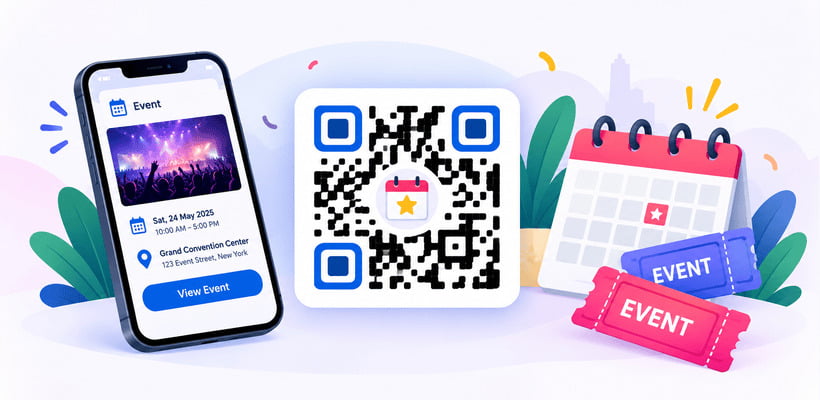
An evenement QR-code is een scanbare code met de gegevens van uw evenement, zoals de titel, de locatie, de begin- en eindtijd en een korte samenvatting. Wanneer iemand de code scant, toont de telefoon het evenement en kan het direct aan de agenda worden toegevoegd, zodat niemand de datum mist. Het werkt voor congressen, bruiloften, workshops, concerten, webinars en meetups. Met QRCodeChamp kunt u gratis een QR-code voor een evenement maken en deze ontwerpen in de huisstijl van uw evenement.
Hoe maak je een QR-code voor een evenement (stap voor stap)?
Vraagt u zich af hoe u een QR-code voor een evenement maakt? Volg deze eenvoudige stappen om een QR-code voor uw evenement te maken met QRCodeChamp.
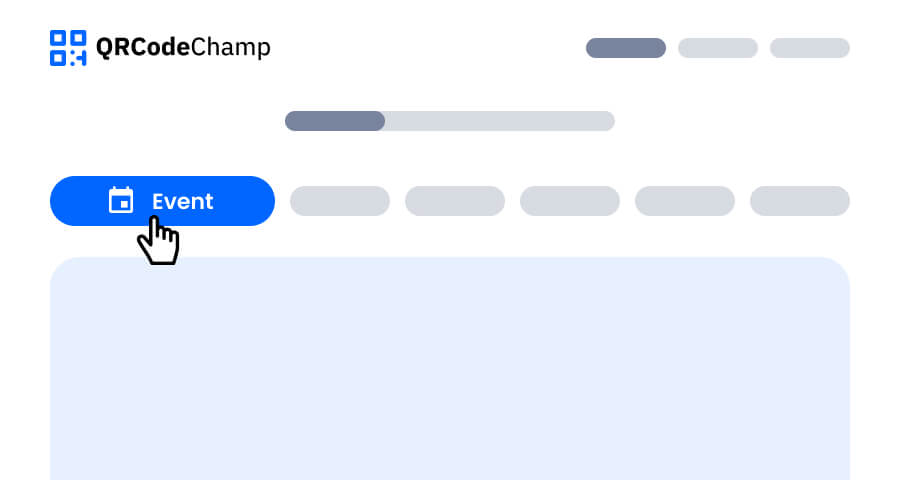
Stap 1: Bezoek QRCodeChamp en ga naar de Evenement QR-code
Open de QRCodeChamp-editor en selecteer de optie Evenement QR-code om een QR-code voor uw evenement te maken.
Stap 2: Voer de naam van de QR-code in en voeg uw evenementgegevens toe
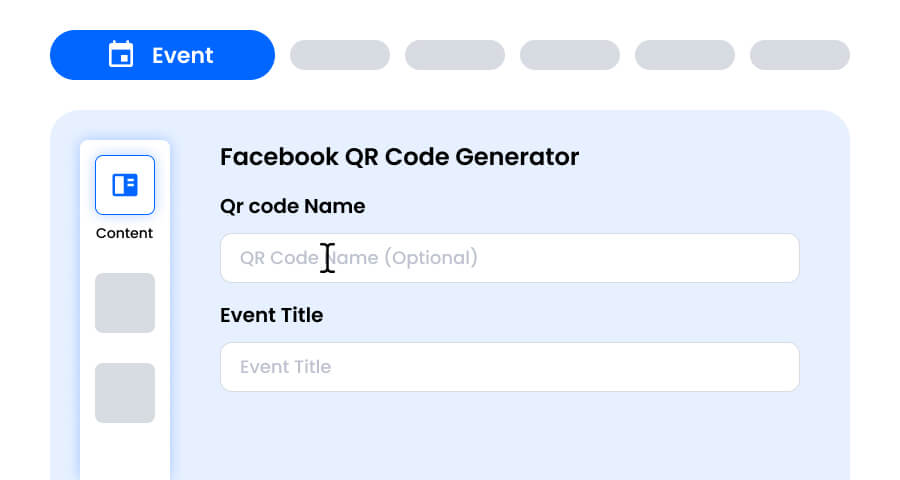
Voer desgewenst een naam voor de QR-code in; dit is optioneel. Vul vervolgens de titel, locatie, begintijd, eindtijd en een korte samenvatting van het evenement in. Deze gegevens worden in de QR-code opgeslagen, zodat iedereen die hem scant uw evenement direct aan zijn agenda kan toevoegen.
Stap 3: Kies een sjabloon voor de evenement QR-code dat past bij uw stijl en doel
Zodra uw evenement QR-code is gegenereerd, gaat u naar het aanpassingsgedeelte en bekijkt u de kant-en-klare sjablonen. Kies er een die bij uw evenement past, of het nu gaat om een zakelijk congres, een trouwuitnodiging, een concert of een workshop. Het juiste sjabloon geeft uw evenement QR-code direct een professionele en opvallende uitstraling.

Stap 4: Selecteer de vorm om een uniek ontwerp voor uw evenement QR-code te maken
Laat uw evenement QR-code opvallen door te experimenteren met verschillende vormen voor de stippen en hoeken. Kies afgeronde randen voor een vriendelijke, feestelijke uitstraling, scherpe hoeken voor een zakelijke look of creatieve stijlen die bij het thema van uw evenement passen.

Stap 5: Kies kleuren om uw evenement QR-code te laten opvallen
Pas de kleuren van uw evenement QR-code aan uw uitnodiging, poster of evenementhuisstijl aan. U kunt effen kleuren, verlopen of merkspecifieke tinten gebruiken. Zorg wel voor voldoende contrast, zodat de code gemakkelijk te scannen is.

Stap 6: Selecteer/voeg een logo toe aan uw evenement QR-code in lijn met uw huisstijl
Voeg het logo van uw evenement, uw bedrijfslogo of een sponsorafbeelding toe in het midden van de QR-code. Een logo maakt uw evenement QR-code direct herkenbaar en wekt vertrouwen bij deelnemers. Zorg ervoor dat het logo de scanbare delen niet bedekt.

Stap 7: Kies het kader voor uw evenement QR-code naar eigen wens
Geef uw evenement QR-code de finishing touch met een kader met een korte call-to-action, zoals ‘Save the Date’ of ‘Scan om aan agenda toe te voegen’. Een duidelijk kader laat gasten weten wat ze krijgen als ze scannen en zorgt voor meer scans.

Stap 8: Pas het foutcorrectieniveau van de evenement QR-code aan voor maximale scanbetrouwbaarheid
Pas het foutcorrectieniveau van uw evenement QR-code aan om te bepalen hoe goed de code nog te scannen is als een deel ervan beschadigd, gevouwen of bedekt raakt (bijvoorbeeld door een logo). Dit is belangrijk voor codes op tickets, badges en banners.
- L (7%) – Minder rommelig uiterlijk, geschikt voor eenvoudige ontwerpen zonder logo.
- M (15%) – Evenwichtig patroon voor algemeen gebruik.
- Q (25%) – Optimaal schaduwbestendig; werkt goed met kleine logo's.
- H (30%) – Maximale schaduwbestendigheid; beste voor grotere logo's of omgevingen met hoog risico.
Door het juiste foutniveau te kiezen, blijft uw evenement QR-code scanbaar en ziet hij er strak en professioneel uit

Stap 9: Selecteer het formaat en de grootte van de evenement QR-code naar wens
Formaat - Kies het bestandsformaat: PNG voor de meeste toepassingen, JPG voor het web of SVG voor schaalbaar drukwerk. Kies op basis van waar u de evenement QR-code gebruikt: digitale uitnodigingen, drukwerk of beide.
Grootte - Kies de grootte die bij uw behoeften past: kleiner voor tickets, badges of uitnodigingskaarten, groter voor posters, banners en podiumdecors. Zo blijft uw evenement QR-code overal scherp en scanbaar.

Stap 10: Download uw gepersonaliseerde evenement QR-code
Klik na het aanpassen op de knop Downloaden. Sla uw evenement QR-code op in het gekozen formaat en de gekozen grootte, zodat hij klaar is om op uitnodigingen, tickets en posters te printen of online te delen.

Hoe maak je een QR-code voor een agenda-afspraak?
Een QR-code voor een agenda-afspraak slaat uw evenement direct op in de agenda-app van de scanner, zoals Google Agenda of Apple Agenda. Vul gewoon de titel, locatie, begintijd en eindtijd in de evenement QR-codegenerator in. Wanneer gasten de code scannen, opent het evenement met alle gegevens ingevuld, klaar om met één tik op te slaan.
Hoe maak je een QR-code voor evenementregistratie?
Wilt u dat mensen zich voor uw evenement aanmelden? Laat de QR-code dan naar uw registratiepagina verwijzen. Zo maakt u een QR-code voor evenementregistratie:
- Maak uw registratieformulier of ticketpagina, bijvoorbeeld met Google Forms of uw evenementplatform.
- Kopieer de link naar de registratiepagina.
- Plak hem in onze URL QR-codegenerator or Google Form QR-codegenerator.
- Pas het ontwerp aan, download de code en voeg hem toe aan uw posters, e-mails en social-mediaberichten.
Een QR-code gebruiken voor het inchecken bij evenementen
Een QR-code voor het inchecken bij evenementen versnelt de toegang en verkort wachtrijen. Print bij de ingang een QR-code die linkt naar uw incheckformulier of presentielijst, zodat gasten zichzelf met hun telefoon kunnen inchecken. U kunt ook een evenement QR-code op badges en tickets plaatsen, zodat deelnemers de datum, tijd en locatie altijd op hun telefoon hebben staan.
Waarom is QRCodeChamp de beste QR-codegenerator voor evenementenbeheer?
Een evenement plannen betekent veel details tegelijk regelen. QRCodeChamp maakt het delen ervan eenvoudig.
- Gasten slaan uw evenement met één scan op in hun agenda
- Geen data, tijden of adressen handmatig intypen
- Gratis te maken met onbeperkte downloads
- Volledige aanpassing met kleuren, vormen, logo's en frames
- Download in PNG-, JPG- of SVG-formaat voor print en digitaal gebruik
- Werkt op alle smartphones en QR-scanners
Waar kunt u een evenement QR-code gebruiken?
Vraagt u zich af hoe u een QR-code voor uw evenement maakt? Het duurt minder dan een minuut. Maak een QR-code voor uw evenement en gebruik hem overal waar uw gasten hem zien.
- Uitnodigingen voor bruiloften, verjaardagen en feesten
- Tickets, badges en keycords voor congressen en seminars
- Evenementposters, flyers en banners
- Aankondigingen van workshops, webinars en trainingen
- Promoties voor concerten, festivals en tentoonstellingen
- E-mailnieuwsbrieven en social-mediaberichten
- Borden bij de ingang voor het inchecken bij evenementen
Ontdek Meer QR-code Generatoren
URL QR-code
vCard QR-code
Tekst naar QR-code
Wi-Fi QR-code
E-mail QR-code
Telefoonnummer QR-code
Bericht QR-code
Sociale Media QR-code
YouTube QR-code
Spotify QR-code
Google Review QR-code
Google Formulier QR-code
WhatsApp QR-code
Snapchat QR-code
Facebook QR-code
Instagram QR-code
TikTok QR-code
LinkedIn QR-code
Video naar QR-code
PDF naar QR-code
Afbeelding QR-code
Locatie QR-code
Kalender QR-code
Zoom Vergadering QR-code
Google Meet QR-code
Crypto Betaling QR-code
Bestand QR-code
Audio QR-code
Google Sheets QR-code
Google Docs QR-code
Excel QR-code
PNG QR-code
Dropbox QR-code
Etsy QR-code
iTunes QR-code
PPTX QR-code
PayPal QR-code
Veelgestelde vragen over hoe je een QR-code voor een evenement maakt
Hoe maak ik een QR-code voor een evenement?
Open de evenement-QR-codegenerator van QRCodeChamp, voer de titel, locatie, begintijd, eindtijd en een korte beschrijving van uw evenement in. Pas vervolgens het ontwerp aan en klik op Downloaden. Uw QR-code voor het evenement is klaar om af te drukken of te delen.
Wat gebeurt er wanneer iemand een evenement-QR-code scant?
Op de telefoon van de gebruiker verschijnen de gegevens van uw evenement en de optie om het evenement aan de agenda toe te voegen, bijvoorbeeld Google Agenda of Apple Agenda. De titel, locatie, datum en tijd zijn dan al ingevuld.
Kan ik een QR-code maken voor evenementregistratie?
Ja. Maak uw registratieformulier of ticketpagina, kopieer de link en zet deze om in een QR-code met onze URL- of Google Form-QR-codegenerator. Mensen kunnen de code scannen om zich direct voor uw evenement aan te melden.
Kan ik een QR-code gebruiken voor het inchecken bij een evenement?
Ja. Plaats een QR-code bij de ingang die naar uw incheckformulier of aanwezigheidslijst verwijst. Gasten kunnen zich dan via hun telefoon aanmelden en de wachtrij overslaan.
Is de evenement-QR-codegenerator gratis?
Ja. U kunt gratis een QR-code voor uw evenement maken met QRCodeChamp, met onbeperkte downloads en volledige aanpassingsmogelijkheden, waaronder kleuren, vormen, logo's en kaders.