

오프라인 채널 측정
동적 코드는 각각 스캔 수를 따로 집계하므로 포스터, 전단지, 잡지 광고마다 별도의 수치를 확인할 수 있습니다.
인쇄 광고, 포스터, 전단지는 늘 효과를 측정하기 어려웠습니다. 몇 장을 인쇄했는지는 알아도 몇 명이 반응했는지는 알 수 없으니까요. QR 코드를 넣으면 인쇄물 하나하나가 횟수를 셀 수 있는 링크가 됩니다. 이 가이드에서는 캠페인용 QR 코드를 설정하는 방법, 채널마다 별도의 코드를 쓰는 방법, 캠페인 진행 중에 결과를 비교하는 방법을 소개합니다.
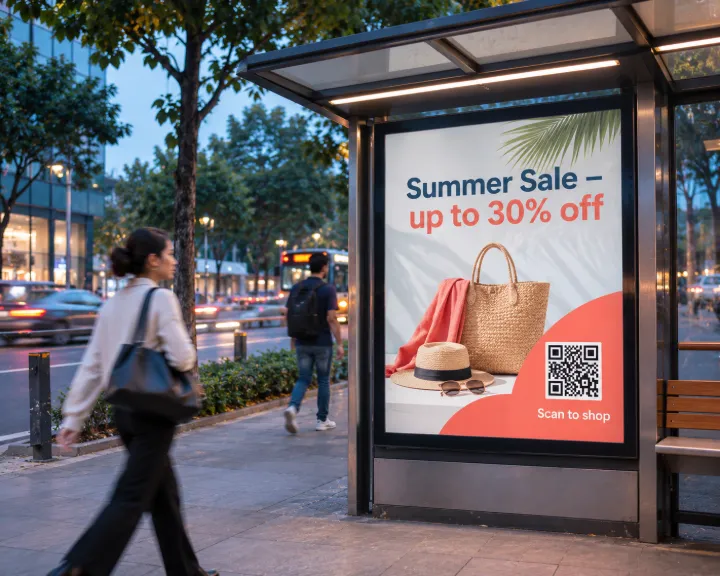
QR 코드는 인쇄 광고를 내가 관리하는 페이지와 연결하고, 그 연결이 얼마나 자주 쓰이는지 알려 줍니다.
동적 코드는 각각 스캔 수를 따로 집계하므로 포스터, 전단지, 잡지 광고마다 별도의 수치를 확인할 수 있습니다.
혜택이 바뀌거나 캠페인이 끝나면 인쇄된 코드를 새 랜딩 페이지로 연결하세요. 다시 인쇄할 필요가 없습니다.
캠페인의 코드를 대시보드의 폴더에 모아 두고, 대량 생성기로 한 번에 최대 25개까지 만들 수 있습니다.
브랜드 색상과 로고를 사용하고, 스캔하면 무엇을 얻는지 알려 주는 행동 유도 문구가 담긴 프레임을 추가하세요.
스캔한 사람이 무엇을 하길 원하는지에 따라 유형을 고르세요. "수정 가능"으로 표시된 유형은 동적 코드로, 나중에 내용을 바꾸고 스캔 통계를 볼 수 있습니다. 나머지는 정적 코드로, 내용이 코드 자체에 저장되므로 인쇄 후에는 바꿀 수 없습니다. 성과를 측정하려는 캠페인에는 수정 가능한 유형을 사용하세요.
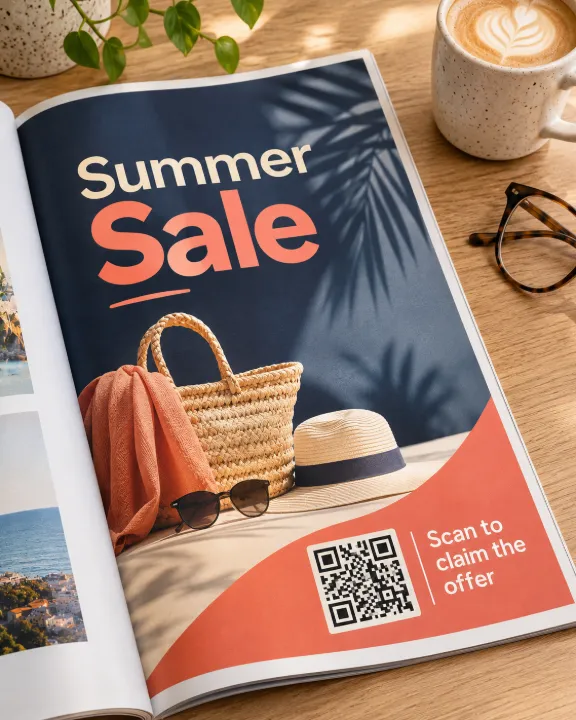
캠페인에서 가장 유용한 코드는 홈페이지가 아니라 그 캠페인을 위해 만든 페이지, 즉 혜택, 제품, 신청 페이지를 여는 코드입니다. 게재 위치마다 별도의 웹사이트 QR 코드를 만들고 링크에 UTM 태그를 붙이면, 웹 분석 도구에서 어느 포스터나 광고에서 들어온 방문인지 알 수 있습니다. 동적 코드이므로 광고가 걸려 있는 동안에도 페이지를 바꿀 수 있습니다.
활용 위치
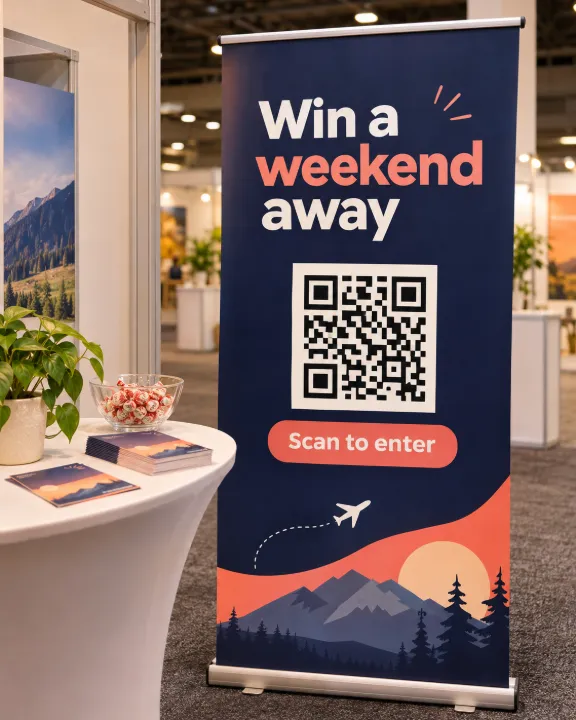
경품 이벤트, 추첨, 무료 샘플, "견적 요청" 같은 혜택에는 모두 양식이 필요합니다. 전단지나 행사 부스에 Google Forms QR 코드를 두면 휴대폰에서 바로 양식이 열려, 전단지를 집에 가져갔다가 잊어버리는 대신 그 자리에서 응모할 수 있습니다. 시작하기 전에 경품 이벤트와 개인정보 수집에 관한 현지 규정을 확인하세요.
활용 위치
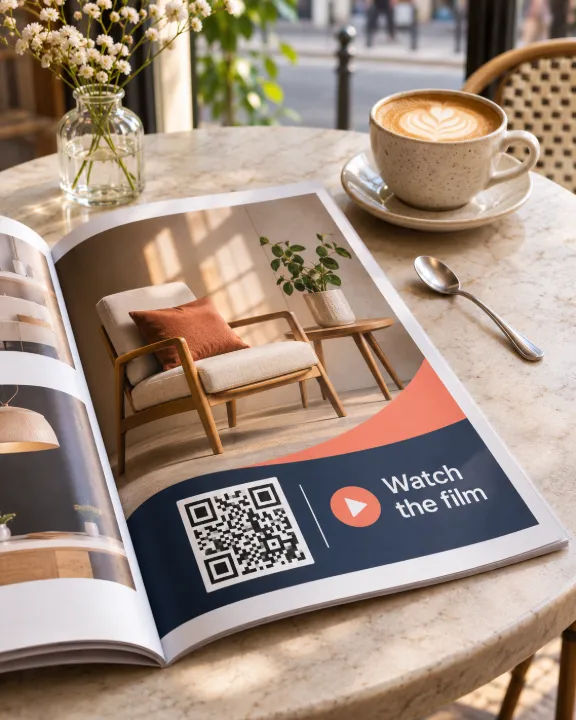
인쇄 광고에는 이미지 한 장과 몇 줄의 글만 담을 수 있습니다. 그 옆에 동영상 QR 코드를 두면 캠페인 영상, 제품 시연, 비하인드 영상 등 전체 이야기를 보여 줄 수 있습니다. 소리를 끄고 보는 사람이 많으니 영상은 짧게 만들고 자막을 넣으세요.
활용 위치
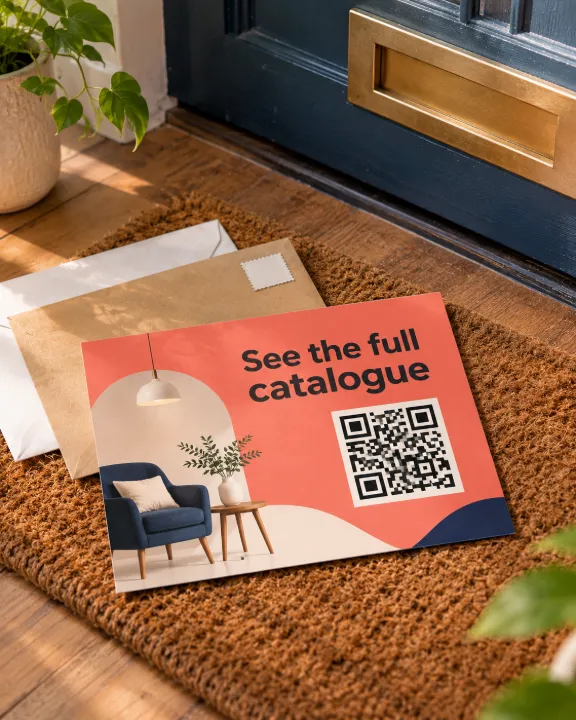
한 페이지로는 부족한 캠페인도 있습니다. DM에 넣을 전체 카탈로그, 전시회에서 나눠 줄 가격표, 포스터에 다 담을 수 없는 혜택 약관 같은 경우입니다. PDF QR 코드는 휴대폰에서 문서를 열어 주고, 가격이나 약관이 바뀌면 새 버전을 업로드할 수 있습니다.
활용 위치
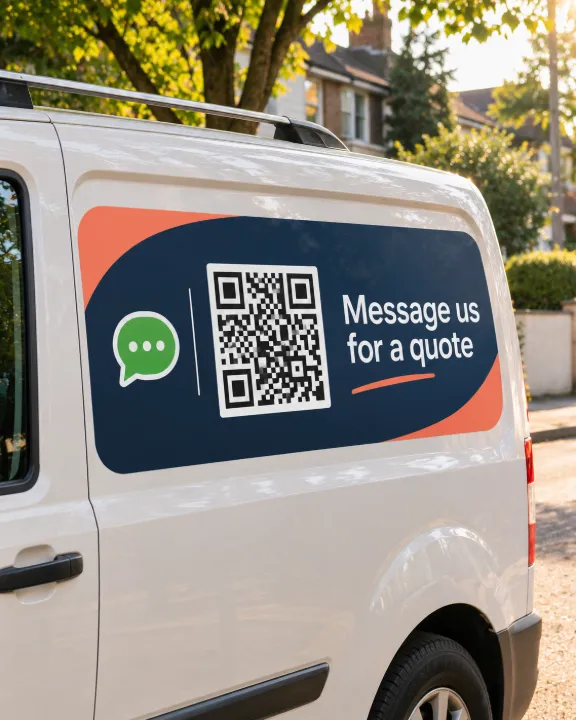
동네 서비스업이나 작은 가게라면 광고에 대한 가장 좋은 반응은 메시지인 경우가 많습니다. WhatsApp QR 코드는 "안녕하세요, 전단지 보고 연락드려요" 같은 첫 문장이 미리 입력된 채팅을 열어 주므로, 어디서 온 고객인지도 알 수 있습니다.
활용 위치
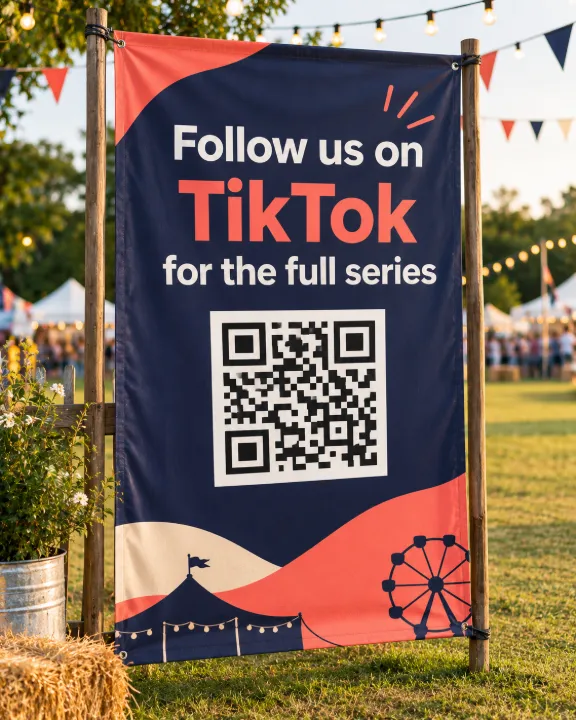
캠페인이 소셜 미디어에서도 이어진다면 포스터와 행사 배너에 TikTok QR 코드를 넣으세요. 프로필이 열리고, 사람들이 팔로우하며 시리즈의 나머지 영상을 볼 수 있습니다.
활용 위치
게재 위치마다 별도의 코드를 사용하면 스캔 통계로 어느 곳이 효과적인지 알 수 있습니다.
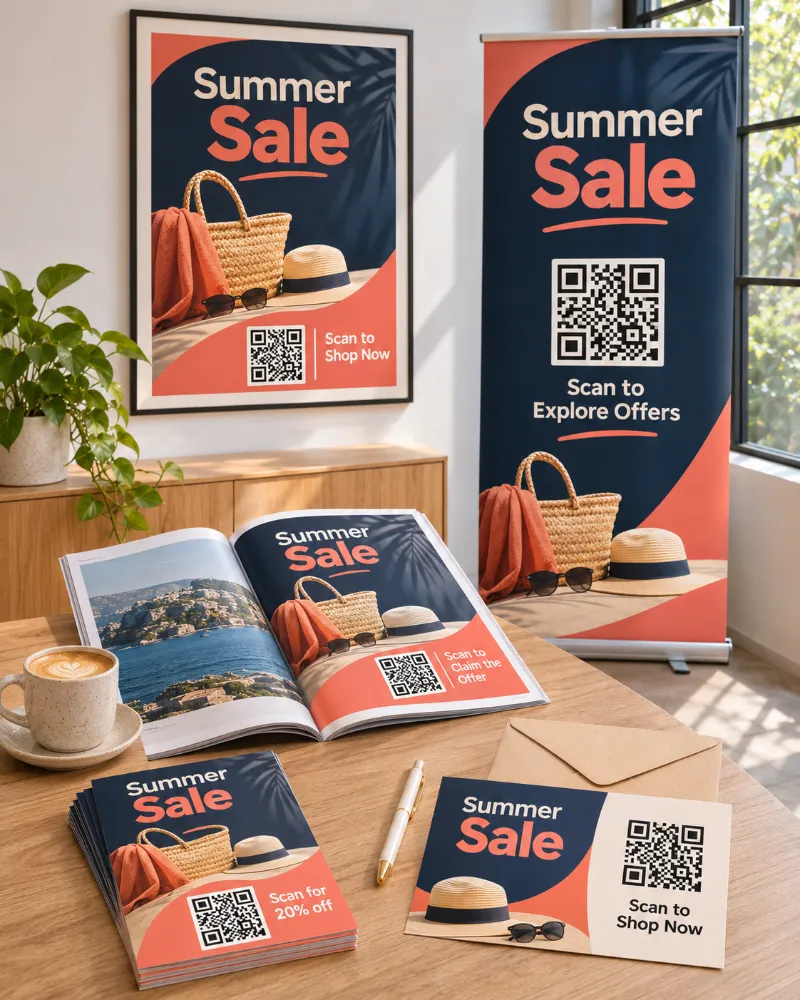
근처에서 기다리는 동안 혜택 페이지를 엽니다.
랜딩 페이지를 열고, 전단지가 얼마나 쓰였는지 보여 줍니다.
지면에서 바로 캠페인 영상을 재생합니다.
전체 카탈로그나 혜택 상세 내용을 엽니다.
그 자리에서 응모와 잠재 고객 정보를 모읍니다.
짧고 기억하기 쉬운 혜택 페이지를 엽니다. 큰 코드가 필요합니다.
광고가 화면에 나오는 동안 혜택 페이지를 엽니다. 스캔할 수 있을 만큼 오래 코드를 보여 주세요.
차량이 주차되어 있을 때 채팅을 시작하게 합니다.
캠페인용으로 만든 페이지를 사용하고, utm_source=poster와 utm_medium=qr 같은 UTM 태그를 붙여 분석 도구에서 방문 경로를 확인할 수 있게 하세요.
웹사이트 QR 코드 생성기를 열고 링크를 붙여 넣은 뒤, 무료로 로그인해 동적 코드로 저장하세요. 포스터, 전단지, 광고마다 반복하고 한 폴더에 모아 두세요.
"스캔하고 20% 할인" 같은 행동 유도 문구를 넣고, 최종 크기로 시험 인쇄한 뒤 사람들이 서 있을 거리에서 스캔해 보세요.
캠페인이 진행되는 동안 대시보드에서 코드별 스캔 수를 확인하고, 혜택이 바뀌면 랜딩 페이지를 변경하세요.
광고 속 QR 코드는 사람들이 알아보고, 제공되는 것을 원하고, 그 자리에서 스캔할 수 있을 때만 효과가 있습니다.
"스캔하고 20% 할인"이나 "스캔해서 영상 보기"처럼 써 두면 스캔할 이유가 생깁니다. 설명 없는 코드는 그냥 지나치기 쉽습니다.
대략적인 기준으로, 코드는 스캔 거리의 약 10분의 1 크기로 하세요. 1m(3피트) 떨어져서 보는 포스터라면 약 10cm(4인치)입니다. 사람들이 실제로 서 있을 곳에서 테스트하세요.
버스 정류장, 대기실, 잡지, 전단지는 효과가 좋습니다. 달리는 차에서 보는 옥외 광고판이나 휴대폰 신호가 잡히지 않는 곳의 포스터는 거의 스캔되지 않습니다.
랜딩 페이지는 빨리 로드되고, 작은 화면에 맞으며, 광고에 나온 혜택을 바로 보여 줘야 합니다.
인쇄된 코드는 혜택이 끝난 뒤에도 남아 있습니다. 캠페인이 끝나면 만료된 혜택이나 오류가 보이지 않도록 동적 코드를 현재 페이지로 연결하세요.
두 가지 행동 유도 문구나 디자인을 비교하려면 나머지는 모두 똑같이 두고 버전마다 별도의 코드를 사용하세요.
웹사이트 QR 코드 같은 동적 QR 코드를 만들고 무료로 로그인해 저장하세요. 그러면 대시보드에서 스캔 횟수, 시간, 기기, 국가를 확인할 수 있습니다. 웹 분석 도구에서 방문과 전환까지 보고 싶다면 링크에 UTM 태그를 추가하세요.
비교하고 싶은 게재 위치마다 다른 코드를 사용하세요. 포스터 위치, 전단지 배포 회차, 잡지별로 나누면 됩니다. 코드 하나를 같이 쓰면 합계만 보이고 어느 광고가 효과적이었는지는 알 수 없습니다. 대량 QR 코드 생성기로 한 번에 최대 25개의 코드를 만들 수 있습니다.
코드를 만들기 전에 링크에 추가하세요. 예: https://example.com/sale?utm_source=poster&utm_medium=qr&utm_campaign=summer. QR 코드는 이 전체 링크를 열기 때문에 Google Analytics 같은 도구에서 해당 소스와 캠페인의 방문으로 집계됩니다.
동적 코드마다 대시보드에서 총 스캔 수, 기간별 및 시간대별 스캔 수, 기기 유형, 운영 체제와 브라우저, 스캔이 발생한 국가와 도시를 볼 수 있습니다. 성과가 가장 좋은 코드 목록도 표시됩니다. 순 스캔 수는 네트워크 주소로 추정하므로 같은 Wi-Fi를 쓰는 여러 사람이 한 명으로 집계될 수 있습니다.
네, 동적 코드라면 가능합니다. 대시보드에서 링크, 동영상, PDF를 바꾸면 인쇄된 코드가 새 콘텐츠를 엽니다. WhatsApp 코드 같은 정적 코드는 내용이 코드 안에 저장되어 바꿀 수 없습니다.
흔히 쓰는 기준은 스캔 거리의 약 10분의 1입니다. 1m(3피트)라면 10cm(4인치), 10m(33피트)라면 1m(3피트)입니다. 코드 주위에 빈 여백을 두고, 인쇄된 크기를 사람들이 서 있을 곳에서 꼭 테스트하세요.
계속 작동하게 두세요. 포스터와 전단지는 캠페인이 끝난 뒤에도 오래 남아 있으므로, 동적 코드를 만료된 페이지가 아니라 현재 혜택이나 일반 페이지로 연결하세요.
네. 같은 페이지를 열되 UTM 태그만 다른 코드 두 개를 만드세요. 헤드라인이나 행동 유도 문구처럼 한 가지만 다른 두 버전의 광고에 각각 인쇄한 뒤 스캔 수를 비교하면 됩니다.
게재 위치마다 코드 하나와 캠페인용 랜딩 페이지로 시작하세요. 무료로 로그인하면 인쇄 후에도 페이지를 바꾸고 어느 광고가 스캔되는지 확인할 수 있습니다.