

Generatore di Codici QR Riunione Zoom
Seleziona il Tuo Codice QR
Generatore di Codici QR Riunione Zoom
Nome Codice QR
Anteprima
Generatore di codici QR per riunioni Zoom
Stanco di condividere lunghi link Zoom, ID riunione e passcode che le persone digitano male? Usa il nostro generatore di codici QR per riunioni Zoom gratuito per creare in pochi secondi un codice QR per i link delle riunioni Zoom. I partecipanti devono solo scansionare e partecipare, senza digitare nulla e senza cercare l'invito.
Che cos'è un codice QR per riunioni Zoom?
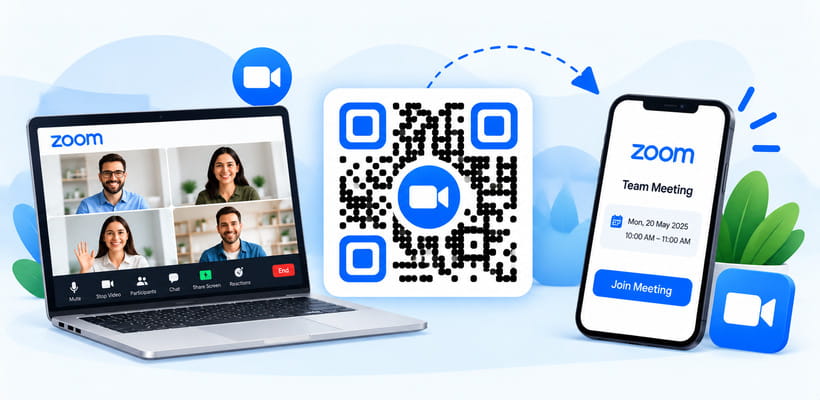
Un codice QR per riunioni Zoom è un codice scansionabile che contiene il link della tua riunione Zoom. Quando qualcuno lo scansiona con la fotocamera del telefono, la riunione si apre nell'app Zoom o nel browser, così può partecipare subito. Se il link di invito include il passcode, le persone partecipano senza doverlo digitare. È perfetto per webinar, lezioni online, riunioni di team, colloqui ed eventi virtuali. Con QRCodeChamp, puoi generare gratuitamente un codice QR per i link delle riunioni Zoom e personalizzarlo in base al tuo brand.
Come creare un codice QR per una riunione Zoom (passo dopo passo)?
Ti chiedi come creare un codice QR per gli inviti alle riunioni Zoom? Ecco come creare un codice QR per il link di una riunione Zoom con QRCodeChamp.
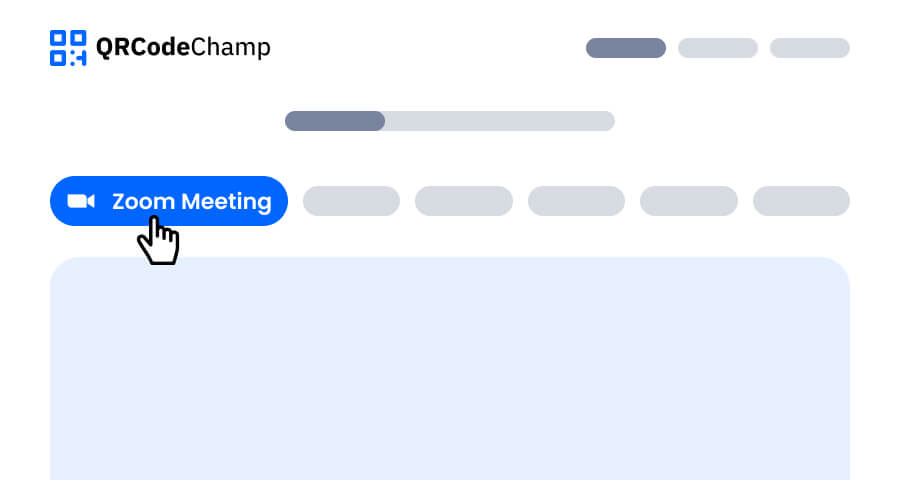
Passo 1: visita QRCodeChamp e vai al codice QR per riunioni Zoom
Apri l'editor di QRCodeChamp e seleziona l'opzione Codice QR per riunioni Zoom per creare un codice QR per i link delle riunioni Zoom.
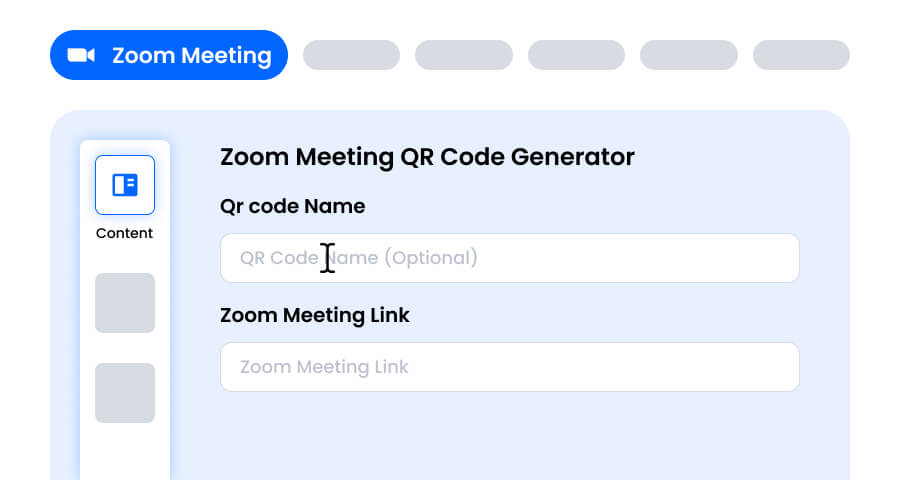
Passo 2: inserisci il nome del codice QR e incolla il link della tua riunione Zoom
Inserisci un nome per il codice QR se lo desideri, è facoltativo. Poi incolla il link della tua riunione Zoom nel campo Link riunione Zoom. Usa il link di invito completo che inizia con https://, preferibilmente quello che include già il passcode, così i partecipanti possono entrare con una sola scansione.
Passo 3: scegli un modello di codice QR per riunioni Zoom adatto al tuo stile e al tuo scopo
Una volta generato il codice QR per la riunione Zoom, vai alla sezione di personalizzazione e sfoglia i modelli predefiniti. Scegline uno adatto al luogo in cui verrà usato il codice, come il poster di un webinar, un avviso di lezione, un invito via email o una diapositiva di presentazione.

Passo 4: seleziona la forma per creare un design unico del codice QR per riunioni Zoom
Fai risaltare il tuo codice QR per riunioni Zoom sperimentando forme diverse per i punti e gli angoli. Scegli bordi arrotondati per un aspetto amichevole, angoli netti per un look professionale o stili creativi in linea con il tuo brand.

Passo 5: scegli i colori per far risaltare il tuo codice QR per riunioni Zoom
Personalizza i colori del tuo codice QR per riunioni Zoom in base al tuo brand, alla presentazione o al tema dell'evento. Puoi usare colori pieni, sfumature o tonalità specifiche del brand. Mantieni però un contrasto sufficiente per facilitare la scansione.

Passo 6: seleziona/aggiungi un logo al tuo codice QR per riunioni Zoom in linea con il tuo brand
Aggiungi il logo della tua azienda, della tua scuola o la grafica del tuo evento al centro del codice QR. Un logo rende il tuo codice QR per riunioni Zoom facile da riconoscere e ispira fiducia in chi lo scansiona. Assicurati che il logo non copra le aree scansionabili.

Passo 7: scegli la cornice per il tuo codice QR per riunioni Zoom secondo le tue preferenze
Dai un tocco finale al tuo codice QR per riunioni Zoom aggiungendo una cornice con un breve invito all'azione, come “Scansiona per partecipare” o “Partecipa alla riunione”. Una cornice chiara dice alle persone cosa ottengono scansionando e incoraggia più scansioni.

Passo 8: regola il livello di correzione degli errori del codice QR per riunioni Zoom per la massima affidabilità di scansione
Regola il livello di correzione degli errori del tuo codice QR per riunioni Zoom per controllare quanto bene possa ancora essere scansionato se una parte viene danneggiata, sfocata o coperta (ad esempio da un logo).
- L (7%) – Aspetto meno fitto, adatto a design semplici senza logo.
- M (15%) – Motivo bilanciato per uso generale.
- Q (25%) – Ottima resistenza ai danni; funziona bene con loghi piccoli.
- H (30%) – Massima resistenza ai danni; ideale per loghi più grandi o ambienti di esposizione ad alto rischio.
Scegliere il giusto livello di correzione degli errori garantisce che il tuo codice QR per riunioni Zoom resti scansionabile con un aspetto pulito e professionale

Passo 9: seleziona il formato e la dimensione del codice QR per riunioni Zoom in base alle tue esigenze
Formato - Scegli il formato del file: PNG per la maggior parte degli usi, JPG per il web o SVG per la stampa scalabile. Scegli in base a dove userai il codice QR per riunioni Zoom: diapositive, email, materiali stampati o tutti questi.
Dimensione - Seleziona la dimensione in base alle tue esigenze: più piccola per firme email, inviti o dispense, più grande per poster, banner e schermi di presentazione. Così il tuo codice QR per riunioni Zoom resta nitido e scansionabile ovunque.

Passo 10: scarica il tuo codice QR per riunioni Zoom personalizzato
Una volta terminata la personalizzazione, fai clic sul pulsante Scarica. Salva il tuo codice QR per riunioni Zoom nel formato e nella dimensione scelti, pronto da stampare, condividere online o aggiungere alle tue diapositive e ai tuoi inviti.

Come ottenere il link della tua riunione Zoom?
Prima di generare un codice QR per l'accesso alla riunione Zoom, copia il link corretto da Zoom:
- Nell'app Zoom, apri Riunioni, seleziona la riunione programmata e fai clic su Copia invito o Copia link di invito.
- Sul sito web di Zoom, vai su Riunioni, apri la riunione e copia il Link di invito.
- Durante una riunione in corso, fai clic su Partecipanti, poi su Invita e scegli Copia link di invito.
- Incolla solo il link (che inizia con https://) nel nostro generatore di codici QR per Zoom, non il testo completo dell'invito.
Come partecipare a una riunione Zoom con un codice QR?
Partecipare è semplice. Apri la fotocamera del telefono o qualsiasi app per scansionare codici QR, inquadra il codice QR della riunione Zoom e tocca il link che appare. La riunione si apre nell'app Zoom, oppure nel browser se l'app non è installata, e puoi partecipare in pochi secondi.
Quali sono i vantaggi di un generatore di codici QR per riunioni Zoom?
Si può creare un codice QR per una riunione Zoom che le persone usino davvero? Sì, e porta vantaggi concreti.
- I partecipanti entrano nella tua riunione con una sola scansione
- Niente ID riunione, link o passcode da digitare
- Meno ritardi e meno confusione con link sbagliati
- Creazione gratuita con download illimitati
- Personalizzazione completa di colori, forme, loghi e cornici
- Download nei formati PNG, JPG o SVG
Dove puoi usare un codice QR per riunioni Zoom?
Crea un codice QR per gli inviti alle riunioni Zoom e posizionalo ovunque i tuoi partecipanti possano vederlo.
- Poster di webinar ed eventi online
- Avvisi di lezioni online e circolari scolastiche
- Diapositive di presentazione e schermi di conferenze
- Inviti via email e newsletter
- Sale riunioni e reception degli uffici
- Inviti a colloqui e chiamate con i clienti
Esplora Altri Generatori di Codici QR
Codice QR URL
Codice QR vCard
Da Testo a Codice QR
Codice QR Wi-Fi
Codice QR Email
Codice QR Numero di Telefono
Codice QR Messaggio
Codice QR Social Media
Codice QR YouTube
Codice QR Spotify
Codice QR Recensione Google
Codice QR Modulo Google
Codice QR WhatsApp
Codice QR Snapchat
Codice QR Facebook
Codice QR Instagram
Codice QR TikTok
Codice QR LinkedIn
Da Video a Codice QR
Da PDF a Codice QR
Codice QR Immagine
Codice QR Posizione
Codice QR Evento
Codice QR Calendario
Codice QR Google Meet
Codice QR Pagamento Crypto
Codice QR File
Codice QR Audio
Codice QR Google Sheets
Codice QR Google Docs
Codice QR Excel
Codice QR PNG
Codice QR Dropbox
Codice QR Etsy
Codice QR iTunes
Codice QR PPTX
Codice QR PayPal
FAQ sul codice QR per riunioni Zoom
Come posso creare un codice QR per una riunione Zoom?
Copia il link di invito a Zoom, apri il generatore di codici QR per riunioni Zoom di QRCodeChamp, incolla il link nel campo Link della riunione Zoom, personalizza il design e fai clic su Scarica.
È possibile creare un codice QR per un link di una riunione Zoom con codice di accesso?
Sì. Utilizza il link di invito di Zoom che include già il codice di accesso. I partecipanti che scansionano il codice QR potranno accedere alla riunione senza dover inserire il codice manualmente.
Come posso partecipare a una riunione Zoom utilizzando un codice QR?
Scansiona il codice QR con la fotocamera del telefono o un'app per la scansione dei codici QR e tocca il link. La riunione si aprirà nell'app Zoom oppure nel browser, se l'app non è installata.
Posso utilizzare lo stesso codice QR Zoom per le riunioni ricorrenti?
Sì, purché il link della riunione rimanga lo stesso. Le riunioni ricorrenti e le sale riunioni personali mantengono un unico link, quindi lo stesso codice QR continuerà a funzionare. Se il link cambia, crea un nuovo codice QR.
Il generatore di codici QR per riunioni Zoom è gratuito?
Sì. Puoi generare gratuitamente codici QR per i link delle riunioni Zoom su QRCodeChamp, con download illimitati e personalizzazione completa, inclusi colori, forme, loghi e cornici.