

Generatore di Codici QR Dropbox
Seleziona il Tuo Codice QR
Generatore di Codici QR Dropbox
Nome Codice QR
Anteprima
Generatore di codici QR per Dropbox
Condividere file Dropbox via email o chat significa link lunghi, difficili da digitare e facili da perdere. Usa il nostro generatore di codici QR per Dropbox gratuito per trasformare qualsiasi link Dropbox in un codice QR scansionabile. Una sola scansione apre il tuo file o la tua cartella su qualsiasi telefono, pronto da visualizzare o scaricare.
Che cos'è un codice QR per Dropbox?
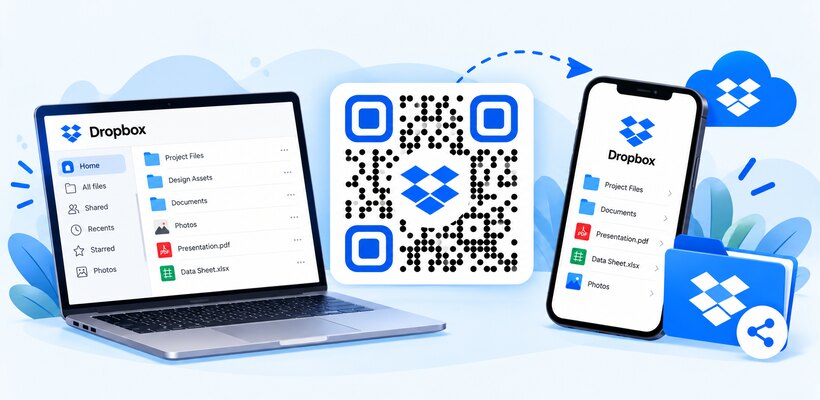
Un codice QR per Dropbox è un codice scansionabile che memorizza il link di condivisione di un file o di una cartella nel tuo Dropbox. Quando qualcuno lo scansiona, il link Dropbox si apre nel browser o nell'app Dropbox, così può visualizzare o scaricare documenti, foto, video, presentazioni o intere cartelle. Poiché il file resta nel tuo Dropbox, puoi condividere file di grandi dimensioni senza i limiti delle email. Con QRCodeChamp, puoi creare gratuitamente un codice QR per Dropbox e personalizzarlo in base al tuo brand.
Come creare un codice QR per Dropbox (passo dopo passo)?
Ti chiedi come creare un codice QR da Dropbox? Ecco come creare un codice QR per un link o un file Dropbox con QRCodeChamp.
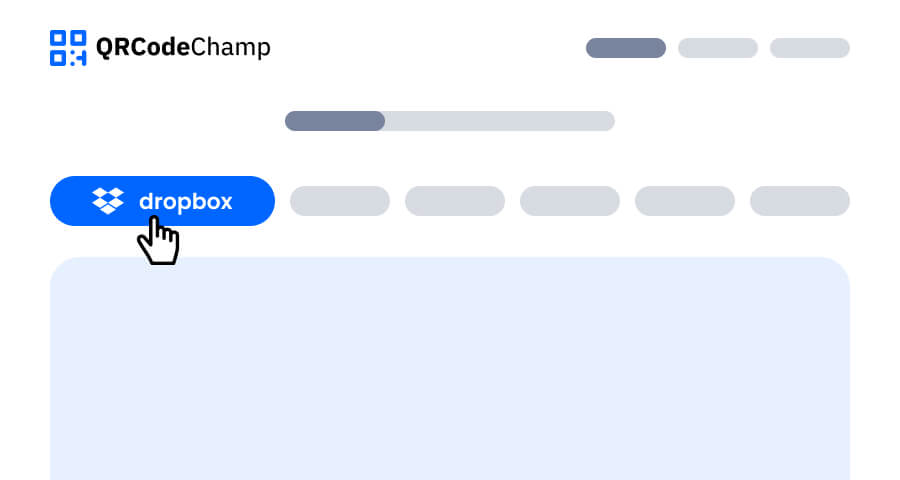
Passo 1: visita QRCodeChamp e vai al codice QR Dropbox
Apri l'editor di QRCodeChamp e seleziona l'opzione Dropbox per iniziare a usare il nostro generatore di codici QR per link Dropbox.
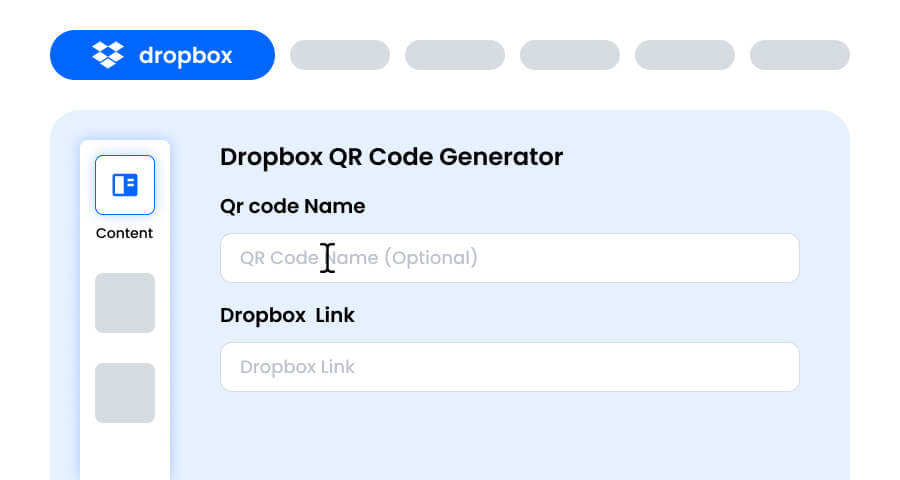
Passo 2: inserisci il nome del codice QR e incolla il tuo link Dropbox
Inserisci un nome per il codice QR se vuoi, è facoltativo. Poi incolla il link di condivisione Dropbox nel campo Link Dropbox. Il link deve iniziare con https://www.dropbox.com/. Assicurati che il link sia impostato in modo che chiunque lo abbia possa visualizzarlo.
Passo 3: scegli un modello per il codice QR Dropbox adatto al tuo stile e al tuo scopo
Una volta generato il codice QR Dropbox, vai alla sezione di personalizzazione e sfoglia i modelli predefiniti. Scegline uno adatto al luogo in cui verrà usato il codice, come una brochure, una confezione, un avviso in ufficio o un poster per eventi.

Passo 4: seleziona la forma per creare un design unico del codice QR Dropbox
Fai risaltare il tuo codice QR Dropbox sperimentando forme diverse per punti e angoli. Scegli bordi arrotondati per un aspetto amichevole, angoli netti per un look professionale o stili creativi in linea con il tuo brand.

Passo 5: scegli i colori per far risaltare il tuo codice QR Dropbox
Personalizza i colori del tuo codice QR Dropbox in base al tuo brand o al tuo design. Puoi usare colori pieni, sfumature o tonalità del tuo brand. Mantieni solo un contrasto sufficiente per una scansione facile.

Passo 6: seleziona/aggiungi un logo al tuo codice QR Dropbox in linea con il tuo brand
Aggiungi il logo della tua azienda o un'icona di cartella al centro del codice QR. Un logo rende il tuo codice QR Dropbox facile da riconoscere e crea fiducia in chi lo scansiona. Assicurati che il logo non copra le aree scansionabili.

Passo 7: scegli la cornice per il tuo QR Dropbox secondo le tue preferenze
Dai un tocco finale al tuo codice QR Dropbox aggiungendo una cornice con un breve invito all'azione, come “Scansiona per scaricare” o “Ottieni i file”. Una cornice chiara dice alle persone cosa ottengono scansionando e incoraggia più scansioni.

Passo 8: regola il livello di correzione degli errori del codice QR Dropbox per la massima affidabilità di scansione
Regola il livello di correzione degli errori del tuo codice QR Dropbox per controllare quanto bene può essere ancora scansionato se una parte viene danneggiata, sfocata o coperta (ad esempio da un logo).
- L (7%) – Aspetto meno affollato, adatto a design semplici senza logo.
- M (15%) – Motivo bilanciato per uso generale.
- Q (25%) – Ottima resistenza ai danni; funziona bene con loghi piccoli.
- H (30%) – Massima resistenza ai danni; ideale per loghi più grandi o ambienti di esposizione ad alto rischio.
Scegliere il giusto livello di correzione degli errori garantisce che il tuo codice QR Dropbox resti scansionabile con un aspetto pulito e professionale

Passo 9: seleziona il formato e la dimensione del codice QR Dropbox in base alle tue esigenze
Formato - Scegli il formato del file: PNG per la maggior parte degli usi, JPG per il web o SVG per la stampa scalabile. Scegli in base a dove userai il codice QR Dropbox: documenti, confezioni, materiali stampati o tutti questi.
Dimensione - Seleziona la dimensione adatta alle tue esigenze: più piccola per etichette, biglietti da visita o documenti stampati, più grande per poster, banner e bacheche. Così il tuo codice QR Dropbox resta nitido e scansionabile ovunque.

Passo 10: scarica il tuo codice QR Dropbox personalizzato
Una volta terminata la personalizzazione, fai clic sul pulsante Scarica. Salva il tuo codice QR Dropbox nel formato e nella dimensione scelti, pronto da stampare, condividere online o aggiungere ai tuoi materiali.

Come ottenere un link Dropbox per il tuo file o la tua cartella?
Prima di creare un codice QR per un file Dropbox, copia il suo link di condivisione:
- Apri Dropbox sul web o nell'app e trova il tuo file o la tua cartella.
- Fai clic su Condividi, poi su Copia link. Controlla le impostazioni del link in modo che chiunque lo abbia possa visualizzarlo.
- Incolla il link nel nostro generatore di codici QR per link Dropbox.
Suggerimento: nel link copiato, cambia dl=0 in dl=1 se vuoi che il file venga scaricato subito invece di aprire un'anteprima.
Codice QR Dropbox o codice QR per file?
Usa un codice QR Dropbox quando i tuoi file sono già archiviati su Dropbox, soprattutto file di grandi dimensioni o intere cartelle. Se vuoi solo condividere un singolo documento senza un account cloud, il nostro generatore di codici QR per file ti permette di caricare direttamente il file.
Quali sono i vantaggi di usare un generatore di codici QR per Dropbox?
QRCodeChamp è un generatore gratuito di codici QR per link Dropbox che rende la condivisione di file e cartelle semplicissima.
- Condividi file e cartelle Dropbox con una sola scansione
- Niente link Dropbox lunghi da digitare
- Condividi file di grandi dimensioni senza i limiti delle email
- Aggiorna il file su Dropbox e lo stesso link continua a funzionare
- Creazione gratuita con personalizzazione completa di colori, forme, loghi e cornici
- Scarica nei formati PNG, JPG o SVG
Dove puoi usare un codice QR Dropbox?
Crea un codice QR per un link Dropbox e posizionalo ovunque le persone abbiano bisogno dei tuoi file.
- Fotografi e designer per condividere gallerie e portfolio
- Aziende per condividere cataloghi, listini prezzi e brochure
- Scuole per condividere materiale didattico e compiti
- Eventi per condividere foto, video e slide delle presentazioni
- Confezioni di prodotti per manuali e download di software
- Immobiliare per documenti delle proprietà e planimetrie
Esplora Altri Generatori di Codici QR
Codice QR URL
Codice QR vCard
Da Testo a Codice QR
Codice QR Wi-Fi
Codice QR Email
Codice QR Numero di Telefono
Codice QR Messaggio
Codice QR Social Media
Codice QR YouTube
Codice QR Spotify
Codice QR Recensione Google
Codice QR Modulo Google
Codice QR WhatsApp
Codice QR Snapchat
Codice QR Facebook
Codice QR Instagram
Codice QR TikTok
Codice QR LinkedIn
Da Video a Codice QR
Da PDF a Codice QR
Codice QR Immagine
Codice QR Posizione
Codice QR Evento
Codice QR Calendario
Codice QR Riunione Zoom
Codice QR Google Meet
Codice QR Pagamento Crypto
Codice QR File
Codice QR Audio
Codice QR Google Sheets
Codice QR Google Docs
Codice QR Excel
Codice QR PNG
Codice QR Etsy
Codice QR iTunes
Codice QR PPTX
Codice QR PayPal
FAQ sul generatore di codici QR per Dropbox
Come posso creare un codice QR per Dropbox?
Copia il link di condivisione del file o della cartella Dropbox, apri il generatore di codici QR per Dropbox di QRCodeChamp, incolla il link nel campo Link Dropbox, personalizza il design e fai clic su Scarica.
Posso creare un codice QR per una cartella Dropbox?
Sì. Condividi la cartella su Dropbox, copia il link e incollalo nel generatore. Le persone che scansionano il codice QR potranno visualizzare e scaricare i file contenuti nella cartella.
Come posso scaricare direttamente un file Dropbox tramite codice QR?
Nel link Dropbox, modifica dl=0 in dl=1 prima di creare il codice QR. Quando il codice verrà scansionato, il file sarà scaricato direttamente anziché essere aperto in anteprima.
Il mio codice QR Dropbox potrebbe smettere di funzionare?
Il codice QR continuerà a funzionare finché il link Dropbox sarà attivo. Se elimini il file, disattivi il link o ne crei uno nuovo, dovrai creare anche un nuovo codice QR.
Il generatore di codici QR per Dropbox è gratuito?
Sì. Puoi creare gratuitamente codici QR per i link Dropbox su QRCodeChamp, con download illimitati e personalizzazione completa, inclusi colori, forme, loghi e cornici.