

Generatore di Codici QR Excel
Seleziona il Tuo Codice QR
Generatore di Codici QR Excel
Nome Codice QR
Anteprima
Generatore di codici QR per Excel
Inviare fogli di calcolo via email avanti e indietro è lento e le tabelle stampate diventano presto obsolete. Usa il nostro generatore gratuito di codici QR per Excel per caricare il tuo file Excel e trasformarlo in un codice QR scansionabile. Con una sola scansione il foglio di calcolo si apre o si scarica su qualsiasi telefono, senza allegati email né link lunghi.
Cos'è un codice QR per Excel?
Un codice QR per Excel è un codice scansionabile che rimanda a un foglio di calcolo Excel che carichi, come un listino prezzi, un inventario, un orario, una fattura o un report. Quando qualcuno lo scansiona, il file Excel si apre o si scarica sul telefono, pronto da visualizzare in Excel o in qualsiasi app per fogli di calcolo. È perfetto per uffici, magazzini, scuole, eventi e piccole imprese. Con QRCodeChamp, puoi creare gratuitamente un codice QR per un foglio di calcolo Excel e personalizzarlo in base al tuo brand.

Come creare un codice QR per un foglio Excel (passo dopo passo)?
Ti chiedi come creare un codice QR per un foglio Excel? Segui questi semplici passaggi con QRCodeChamp.
Passo 1: Visita QRCodeChamp e vai al codice QR Excel
Apri l'editor di QRCodeChamp e seleziona l'opzione Excel per iniziare a usare il nostro generatore di codici QR per Excel.

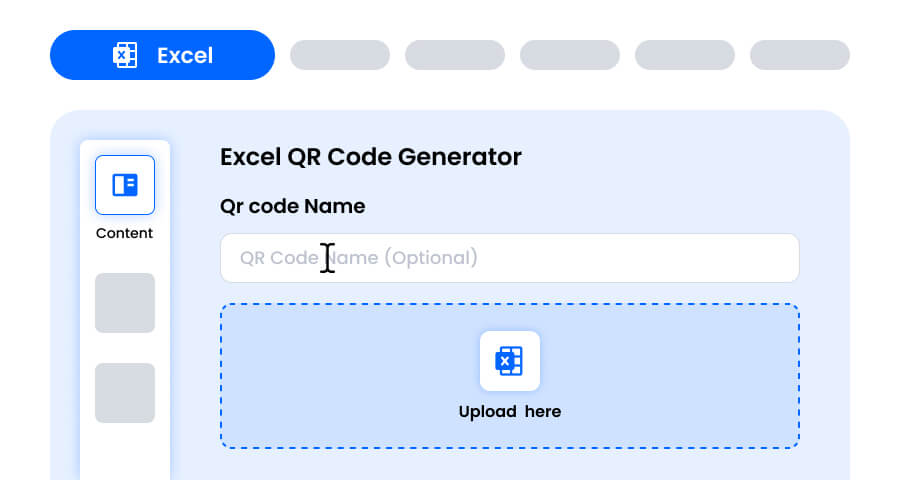
Passo 2: Inserisci il nome del codice QR e carica il tuo foglio di calcolo Excel
Inserisci un nome per il codice QR se vuoi, è facoltativo. Poi carica il tuo file Excel trascinandolo nell'area di caricamento o sfogliando il tuo dispositivo. Puoi caricare file XLSX o XLS entro la dimensione massima indicata nell'area di caricamento. Una volta caricato, il codice QR rimanda automaticamente al tuo foglio di calcolo.
Passo 3: Scegli un modello per il codice QR Excel adatto al tuo stile e al tuo scopo
Una volta generato il codice QR Excel, vai alla sezione di personalizzazione e sfoglia i modelli predefiniti. Scegline uno adatto al luogo in cui verrà usato il codice, come uno scaffale di magazzino, una bacheca d'ufficio, un'etichetta di prodotto o un report stampato.

Passo 4: Seleziona la forma per creare un design unico del codice QR Excel
Fai risaltare il tuo codice QR Excel sperimentando forme diverse per i punti e gli angoli. Scegli bordi arrotondati per un aspetto amichevole, angoli netti per un look professionale o stili creativi in linea con il tuo brand.

Passo 5: Scegli i colori per far risaltare il tuo codice QR Excel
Personalizza i colori del tuo codice QR Excel in base al tuo brand o allo stile del report. Puoi usare colori pieni, sfumature o tonalità specifiche del brand. Mantieni solo un contrasto sufficiente per una scansione facile.

Passo 6: Seleziona/aggiungi un logo al tuo codice QR Excel in linea con il tuo brand
Aggiungi il logo della tua azienda o un'icona di foglio di calcolo al centro del codice QR. Un logo rende il tuo codice QR Excel facile da riconoscere e crea fiducia in chi lo scansiona. Assicurati che il logo non copra le aree scansionabili.

Passo 7: Scegli la cornice per il tuo codice QR Excel secondo le tue preferenze
Dai al tuo codice QR Excel un tocco finale aggiungendo una cornice con un breve invito all'azione, come “Scansiona per scaricare” o “Visualizza il foglio”. Una cornice chiara dice alle persone cosa ottengono con la scansione e incoraggia più scansioni.

Passo 8: Regola il livello di correzione degli errori del codice QR Excel per la massima affidabilità di scansione
Regola il livello di correzione degli errori del tuo codice QR Excel per controllare quanto bene può essere ancora scansionato se una parte viene danneggiata, sfocata o coperta (ad esempio da un logo).
- L (7%) – Aspetto più pulito, adatto a design semplici senza logo.
- M (15%) – Motivo bilanciato per l'uso generale.
- Q (25%) – Resistenza ottimale ai danni; funziona bene con loghi piccoli.
- H (30%) – Massima resistenza ai danni; ideale per loghi più grandi o ambienti di esposizione ad alto rischio.
Scegliere il giusto livello di correzione degli errori garantisce che il tuo codice QR Excel resti scansionabile con un aspetto pulito e professionale

Passo 9: Seleziona il formato e la dimensione del codice QR Excel in base alle tue esigenze
Formato - Scegli il formato del file: PNG per la maggior parte degli usi, JPG per il web o SVG per la stampa scalabile. Scegli in base a dove userai il codice QR Excel: report, etichette, materiali stampati o tutti questi.
Dimensione - Seleziona la dimensione in base alle tue esigenze: più piccola per etichette, fatture o report stampati, più grande per bacheche, scaffali e poster. Così il tuo codice QR Excel resta nitido e scansionabile ovunque.

Passo 10: Scarica il tuo codice QR Excel personalizzato
Quando hai finito di personalizzare, fai clic sul pulsante Scarica. Salva il tuo codice QR Excel nel formato e nella dimensione scelti, pronto da stampare, condividere online o aggiungere ai tuoi report.

Come creare un codice QR in Excel?
Excel non ha uno strumento integrato per i codici QR, ma puoi aggiungerne facilmente uno alla tua cartella di lavoro:
- Crea il tuo codice QR con QRCodeChamp e scaricalo in formato PNG o JPG.
- In Excel, fai clic sulla cella in cui vuoi il codice, poi vai su Inserisci > Immagini e scegli l'immagine del codice QR.
- Ridimensiona l'immagine in modo che resti abbastanza grande da essere scansionata, soprattutto se stamperai il foglio.
Online potresti trovare anche un font per codici QR per Excel, ma i font producono spesso codici difficili da scansionare. Un'immagine creata con un generatore di codici QR è più affidabile.
Generatore di codici QR in blocco da Excel
Ti serve un codice QR per ogni riga del tuo foglio Excel, come link di prodotti, ID dei dipendenti o etichette dei beni? Non devi crearli uno alla volta. Salva il foglio come file CSV (File > Salva con nome > CSV) e caricalo nel nostro Generatore di codici QR in blocco per creare tutti i tuoi codici QR dai dati Excel in una sola volta.
Quali sono i vantaggi di usare un generatore gratuito di codici QR per Excel?
QRCodeChamp è un generatore gratuito di codici QR per Excel che funziona online, quindi non c'è nessun software da scaricare.
- Condividi fogli di calcolo all'istante con una sola scansione
- Niente allegati email né lunghi link di download
- Funziona con file XLSX e XLS
- Creazione gratuita con download illimitati
- Personalizzazione completa con colori, forme, loghi e cornici
- Download in formato PNG, JPG o SVG
Dove puoi usare un codice QR per un foglio di calcolo Excel?
Crea un codice QR per il tuo foglio di calcolo Excel e posizionalo ovunque le persone abbiano bisogno dei dati.
- Magazzini e negozi per inventari ed elenchi di scorte
- Negozi e distributori per listini prezzi e cataloghi
- Uffici per programmi, turni e budget
- Scuole per orari, voti e registri delle presenze
- Fatture e report per rimandare ai dati completi
- Eventi per elenchi dei partecipanti e piani dei posti a sedere
Esplora Altri Generatori di Codici QR
Codice QR URL
Codice QR vCard
Da Testo a Codice QR
Codice QR Wi-Fi
Codice QR Email
Codice QR Numero di Telefono
Codice QR Messaggio
Codice QR Social Media
Codice QR YouTube
Codice QR Spotify
Codice QR Recensione Google
Codice QR Modulo Google
Codice QR WhatsApp
Codice QR Snapchat
Codice QR Facebook
Codice QR Instagram
Codice QR TikTok
Codice QR LinkedIn
Da Video a Codice QR
Da PDF a Codice QR
Codice QR Immagine
Codice QR Posizione
Codice QR Evento
Codice QR Calendario
Codice QR Riunione Zoom
Codice QR Google Meet
Codice QR Pagamento Crypto
Codice QR File
Codice QR Audio
Codice QR Google Sheets
Codice QR Google Docs
Codice QR PNG
Codice QR Dropbox
Codice QR Etsy
Codice QR iTunes
Codice QR PPTX
Codice QR PayPal
FAQ sul generatore di codici QR per Excel
Come posso creare un codice QR per un foglio Excel?
Apri il generatore di codici QR per Excel di QRCodeChamp, carica il file XLSX o XLS, personalizza il design e fai clic su Scarica. Quando qualcuno scansiona il codice QR, il foglio Excel si apre o viene scaricato sul telefono.
Come posso creare un codice QR in Excel?
Crea il codice QR con QRCodeChamp e scaricalo in formato PNG o JPG. In Excel, vai su Inserisci > Immagini e aggiungi l'immagine al foglio.
Posso generare codici QR in blocco da Excel?
Sì. Salva il foglio Excel come file CSV e caricalo nel nostro generatore di codici QR in blocco per creare un codice QR per ogni riga in una sola volta.
Devo scaricare un software o un carattere speciale per i codici QR in Excel?
No. Il nostro generatore di codici QR per Excel funziona online nel browser. Inoltre, un'immagine del codice QR è più affidabile da scansionare rispetto a un carattere tipografico per codici QR.
Il generatore di codici QR per Excel è gratuito?
Sì. QRCodeChamp è un generatore gratuito di codici QR per Excel, con download illimitati e personalizzazione completa, inclusi colori, forme, loghi e cornici.