

Google Sheets QRコードジェネレーター
あなたのQRコードを選択
Google Sheets QRコードジェネレーター
QRコード名
プレビュー
Google Sheets用QRコード作成ツール
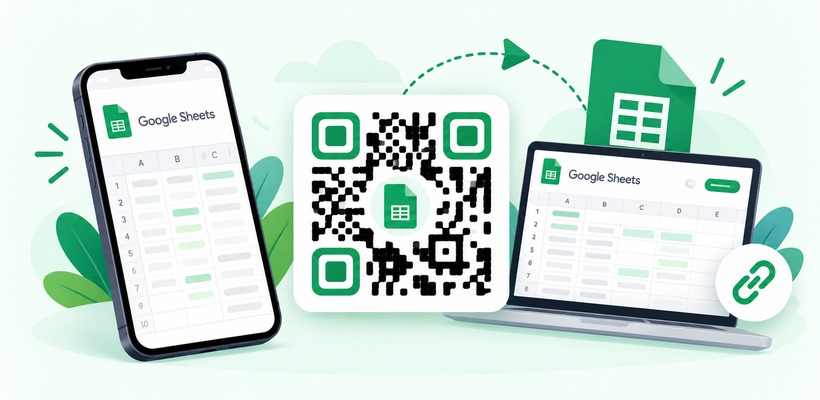
スプレッドシートのリンクをメールやチャットで共有しても見落とされやすく、印刷物に載せた長いリンクは入力しにくいものです。無料の Google Sheets QRコード作成ツール を使えば、Google Sheetsのリンクをスキャン可能なQRコードに変換できます。スキャンひとつで、どのスマートフォンでもシートが開き、選択した共有設定に応じて閲覧や編集ができます。
Google Sheets用QRコードとは?
Google Sheets用QRコード とは、スプレッドシートの共有リンクを保存したスキャン可能なコードです。スキャンするとブラウザまたはGoogle Sheetsアプリでシートが開き、長いリンクを入力することなく、スケジュール、価格表、在庫表、申込表、レポートを確認できます。チーム、教室、イベント、中小企業に最適です。 QRCodeChampなら、Google Sheets用QRコードを無料で作成し、ブランドに合わせてデザインできます。
Google Sheets用QRコードの作り方(ステップバイステップ)
Google Sheets用QRコードの作り方をお探しですか?次の簡単な手順に従ってください。使用するのは QRCodeChamp.
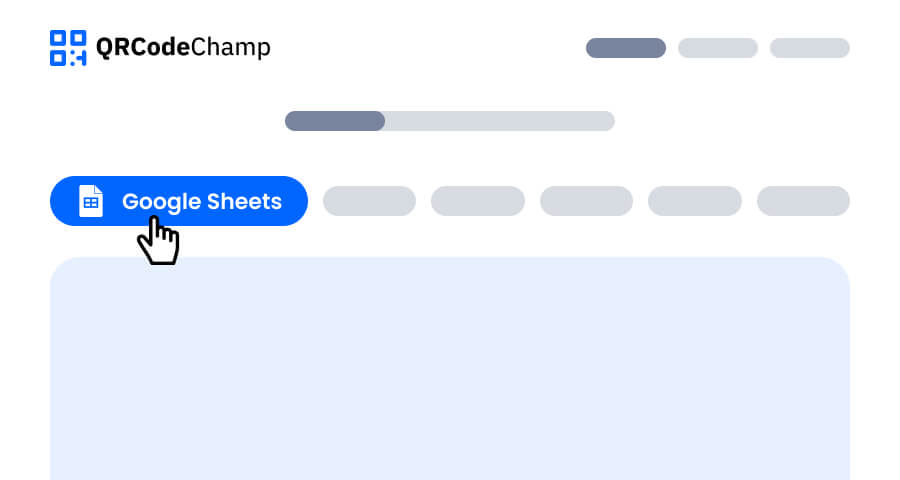
ステップ1:QRCodeChampにアクセスしてGoogle Sheets QRコードへ移動
QRCodeChampエディターを開き、「Google Sheets」オプションを選択してGoogle Sheets用QRコード作成ツールの利用を開始します。
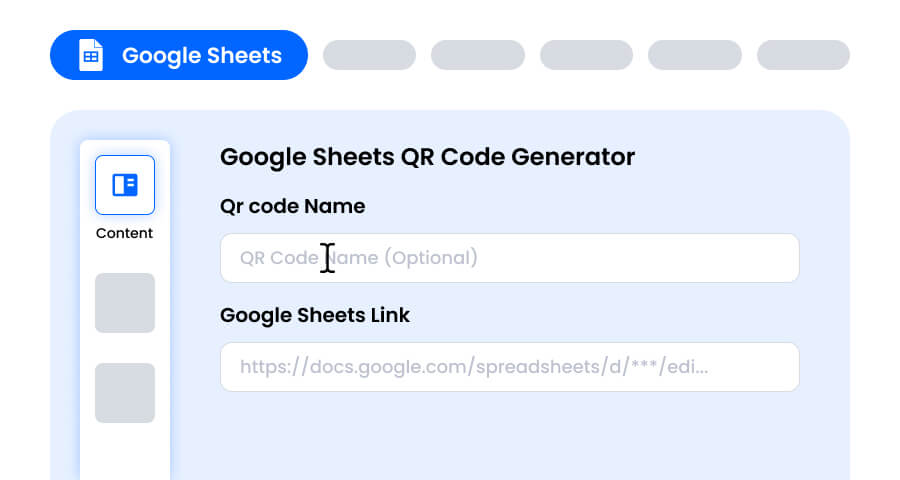
ステップ2:QRコード名を入力し、Google Sheetsのリンクを貼り付け
必要に応じてQRコード名を入力します(任意)。次に、Google Sheetsの共有リンクを「Google Sheetsリンク」欄に貼り付けます。リンクは https://docs.google.com/spreadsheets/ で始まる必要があります。スキャンする人がシートを開けるよう、共有設定を確認してください。
ステップ3:スタイルと目的に合ったGoogle Sheets QRコードのテンプレートを選択
Google Sheets QRコードが生成されたら、カスタマイズセクションに移動し、あらかじめ用意されたテンプレートを確認しましょう。社内の掲示板、教室のポスター、イベントの受付、製品ラベルなど、使用する場所に合ったものを選択してください。

ステップ4:形状を選んでユニークなGoogle Sheets QRコードデザインを作成
ドットやコーナーの形状をいろいろ試して、Google Sheets QRコードを目立たせましょう。親しみやすい印象には丸みのある角、プロフェッショナルな印象には鋭い角、ブランドに合わせたクリエイティブなスタイルも選べます。

ステップ5:色を選んでGoogle Sheets QRコードを目立たせる
ブランドやドキュメントのスタイルに合わせてGoogle Sheets QRコードの色をカスタマイズできます。単色、グラデーション、ブランドカラーを使用できます。スキャンしやすいよう、十分なコントラストを保つようにしてください。

ステップ6:ブランドに合わせてGoogle Sheets QRコードにロゴを選択・追加
会社のロゴ、学校のロゴ、スプレッドシートのアイコンをQRコードの中央に追加しましょう。ロゴがあるとGoogle Sheets QRコードがひと目で分かり、スキャンする人の信頼につながります。ロゴがスキャン領域を覆わないようにしてください。

ステップ7:Google Sheets QRコードのフレームをお好みで選択
「スキャンして見る」や「シートを開く」など、短い行動喚起の文言を入れたフレームを追加して、Google Sheets QRコードを仕上げましょう。分かりやすいフレームは、スキャンすると何が得られるかを伝え、スキャン数を増やします。

ステップ8:スキャンの信頼性を最大化するためGoogle Sheets QRコードのエラー訂正レベルを調整
Google Sheets QRコードのエラー訂正レベルを調整して、コードの一部が破損したり、ぼやけたり、(ロゴなどで)隠れたりした場合でも、どの程度スキャンできるかを制御します。
- L(7%)– すっきりした見た目で、ロゴのないシンプルなデザインに適しています。
- M(15%)– 一般的な用途向けのバランスの取れたパターンです。
- Q(25%)– 破損への耐性が高く、小さなロゴとの相性が良好です。
- H(30%)– 破損への耐性が最も高く、大きなロゴや傷みやすい掲示環境に最適です。
適切なエラー訂正レベルを選ぶことで、Google Sheets QRコードはすっきりとプロフェッショナルな見た目を保ちながら、確実にスキャンできます

ステップ9:用途に合わせてGoogle Sheets QRコードの形式とサイズを選択
形式 - ファイル形式を選択します。ほとんどの用途にはPNG、ウェブにはJPG、拡大縮小可能な印刷物にはSVGがおすすめです。ドキュメント、スライド、印刷物など、Google Sheets QRコードを使用する場所に合わせて選択してください。
サイズ - 用途に合わせてサイズを選択します。ラベル、配布資料、印刷したレポートには小さめ、掲示板、ポスター、バナーには大きめのサイズがおすすめです。これにより、Google Sheets QRコードはどこでも鮮明でスキャンしやすい状態を保てます。

ステップ10:パーソナライズしたGoogle Sheets QRコードをダウンロード
カスタマイズが完了したら、「ダウンロード」ボタンをクリックします。選択した形式とサイズでGoogle Sheets QRコードを保存すれば、印刷、オンラインでの共有、ドキュメントへの追加にすぐ使えます。

Google Sheetsの共有リンクを取得する方法
Google Sheets用QRコードを作成する前に、適切なリンクをコピーします。
- Google Sheetsでスプレッドシートを開き、「共有」をクリックします。
- 「一般的なアクセス」で「リンクを知っている全員」を選び、「閲覧者」「閲覧者(コメント可)」「編集者」のいずれかを選択します。
- 「リンクをコピー」をクリックします。
- そのリンクを当社のGoogle Sheets QRコード作成ツールに貼り付けます。
データを見るだけでよい場合は「閲覧者」の権限を選び、シートが誤って変更されないようにしましょう。
Google Sheetsの多数の行に対してQRコードを生成する方法
Google Sheetsにリンクやデータのリストがあり、行ごとにQRコードが必要な場合でも、1つずつ作成する必要はありません。シートをCSVファイルとしてダウンロードし(「ファイル」>「ダウンロード」>「カンマ区切り形式」)、当社の 一括QRコード作成ツール にアップロードすれば、すべてのQRコードを一度に作成できます。
Google Sheets QRコード作成ツールを使うメリットは?
QRCodeChampは、スプレッドシートを手軽に共有できる、Google Sheets用の無料QRコード作成ツールです。
- スキャンひとつでスプレッドシートを開ける
- Google Sheetsの長いリンクの入力は不要
- QRコードは最新のシートを開くため、常に最新のデータを表示
- 無料で作成でき、ダウンロードは無制限
- 色、形状、ロゴ、フレームを自由にカスタマイズ
- PNG、JPG、SVG形式でダウンロード
Google Sheets QRコードはどこで使える?
Google Sheets用QRコードを作成して、データが必要とされるあらゆる場所に設置しましょう。
- スケジュール、勤務表、シフト表を掲示するオフィスの掲示板
- 教室での成績、時間割、課題管理表
- イベントの申込表、参加者リスト、ボランティアのスケジュール
- 店舗や倉庫の価格表・在庫表
- 全データにリンクするレポートやプレゼンテーション
- クラブやコミュニティの連絡先リスト・予算
他のQRコードジェネレーターを探索する
URL QRコード
vCard QRコード
テキストからQRコードへ
Wi-Fi QRコード
EメールQRコード
電話番号QRコード
メッセージQRコード
ソーシャルメディアQRコード
YouTube QRコード
Spotify QRコード
GoogleレビューQRコード
GoogleフォームQRコード
WhatsApp QRコード
Snapchat QRコード
Facebook QRコード
Instagram QRコード
TikTok QRコード
LinkedIn QRコード
動画からQRコードへ
PDFからQRコードへ
画像QRコード
位置情報QRコード
イベントQRコード
カレンダーQRコード
Zoom会議QRコード
Google Meet QRコード
暗号通貨決済QRコード
ファイルQRコード
音声QRコード
Google Docs QRコード
Excel QRコード
PNG QRコード
Dropbox QRコード
Etsy QRコード
iTunes QRコード
PPTX QRコード
PayPal QRコード
Google Sheets QRコード生成ツールに関するよくある質問
Googleスプレッドシート用のQRコードを作成するにはどうすればよいですか?
スプレッドシートの共有リンクをコピーし、QRCodeChampのGoogle Sheets用QRコードジェネレーターを開きます。リンクを「Google Sheetsリンク」欄に貼り付け、デザインをカスタマイズして「ダウンロード」をクリックします。
QRコードをスキャンすると、誰がGoogleスプレッドシートを開けますか?
Google Sheetsの共有設定によって異なります。誰でも開けるようにするには、一般的なアクセス権を「リンクを知っている全員」に設定してください。特定の共有相手だけに制限することもできます。
スプレッドシートの変更はQRコードにも反映されますか?
はい。QRコードは最新のGoogleスプレッドシートを開くため、スキャンした人は常に最新のデータを確認できます。シートを編集しても、新しいQRコードを作成する必要はありません。
Google Sheetsで複数の行のQRコードを一括生成できますか?
はい。スプレッドシートをCSVファイルとしてダウンロードし、当社の一括QRコードジェネレーターにアップロードすると、各行のQRコードをまとめて作成できます。
Google Sheets用QRコードジェネレーターは無料ですか?
はい。QRCodeChampでは、Google Sheets用QRコードを無料で作成できます。ダウンロードは無制限で、色、形、ロゴ、フレームなどを自由にカスタマイズできます。