

Zoom Toplantısı QR Kod Oluşturucu
QR Kodunuzu Seçin
Zoom Toplantısı QR Kod Oluşturucu
QR Kod Adı
Önizleme
Zoom Toplantısı İçin QR Kod Oluşturucu
İnsanların yanlış yazdığı uzun Zoom bağlantılarını, toplantı kimliklerini ve şifreleri paylaşmaktan bıktınız mı? Ücretsiz Zoom toplantısı QR kod oluşturucumuzu kullanarak Zoom toplantı bağlantıları için saniyeler içinde QR kod oluşturun. Katılımcılar yazmadan ve daveti aramadan, sadece tarayıp katılır.
Zoom Toplantısı İçin QR Kod Nedir?
Bir Zoom toplantısı QR kodu, Zoom toplantı bağlantınızı saklayan taranabilir bir koddur. Biri onu telefon kamerasıyla taradığında toplantı Zoom uygulamasında veya tarayıcıda açılır; böylece hemen katılabilir. Davet bağlantınız şifreyi içeriyorsa, insanlar şifreyi yazmadan katılır. Web seminerleri, çevrimiçi dersler, ekip toplantıları, mülakatlar ve sanal etkinlikler için mükemmeldir. QRCodeChamp'ı kullanarak Zoom toplantı bağlantıları için ücretsiz QR kod oluşturabilir ve markanıza uyacak şekilde özelleştirebilirsiniz.
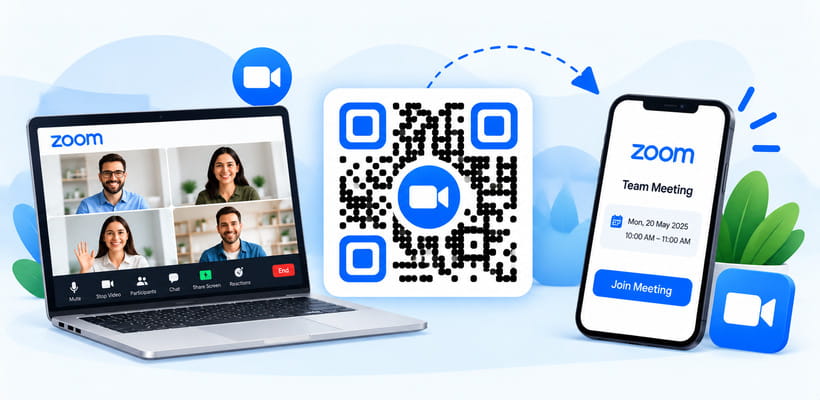
Zoom Toplantısı İçin QR Kod Nasıl Oluşturulur (Adım Adım)?
Zoom toplantı davetleri için nasıl QR kod yapacağınızı mı merak ediyorsunuz? Bir Zoom toplantı bağlantısı için QR kodu şu aracı kullanarak oluşturabilirsiniz: QRCodeChamp.
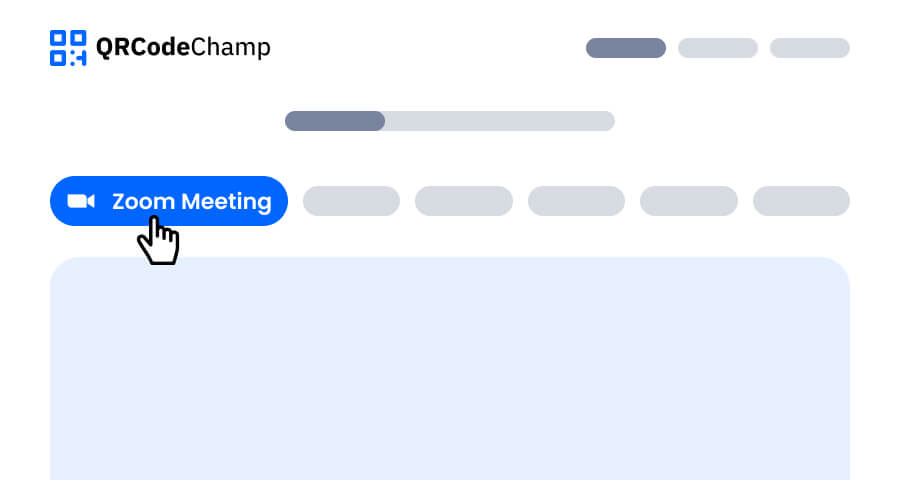
Adım 1: QRCodeChamp'ı Ziyaret Edin ve Zoom Toplantısı QR Koduna Gidin
QRCodeChamp düzenleyicisini açın ve Zoom toplantı bağlantıları için QR kod oluşturmak üzere Zoom Toplantısı QR Kodu seçeneğini seçin.
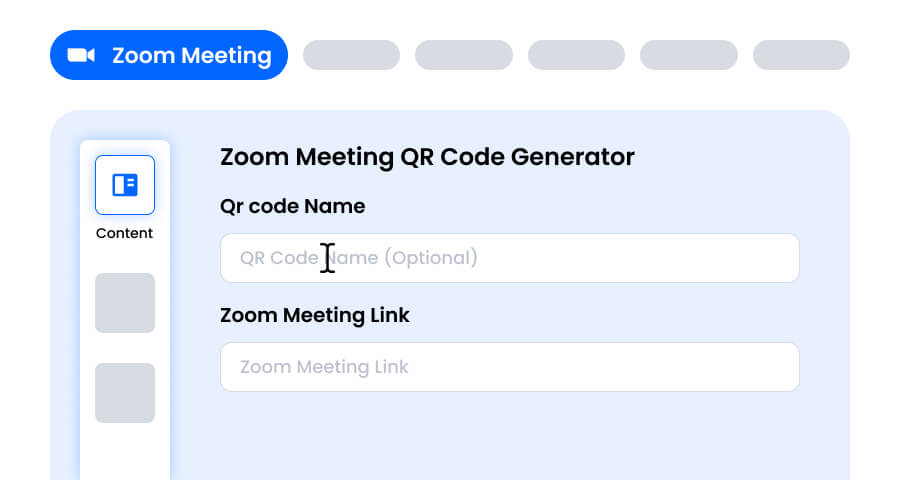
Adım 2: QR Kod Adını Girin ve Zoom Toplantı Bağlantınızı Yapıştırın
İsterseniz bir QR kod adı girin; bu isteğe bağlıdır. Ardından Zoom toplantı bağlantınızı Zoom Toplantı Bağlantısı alanına yapıştırın. Katılımcıların tek bir taramayla katılabilmesi için https:// ile başlayan tam davet bağlantısını, tercihen şifreyi zaten içerenini kullanın.
Adım 3: Tarzınıza ve Amacınıza Uyan Zoom Toplantısı QR Kod İçin Bir Şablon Seçin
Zoom toplantısı QR kodunuz oluşturulduktan sonra özelleştirme bölümüne gidin ve önceden tasarlanmış şablonlara göz atın. Web semineri afişi, ders duyurusu, e-posta daveti veya sunum slaytı gibi kodun kullanılacağı yere uygun olanı seçin.

Adım 4: Benzersiz Bir Zoom Toplantısı QR Kod Tasarımı Oluşturmak İçin Şekli Seçin
Noktalar ve köşeler için farklı şekiller deneyerek Zoom toplantısı QR kodunuzu öne çıkarın. Samimi bir his için yuvarlak kenarları, profesyonel bir görünüm için keskin köşeleri veya markanıza uyan yaratıcı stilleri seçin.

Adım 5: Zoom Toplantısı QR Kodunuzu Öne Çıkarmak İçin Renkleri Seçin
Zoom toplantısı QR kodunuzun renklerini markanıza, sunumunuza veya etkinlik temanıza uyacak şekilde özelleştirin. Düz renkler, degradeler veya markaya özel tonlar kullanabilirsiniz. Sadece kolay tarama için kontrastı yeterince yüksek tutun.

Adım 6: Markalamanızla Uyumlu Olması İçin Zoom Toplantısı QR Kodunuza Bir Logo Seçin/Ekleyin
QR kodun ortasına şirket logonuzu, okul logonuzu veya etkinlik görselinizi ekleyin. Logo, Zoom toplantısı QR kodunuzun kolayca tanınmasını sağlar ve tarayan kişilerle güven oluşturur. Logonun taranabilir alanları kapatmadığından emin olun.

Adım 7: Seçiminize Göre Zoom Toplantısı QR Kodunuz İçin Çerçeveyi Seçin
“Katılmak İçin Tara” veya “Toplantıya Katıl” gibi kısa bir harekete geçirici mesaj içeren bir çerçeve ekleyerek Zoom toplantısı QR kodunuza son dokunuşu yapın. Net bir çerçeve, insanlara tarayınca ne alacaklarını anlatır ve daha fazla taramayı teşvik eder.

Adım 8: Maksimum Tarama Güvenilirliği İçin Zoom Toplantısı QR Kodunun Hata Düzeltme Seviyesini Ayarlayın
Zoom toplantısı QR kodunuzun hata düzeltme seviyesini ayarlayarak, bir kısmı hasar görmüş, bulanıklaşmış veya üzeri örtülmüş olsa bile (örneğin bir logo ile) ne kadar iyi taranabileceğini kontrol edin.
- L (7%) – Daha az dağınık görünüm, logosuz basit tasarımlar için uygundur.
- M (15%) – Genel kullanım için dengeli desen.
- Q (25%) – Optimum düzeyde hasara dayanıklı; küçük logolarla iyi çalışır.
- H (30%) – Maksimum hasar direnci; daha büyük logolar veya yüksek riskli teşhir ortamları için en iyisidir.
Doğru hata seviyesini seçmek, Zoom toplantısı QR kodunuzun temiz ve profesyonel görünürken taranabilir kalmasını sağlar

Adım 9: Gereksinimlerinize Göre Zoom Toplantısı QR Kodunun Formatını ve Boyutunu Seçin
Format - Dosya formatını seçin: çoğu kullanım için PNG, web için JPG veya ölçeklenebilir baskı için SVG. Zoom toplantısı QR kodunu nerede kullanacağınıza (slaytlar, e-postalar, basılı materyaller veya hepsi) göre seçim yapın.
Boyut - İhtiyaçlarınıza uygun boyutu seçin: e-posta imzaları, davetler veya bilgi notları için daha küçük; posterler, pankartlar ve sunum ekranları için daha büyük. Bu, Zoom toplantısı QR kodunuzun her yerde keskin ve taranabilir kalmasını sağlar.

Adım 10: Kişiselleştirilmiş Zoom Toplantısı QR Kodunuzu İndirin
Özelleştirmeyi tamamladıktan sonra İndir düğmesine tıklayın. Zoom toplantısı QR kodunuzu seçtiğiniz format ve boyutta kaydedin; böylece basılmaya, çevrimiçi paylaşılmaya veya slaytlarınıza ve davetlerinize eklenmeye hazır olur.

Zoom Toplantı Bağlantınızı Nasıl Alırsınız?
Zoom toplantısına erişim için QR kod oluşturmadan önce Zoom'dan doğru bağlantıyı kopyalayın:
- Zoom uygulamasında Toplantılar'ı açın, planlanmış toplantınızı seçin ve Daveti Kopyala veya Davet Bağlantısını Kopyala'ya tıklayın.
- Zoom web sitesinde Toplantılar'a gidin, toplantıyı açın ve Davet Bağlantısını kopyalayın.
- Canlı bir toplantı sırasında Katılımcılar'a, ardından Davet Et'e tıklayın ve Davet Bağlantısını Kopyala'yı seçin.
- Zoom QR kod oluşturucumuza davet metninin tamamını değil, yalnızca bağlantıyı (https:// ile başlayan) yapıştırın.
QR Kod Kullanarak Zoom Toplantısına Nasıl Katılınır?
Katılmak çok basit. Telefonunuzun kamerasını veya herhangi bir QR tarayıcı uygulamasını açın, Zoom toplantısı QR koduna doğrultun ve görünen bağlantıya dokunun. Toplantı Zoom uygulamasında veya uygulama yüklü değilse tarayıcıda açılır ve saniyeler içinde katılabilirsiniz.
Zoom Toplantısı İçin QR Kod Oluşturucu Kullanmanın Faydaları Nelerdir?
İnsanların gerçekten kullandığı bir Zoom toplantısı QR kodu oluşturabilir misiniz? Evet, ve gerçek faydalar sağlar.
- Katılımcılar toplantınıza tek taramayla katılır
- Toplantı kimliklerini, bağlantıları veya şifreleri yazmaya gerek yok
- Daha az geç katılım ve yanlış bağlantı karışıklığı
- Sınırsız indirmeyle ücretsiz oluşturun
- Renkler, şekiller, logolar ve çerçevelerle tam özelleştirme
- PNG, JPG veya SVG formatlarında indirin
Zoom Toplantısı QR Kodunu Nerede Kullanabilirsiniz?
Zoom toplantı davetleri için bir QR kod oluşturun ve katılımcılarınızın göreceği her yere yerleştirin.
- Web semineri ve çevrimiçi etkinlik afişleri
- Çevrimiçi ders duyuruları ve okul genelgeleri
- Sunum slaytları ve konferans ekranları
- E-posta davetleri ve bültenler
- Ofis toplantı odaları ve resepsiyon masaları
- Mülakat ve müşteri görüşmesi davetleri
Daha Fazla QR Kod Oluşturucuyu Keşfet
URL QR Kodu
vCard QR Kodu
Metinden QR Koduna
Wi-Fi QR Kodu
E-posta QR Kodu
Telefon Numarası QR Kodu
Mesaj QR Kodu
Sosyal Medya QR Kodu
YouTube QR Kodu
Spotify QR Kodu
Google Yorumu QR Kodu
Google Form QR Kodu
WhatsApp QR Kodu
Snapchat QR Kodu
Facebook QR Kodu
Instagram QR Kodu
TikTok QR Kodu
LinkedIn QR Kodu
Videodan QR Koduna
PDF'den QR Koduna
Görsel QR Kodu
Konum QR Kodu
Etkinlik QR Kodu
Takvim QR Kodu
Google Meet QR Kodu
Kripto Ödeme QR Kodu
Dosya QR Kodu
Ses QR Kodu
Google Sheets QR Kodu
Google Docs QR Kodu
Excel QR Kodu
PNG QR Kodu
Dropbox QR Kodu
Etsy QR Kodu
iTunes QR Kodu
PPTX QR Kodu
PayPal QR Kodu
Zoom Toplantısı İçin QR Kodu SSS
Bir Zoom toplantısı için QR kodu nasıl oluşturabilirim?
Zoom davet bağlantınızı kopyalayın, QRCodeChamp Zoom toplantısı QR kodu oluşturucusunu açın, bağlantıyı Zoom Toplantı Bağlantısı alanına yapıştırın, tasarımı özelleştirin ve İndir'e tıklayın.
Parola içeren bir Zoom toplantı bağlantısı için QR kodu oluşturabilir miyim?
Evet. Parolayı zaten içeren Zoom davet bağlantısını kullanın. QR kodunu tarayan katılımcılar parolayı elle girmeden toplantıya katılabilir.
QR kodu kullanarak bir Zoom toplantısına nasıl katılabilirim?
QR kodunu telefonunuzun kamerasıyla veya bir QR kodu tarama uygulamasıyla tarayın ve bağlantıya dokunun. Uygulama yüklüyse toplantı Zoom uygulamasında, yüklü değilse tarayıcıda açılır.
Tekrarlanan Zoom toplantıları için aynı QR kodunu kullanabilir miyim?
Evet, toplantı bağlantısı aynı kaldığı sürece. Tekrarlanan toplantılar ve kişisel toplantı odaları aynı bağlantıyı kullanır; bu nedenle aynı QR kodu çalışmaya devam eder. Bağlantı değişirse yeni bir QR kodu oluşturun.
Zoom toplantısı QR kodu oluşturucu ücretsiz mi?
Evet. QRCodeChamp ile Zoom toplantı bağlantıları için ücretsiz QR kodları oluşturabilir, sınırsız indirme yapabilir ve renkler, şekiller, logolar ve çerçeveler dahil olmak üzere tasarımı tamamen özelleştirebilirsiniz.